
Утилита обновления Sonos Napster Playlist Updater(Британская версия)
[]
Эта утилита предназначена только для британской версии Napster by Rhapsody.
Обратите внимание, что Napster by Rhapsody будет обновлять контент еженедельно в течение следующего месяца. Поэтому, периодически запускайте данную утилиту, для обновления всех Napster треков в списках воспроизведения Sonos.
Если вы пользователель Napster в Германии, нажмите ССЫЛКА:сюда.
Утилита обновления Sonos Napster Playlist Updater представляет собой инструмент, разработанный Sonos, который автоматически конвертирует треки Napster, в списках воспроизведения Sonos, в треки Rhapsody.
Каковы системные требования для запуска утилиты Sonos Napster Playlist Updater?
ПК: Windows XP, Windows Vista, Windows 7
Mac: OSX 10.5, 10.6, 10.7
Кроме того, требуется запустить эту утилиту с компьютера, подключенного к домашней сети (той же сети, что и Sonos). Компьютер должен быть подключен к Sonos сисеме и на нем должен быть устрановлен Sonos Desktop Controller.
На вашей Sonos системе должно быть установлено программное обеспечение Sonos версии 3.5 или выше, а также должна быть добачлена учетная запись на Rhapsody.
Будут ли все мои треки преобразованы?
Компания Rhapsody сделала все возможное, чтобы все песни из библиотеки пользователя на Napster были доступны на Rhapsody. Однако из-за различных лицензий у этих двух служб, возможно, что песни, которые были доступны в Napster, будут недоступны для прослушивания на Rhapsody.
Если у вас есть какие-либо вопросы относительно объединения библиотеки или доступности песен, пожалуйста, свяжитесь с ССЫЛКА: Rhapsody.
Что произойдет, если не конвертировать треки?
Эти треки останутся в Sonos, но не будут воспроизводиться. Sonos пропустит эти песни, при добавлении плейлиста.
Могу ли я посмотреть, какие именно треки не конвертированы?
Да, утилита обновления Sonos Napster Playlist Updater создает специальный файл где указаны треки, которые не могут быть преобразованы. Этот файл будет создан в той же папке, что и утилита обновления и будет называться “unconverted.text”.
Как использовать утилиту обновления Sonos Napster Playlist Updater?
Скачайте утилиту на ПК или Mac и сохраните ее на рабочем столе.
ССЫЛКА: Download for PC
ССЫЛКА: Download for Mac
Если вы используете Mac, то вам понадобится открыть файл DMG, а затем перетащить приложение на рабочий стол.
Для запуска утилиты, дважды щелкните на значке. Утилита автоматически обнаружит Sonos устройства в сети и обновит каждый трек Napster, конвертируя его в Rhapsody. Утилита покажет процесс обновдения в окне командной строки. После завершения, устилита создаст три файла: SonosNapsterPlaylistUpdater.log, backup.rsq и unconverted.txt.
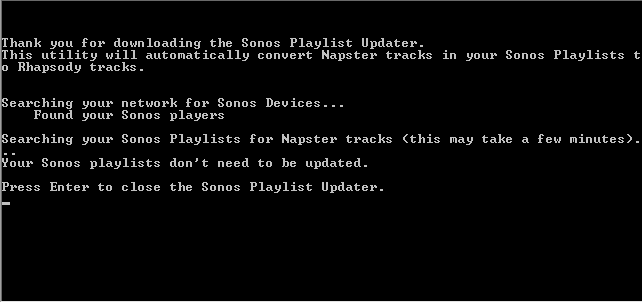
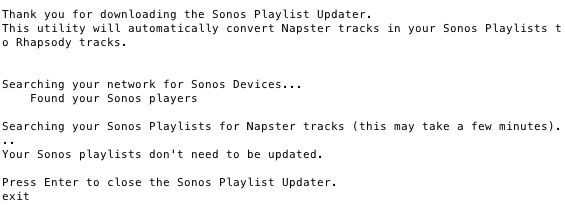
В процессе работы утилиты, вы увидите всплывающее окно в командной строке (ПК) или в терминале (Mac). Это обычный процесс обновления, в всплывающем окне отображаются сообщения и информация о ходе выполнения обновления. Пример показан ниже (обратите внимание, что сообщения будут отличаться от тех, которые показаны ниже).
Какие файлы создает утилита Sonos Napster Playlist Updater?
SonosNapsterPlaylistUpdater.log — файл, который поможет Sonos устранить неполадки в случае, если у вас возникли проблемы с утилитой.
Backup.rsq содержит информацию об обновленных треках в случае, если вы хотите отменить преобразование выполненное утилитой.
Unconverted.txt — текстовый файл, содержащий список треков, которые не могут быть преобразованы, потому что они не присутствуют в каталоге Rhapsody.
Если обновление успешно завершено, то нет необходимости хранить эти файлы, они могут быть удалены.
Я получил сообщение об ошибке от Sonos Napster Playlist Update.
Прочитайте следующие сообщения об ошибках для более подробной информации:
The Sonos Desktop Controller cannot be found — Please make sure that it is installed and associated to your Sonos DevicesSonos — Sonos Desktop Controller не обнаружен — Пожалуйста, убедитесь, что он установлен и связан с вашими Sonos устройствами.
Убедитесь, что контроллер Sonos Desktop установлен и связан с Sonos системой через мастер установки. Вы можете скачать Sonos Desktop Controller ССЫЛКА:здесь.
Unable to find your Sonos players. Please try again, or contact Sonos customer support for help — Не удалось обнаружить Sonos плеер. Пожалуйста, повторите попытку или свяжитесь со службой поддержки Sonos.
Убедитесь, что компьютер подключен к той же сети, что и Sonos система. Убедитесь, что все плееры видны в установленном Sonos Desktop Controller.
No replacement Rhapsody tracks could be found — Не найдены треки для конвертации в Rhapsody.
Ни один из треков, сохраненных в списке воспроизведения Sonos, не доступен в библиотеке Rhapsody. Утилита может конвертировать только те треки, которые доступны в каталоге Rhapsody.
Not all Napster tracks could be updated — Не все Napster треки могут быть обновлены.
Утилита может конвертировать только те треки, которые доступны в каталоге Rhapsody.
Your Sonos playlists don’t need to be updated — Ваши плейлисты Sonos не нуждаются в обновлении.
В плейлистах Sonos отсутствуют Napster треки. Нет необходимости в выполнении обновления.
There was a problem updating your playlists. A Rhapsody account must first be added to your Sonos system before running this updater utility — Возникла проблема при обновлении списков воспроизведения. Перед запуском утилиты, необходимо добавить учетную запись Rhapsody в вашу Sonos систему.
Убедитесь, что вы добавили учетную запись Rhapsody в Sonos систему. Если вы еще не добавили учетную запись Rhapsody, нажмите ССЫЛКА: сюда для получения инструкций по добавлению Rhapsody с помощью учетных данных Napster.
У меня возникли проблемы с использованием утилиты Sonos Playlist Updater Sonos и я получаю другие сообщения об ошибках. Что я могу сделать?
Пожалуйста, свяжитесь со службой поддержки Sonos.
Я запустил утилиту. Могу ли я восстановить мой предыдущий список воспроизведения и конвертировать мои новые треки из Rhapsody обратно в Napster?
Это можно сделать, с помощью программы Playlist Restorer (отдельная автономная программа). Скачайте Playlist Restorer для ПК или Mac и поместить его в ту же папку что и утилиту Updater. Убедидесь что файл «backup.rsq» находится в той же папке. Дважды щелкните на Playlist Restorer.
 (Проголосуй первым!)
 Loading...
