
Совет: Отправляйте в Твиттер то, что вы слушаете
[]
За последний год произошел всплеск в социальных музыкальных сервисах и возможностях. Почему? Люди хотят делиться удовольствием, которое приносит прослушивание музыки – это один из способов почувствовать связь с теми, кто не находится рядом.
Конечно, Sonos предоставляет возможность громко прослушивать музыку в доме, но также мы хотим, чтобы вы могли делиться своими музыкальными вкусами и открытиями со всеми друзьями, начиная с ваших подписчиков в Твиттере. Знаете ли вы, что вы можете отправить в Твиттер то, что вы сейчас слушаете на Sonos непосредственно с любого контроллера? Также добавлена специальная функция автозаполнения, которая позволяет пропускает все лишние сообщения.
Чтобы начать пользоваться Твиттером на Sonos, воспользуйтесь одной из следующих инструкций, в зависимости от того, какой контроллер вы используете.
Используя iPhone, IPad или SONOS CONTROL:
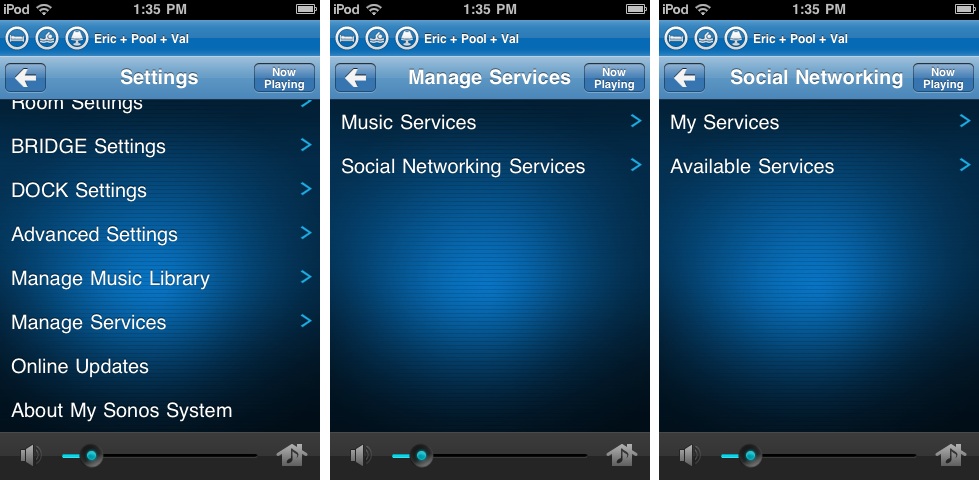
Шаг 1: Прежде всего настройте вашу учетную запись в Твиттере. Перейдите из главного меню вашего Sonos контроллера в Settings. Выберите Services > Social Networks > Available Services.
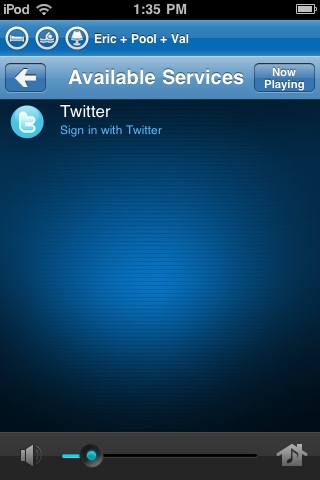
Шаг 2: Выберите Твиттер. Затем следуя инструкциям, введите данные вашей учетной записи в Твиттере.
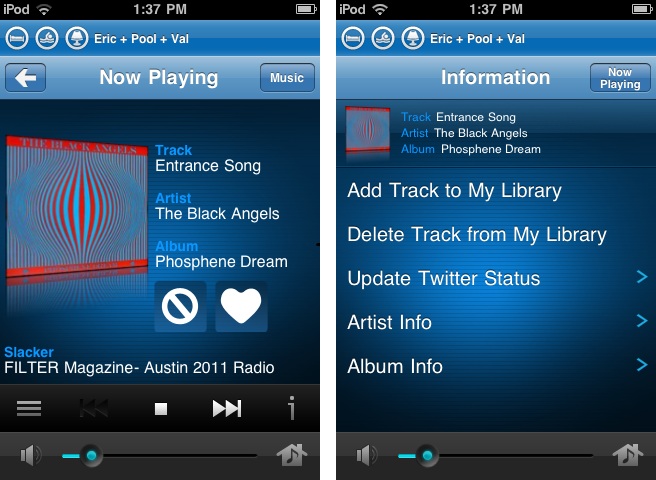
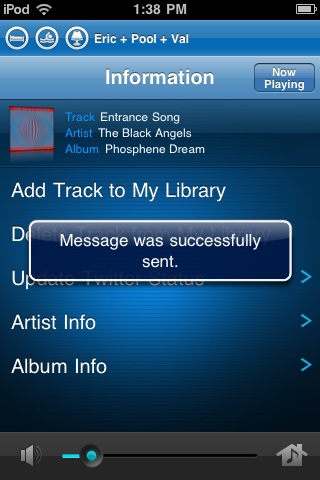
Шаг 3: Теперь начните прослушивание трека или радиостанции из вашей библиотеки или из одного из любимых сервисов. Нажмите кнопку «i» в правом нижнем углу экрана. Затем выберите Update Twitter Status.
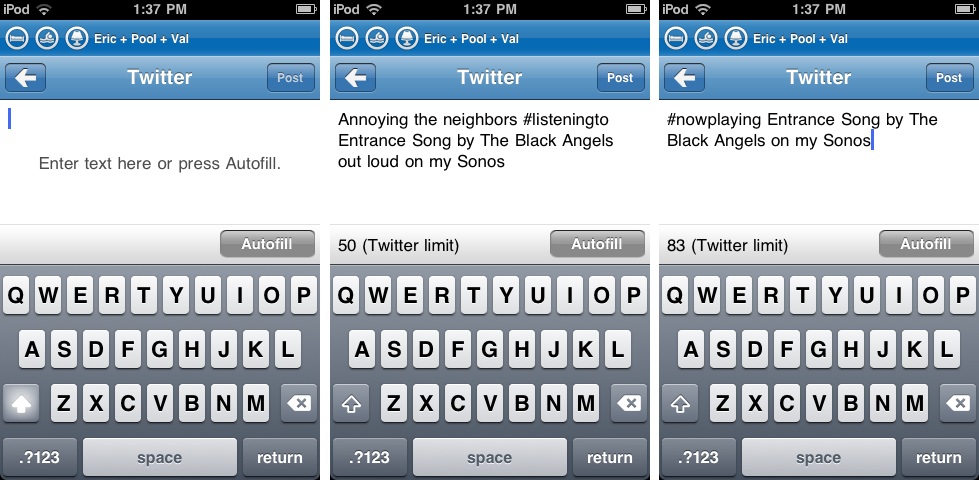
Шаг 4: Введите сообщение. Или нажмите Autofill, чтобы использовать AutoTweets от Sonos. Затем нажмите Post.
Шаг 5: На экране высветится подтверждение, что ваше сообщение опубликовано.
Используя смартфон или планшет на основе Android:
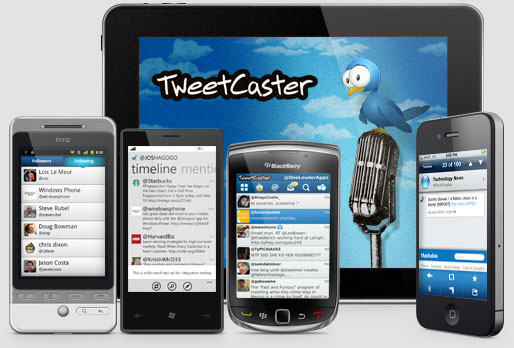
Шаг 1: Скачайте и установите клиент Твиттера на ваше устройство, если у вас еще нет установленного. Одним из популярных вариантов является TweetCaster. После установки следуйте инструкциям на экране, чтобы ввести данные вашей учетной записи в Твиттере.
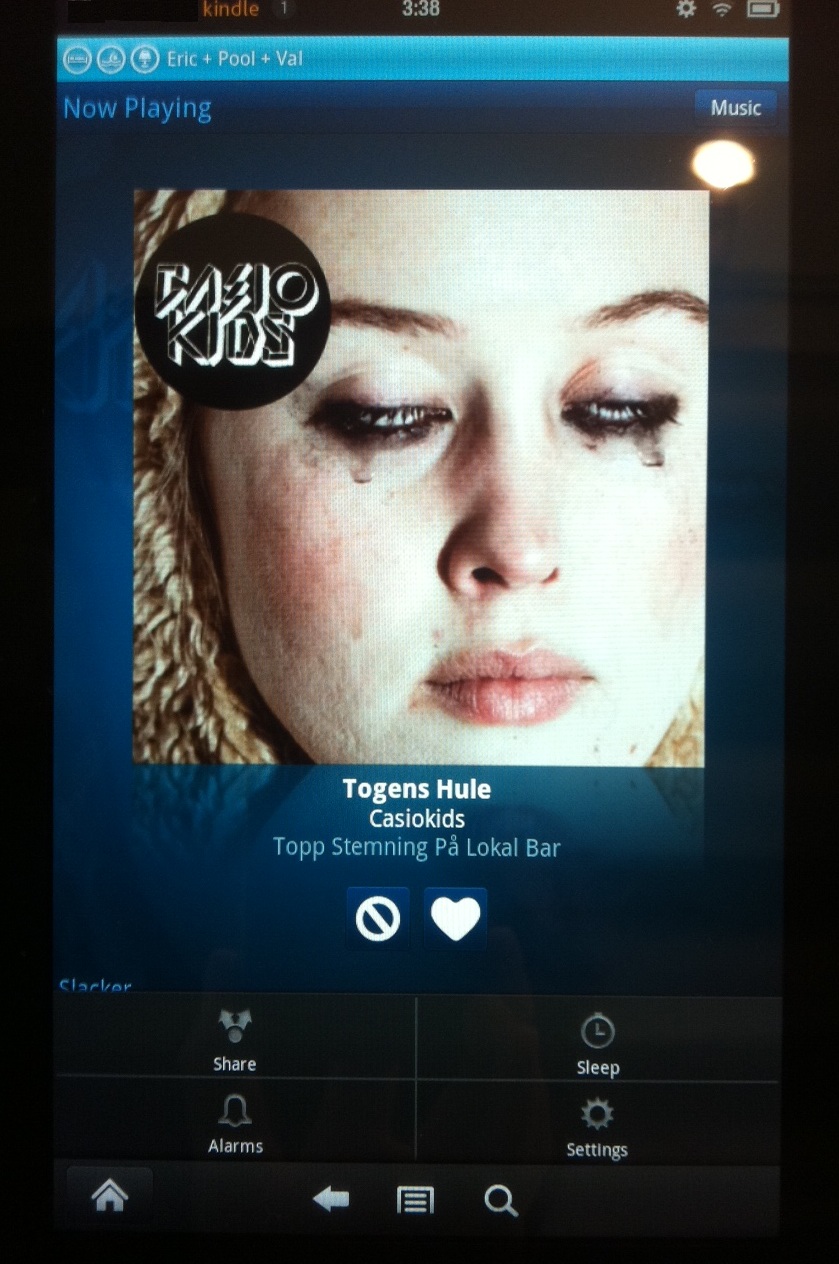
Шаг 2: Теперь начните прослушивание трека или радиостанции из вашей библиотеки или из одного из любимых сервисов. Нажмите кнопку Меню в нижней части экрана. Затем выберите Share.
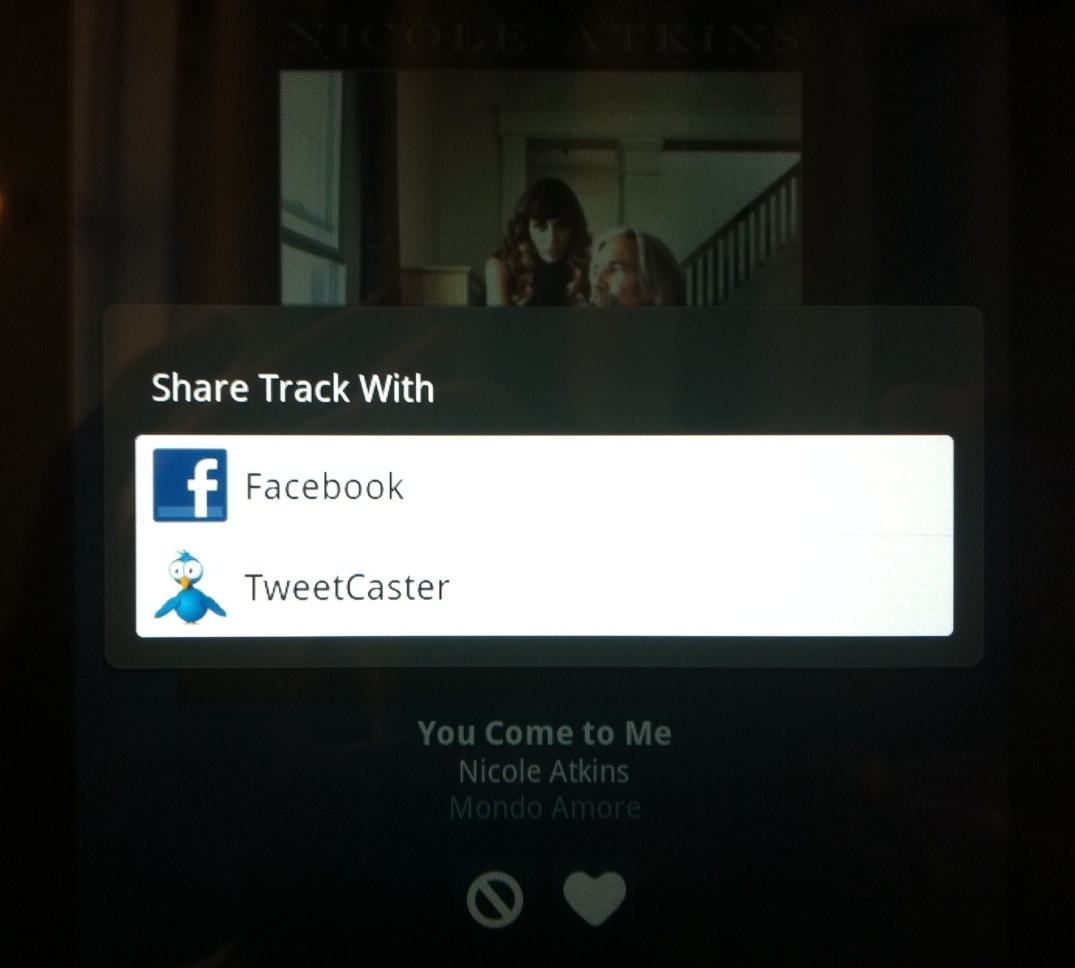
Шаг 3: Выбирите Share Track With TweetCaster.
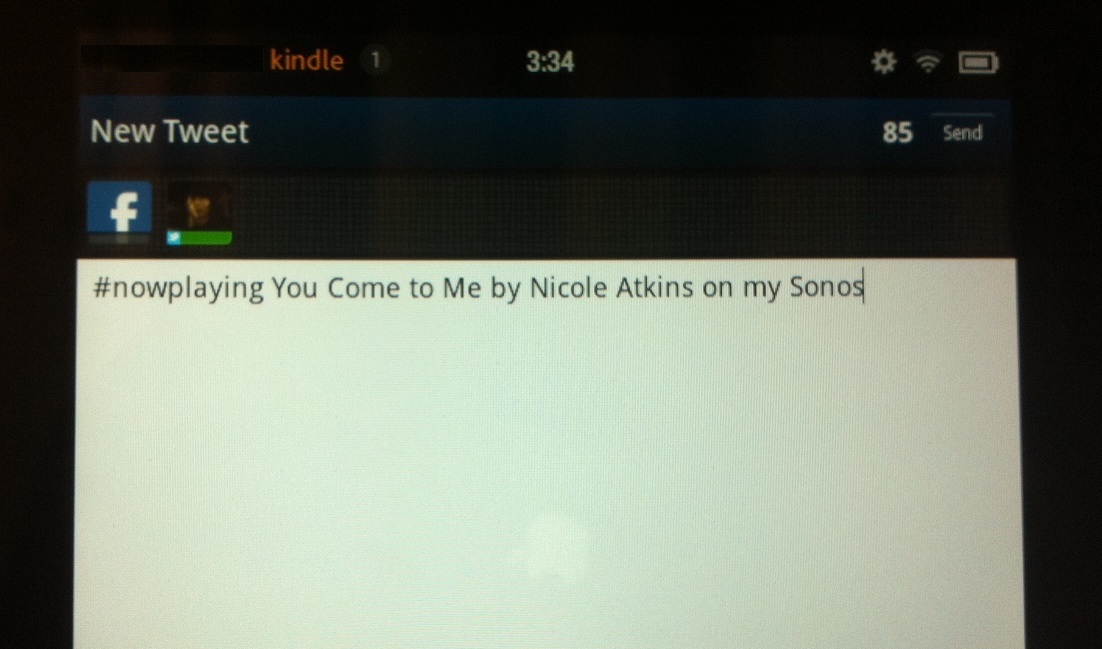
Шаг 4: На экране появится окно, заполненное случайным AutoTweet. Нажмите Send, чтобы отправить сообщение как есть, или отредактируйте его, а затем отправьте.
 (Проголосуй первым!)
 Loading...
