
Конвертирование плейлистов iTunes
[]
Как я могу преобразовать мои плейлисты iTunes в другой формат?
iTunes дает возможность создавать и сохранять плейлисты в файл «iTunes Music Library.xml, который находится в папке iTunes. С форматом этого файла возникают небольшие проблемы. Так как iTunes сохраняет все плейлисты в одном файле, вы не можете импортировать отдельный плейлист. При импортировании на Sonos, плейлисты iTunes имеют ограничение в 40000 треков. Кроме того, iTunes не позволяет пользователям экспортировать списки воспроизведения в виде отдельных файлов. Используя следующие программы вы можете преобразовать плейлисты iTunes в формат M3U.
Примечание: после преобразования плейлистов iTunes, вам понадобится другая программа для их редактирования. Программа iTunes импортирует плейлисты M3U, но не сохраняет изменения, внесенные в файл .m3u.
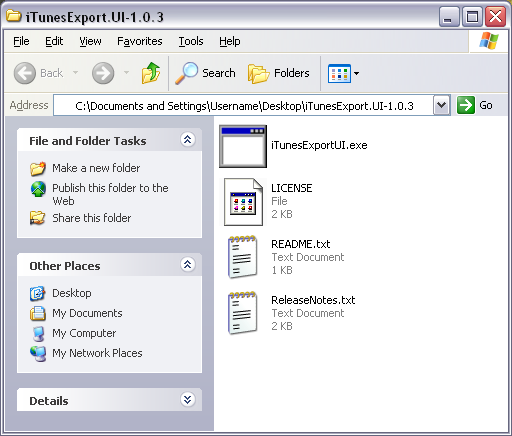
1. Загрузите программу ССЫЛКА:Eric Daugherty’s iTunes Export. Извлеките файлы в папку на вашем жестком диске и дважды щелкните на «iTunesExportUI.exe».
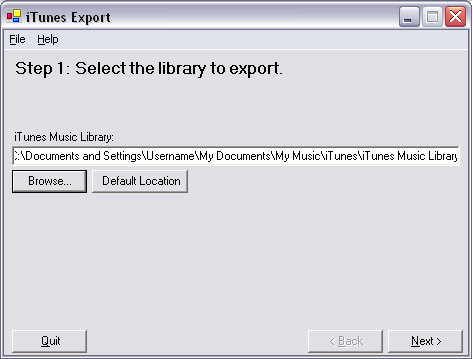
2. Выберите файл «iTunes Music Library.xml» и нажмите на «Next»(Далее). По умолчанию, программа использует папку iTunes. Если вы перенесли вашу папку iTunes, вам потребуется нажать кнопку «Browse»(Обзор), чтобы найти и выбрать ее.
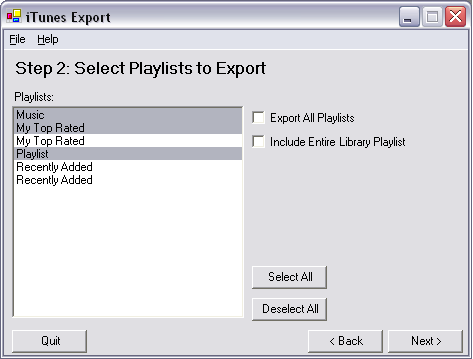
3. Выберите плейлисты, которые вы хотите экспортировать. По умолчанию, экспортируются все плейлисты. Для каждого экспортированного плейлиста создается отдельный M3U файл. iTunes 7 автоматически создает плейлист из всех треков в библиотеке iTunes. Этот плейлист не виден в iTunes. Вы можете экспортировать его, отметив флажок «Include Entire Library Playlist»(Включить плейлист всей библиотеки)
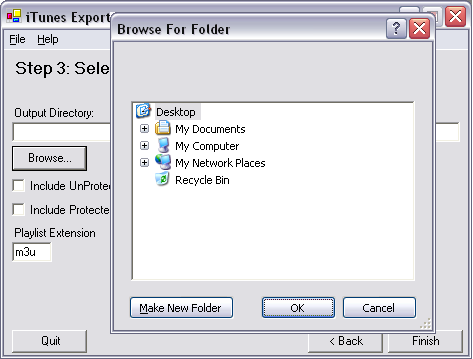
4. Выберите папку с помощью кнопки «Browse»Обзор. Чтобы плейлисты были доступны в Sonos системе, вы должны выбрать общую папку, которую использует Sonos. Снимите флажок «Include Protected AAC Files»(Включить защищенные файлы AAC), так как Sonos система не будет воспроизводить эти файлы. Нажмите «Finish»(Готово) для завершения экспорта и создания M3U файлов.
1. Загрузите программу ССЫЛКА: Bery Rinaldo’s Export Playlist to M3U AppleScript.
2. Откройте файл и скопируйте содержимое в /Users/Имя_пользователя/Library/iTunes/Scripts, где Имя_пользователя — это имя вошедшего в систему пользователя. Если нет папки с названием «Scripts», создайте ее и скопируйте туда файлы.
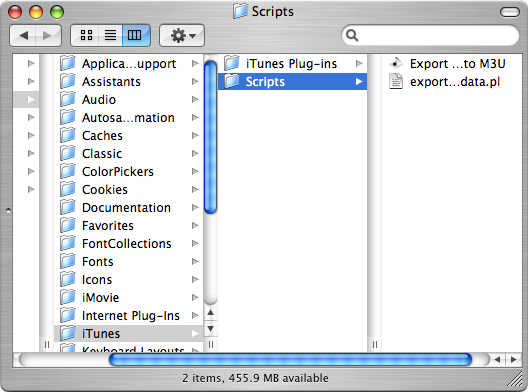
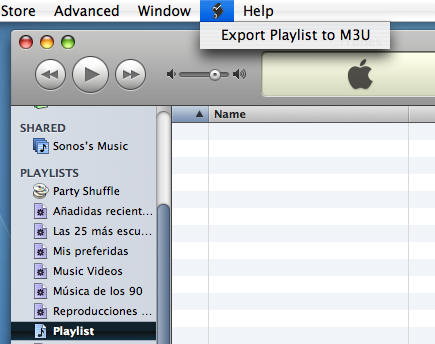
3. Откройте iTunes и выберите плейлисты, которые вы хотите экспортировать. Выберите меню «Script» и нажмите на «Export Playlist to M3U»(Экспортировать плейлисты в M3U). Вам будет предложено выбрать имя и месторасположение файла M3U. Чтобы эти плейлисты были доступны в Sonos системе, вы должны сохранить файл в общей папке, которую использует Sonos. Чтобы сохранить файл нажмите на «Save»(Сохранить).
 (Проголосуй первым!)
 Loading...
Интересные записи
- Новый Sonos PLAY:5 — шаг вперед по всем параметрам, отличная инвестиция
- Sonos PLAYBAR- ни один другой саундбар не выдает так много музыки
- The Lonely Island boys stopped by Sonos Studio for the west coast premiere of their new album
- Обновление приложения Sonos Controller 11 февраля 2013
- В приложении Sonos появилась поддержка Plex
