
Доступ к музыке на Windows Home Server
[]
Как мне настроить Windows Home Server, чтобы моя система Sonos могла получить доступ к хранящейся на домашнем сервере музыке?
Sonos может проигрывать музыку с компьютера, работающего под управлением операционной системы Windows Home Server (WHS). Следуйте нижеприведенным указаниям, чтобы настроить домашний сервер.
1) Для начала запустите консоль администратора Windows Home Server на одном из ваших компьютеров.
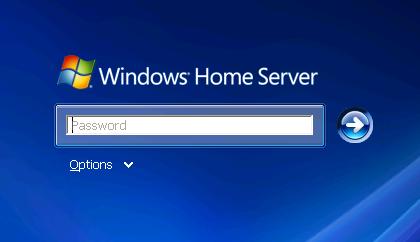
2) Выберите вкладку User Accounts. Здесь вы можете создать новую учетную запись, нажав на кнопку Add или включить учетную запись гостя, кликнув по ней правой кнопкой мыши и выбрав пункт Enable Guest Account. В этом примере мы будем использовать учетную запись гостя.
Примечание: Использование созданной и правильно настроенной учетной записи усиливает безопасность.
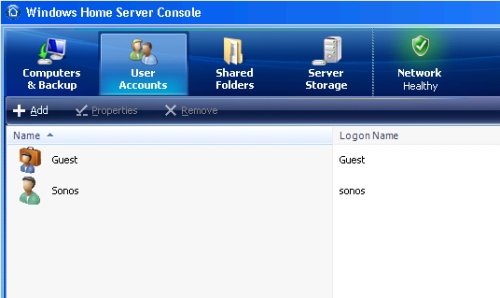
3) Нажмите кнопку Next для начала процесса настройки. На следующем экране вам нужно выбрать, создавать пароль для учетной записи или нет.
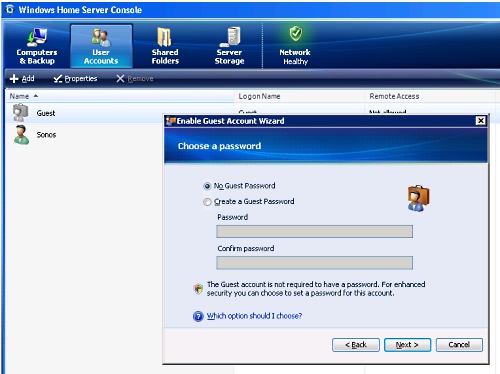
4) Нажмите кнопку Next, и вы сможете выбрать, к каким папкам будет иметь доступ учетная запись гостя.
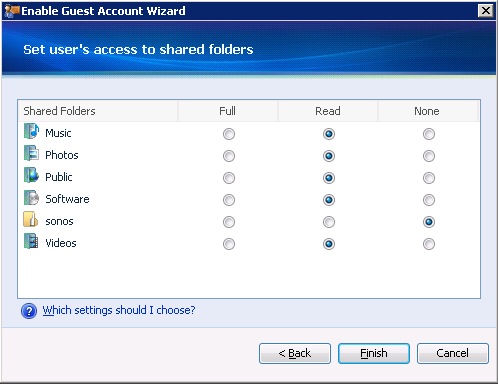
5) Нажмите кнопку Done. При использовании учетной записи клиента вместо учетной записи гостя кликните по нему правой кнопкой мыши и выберите пункт Properties. Во вкладке Shared Folder Access вы можете выбрать, к каким папкам пользователь сможет получить доступ.
6) Для добавления сетевой папки WHS в Sonos откройте приложение Sonos Controller для PC или Mac.
7) Выберите пункт Set Up Music Library в меню Music. Нажмите кнопку Add a Share.
8) Выберите опцию добавления музыки, расположенной в сетевой папке.
9) Введите сетевой путь к папке WHS или нажмите кнопку обзора, чтобы выбрать ее. Если вы используете гостевую учетную запись без пароля, вам не потребуется вводить имя пользователя и пароль. Если вы используете гостевую учетную запись с паролем, просто введите пароль, пропустив имя пользователя. При использовании учетной записи клиента введите имя пользователя и пароль.
10) Нажмите кнопку Next. На этом этапе приложение предложит проиндексировать ваши музыкальные файлы. Нажмите OK. После того как музыкальные файлы будут проиндексированы, добавленная сетевая папка появится на экране Set Up Music Library. Нажмите кнопку Finish.
Теперь вы можете слушать музыку с вашего домашнего сервера.
 (Проголосуй первым!)
 Loading...
