
Автоматическое получение обложек альбомов в Windows Media Player 11
[]
Как автоматически получить обложки альбомов при помощи Windows Media Player 11?
Если у вас есть музыкальные файлы, в которых отсутствует обложка альбома, программа Windows Media Player поможет вам найти обложку и другую информацию о песне. Примечание: Устройства iPhone/iTouch отображают обложки размером до 320КБ.
Если вы используете Apple OS X 10.4.1 или выше, и ищете другие варианты редактирования тегов, нажмите здесь.
Чтобы найти обложку для альбома в интернете:
Запустите приложение Windows Media Player и подключите компьютер к интернету.
Нажмите кнопку Library, а затем кнопку Album.
Щелкните правой кнопкой мыши по альбому, и выберите пункт Update Album Info.
Если вы видите правильную информацию об альбоме, но вместо обложки альбома перед вами обычная картинка, то обложка для альбома недоступна. Вы сами можете добавить обложку с помощью программы Advanced Tag Editor. Чтобы получить подробную информацию, перейдите к пункту Добавление обложки альбома вручную.
Если в окне появилась неправильная информация об альбоме, щелкните правой кнопкой мыши по альбому, и выберите пункт Find Album Info. Если доступно подключение к интернету, программа обращается к базе Windows Media и отображает информацию об альбоме на панели Album Information как показано на скриншоте ниже.
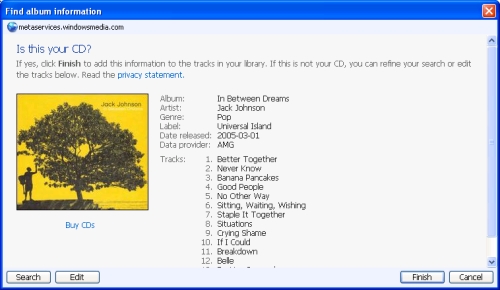
Если информация неверна, нажмите кнопку Search, расположенную в левом нижнем углу, и введите критерии поиска по базе Windows Media для получения возможных совпадений. В списке результатов поиска выберите правильный альбом или информацию об исполнителе и нажмите Next.
На панели Album Information появятся результаты поиска как показано на скриншоте ниже.
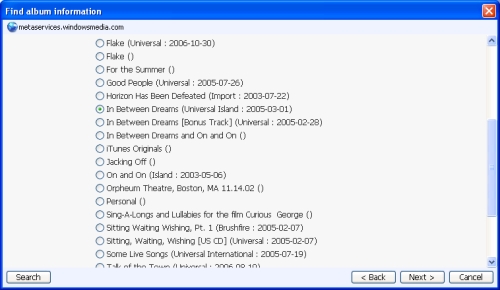
Если информация верна, нажмите Finish для обновления обложки и информации об альбоме.
Если информация не найдена, нажмите The album I’m looking for is not here, и затем нажмите Next чтобы добавить информацию вручную. После того как вы закончили добавление информации вручную, вы должны добавить обложку альбома с помощью программы Advanced Tag Editor. Чтобы получить подробную информацию, перейдите к следующему пункту «Добавление обложки альбома вручную».
Устранение неисправностей
По умолчанию программа настроена на автоматическое получение обложки и информации об альбоме при извлечении музыки с CD, если компьютер подключен к интернету. Если вы изменили настройки, то после нажатия кнопки Find Album Info вы можете получить следующее сообщение об ошибке:
«You must change your Privacy settings in Tools, Options to update information about the audio media you have selected.»
Чтобы исправить ошибку, измените настройки приватности. В любом меню нажмите кнопку More Options и на вкладке Privacy выберите пункт Update music files by retrieving media info from the Internet. После изменения настроек повторите шаги, описанные выше для поиска обложки альбома.
Примечание: Если вы используете компьютер на рабочем месте, то возможно системный администратор мог настроить систему так, что вы не сможете скачивать обложки альбомов.
Добавление обложки альбома вручную
Если была скачана неправильная обложка альбома, вы можете добавить обложку сами с помощью программы Advanced Tag Editor. Также вы можете сделать так, чтобы в случае отсутствия обложки отображались другие графические файлы, расположенные на вашем компьютере.
Добавление обложек с помощью программы Advanced Tag Editor.
В проигрывателе Media Player нажмите Library > Album и двойным щелчком откройте альбом. На панели информации щелкните правой кнопкой по песне, информацию о которой вы хотите изменить, и нажмите Advanced Tag Editor. Чтобы выбрать несколько песен, зажмите клавишу Ctrl. Если пункт меню Advanced Tag Editor недоступен, снимите с файла атрибут «только для чтения». Для этого в проводнике Windows щелкните по файлу правой кнопкой мыши, выберите пункт Properties и снимите галочку напротив пункта Read-only. Если музыкальный файл расположен в сетевой папке, узнайте у системного администратора, есть ли у вас необходимые права доступа на изменение файла.
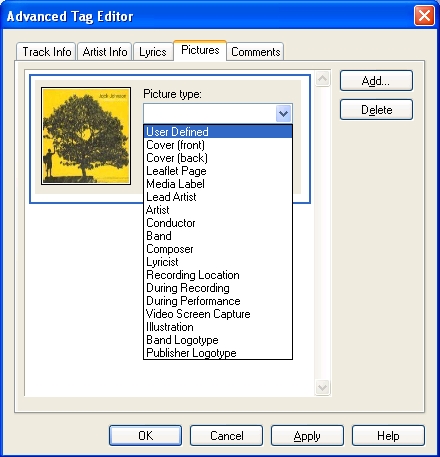
В приложении Advanced Tag Editor откройте вкладку Pictures, нажмите кнопку Add и затем выберите изображение, которое будет отображаться в качестве обложки. Совместимые форматы: JPG, GIF, и PNG.
Несмотря на то, что подойдут обложки любого размера, мы рекомендуем использовать относительно небольшие файлы (например, 200 х 200 пикселей), поскольку с увеличением размера обложки увеличивается размер музыкального файла.
После выбора файла изображения нажмите кнопку Open для добавления его в качестве обложки.
Также вы можете добавить дополнительную информацию о типе обложки и ее описание, как показано на скриншоте ниже.
Нажмите OK, чтобы закрыть окно Advanced Tag Editor.
 (Проголосуй первым!)
 Loading...
