
Добавление сетевой папки без помощи приложения Desktop Controller на ПК c Windows Vista
[]
Как мне добавить сетевую папку с музыкой в Windows Vista если у меня не установлено приложение Sonos Desktop Controller для PC?
Для получения общего доступа к вашим музыкальным файлам с Sonos, вы должны ввести имя пользователя и пароль. Вы можете использовать уже существующую учетную запись или создать новую специально для Sonos. Если у вас уже есть учетная запись, которой вы хотите дать разрешение доступа для Sonos, переходите к пункту Включение общего доступа к музыкальной коллекции.
Создание учетной записи Sonos на Windows Vista
Нажмите Start > Control Panel > User Accounts.
Выберите пункт Manage Another Account и затем нажмите Create a new account.
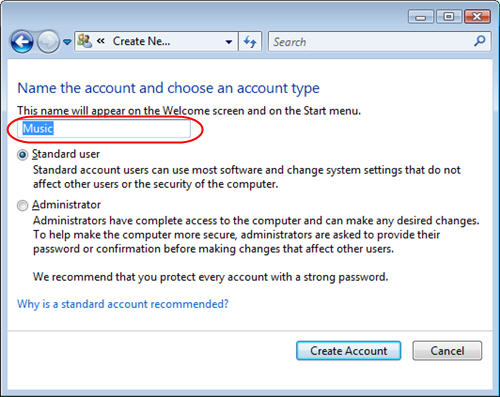
В окне Create New Account укажите название учетной записи и нажмите кнопку Create Account.
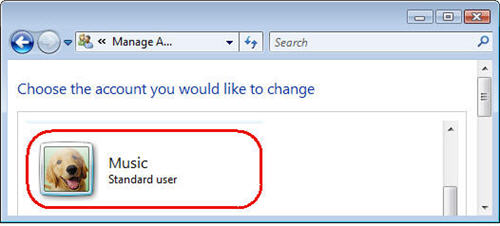
Теперь после того как ваша учетная запись создана, вам нужно задать пароль для нее. В окне Manage Accounts выберите нового пользователя, которого вы только что создали и нажмите Create a Password.
Включение общего доступа к музыкальной коллекции
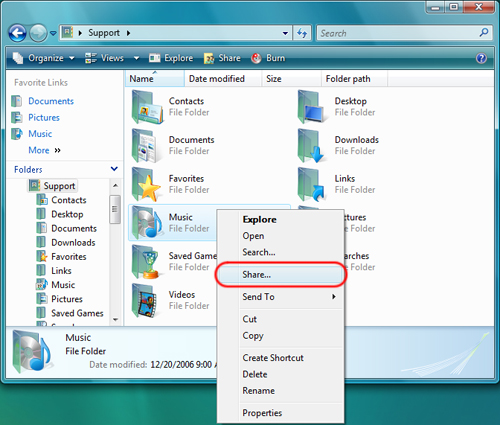
Выберите папку, в которой находится ваша музыкальная коллекция. Кликните по ней правой кнопкой мыши и выберите пункт Share.
Выберите пользователя, для которого вы хотите включить общий доступ к этой папке. Выберите созданную ранее учетную запись, если вы выполняли шаги, приведенные выше в разделе Создание учетной записи Sonos на Windows Vista. В противном случае выберите любую другую учетную запись, которую вы хотите использовать для доступа к музыкальной библиотеке с системы Sonos.
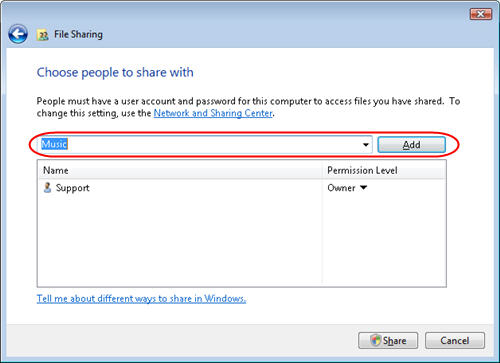
Нажмите кнопку Add и выберите пункт Share. Нажмите Done.
Теперь вам нужно сделать эту сетевую папку активной. Кликните правой кнопкой мыши по папке с вашей музыкой и выберите пункт Properties.
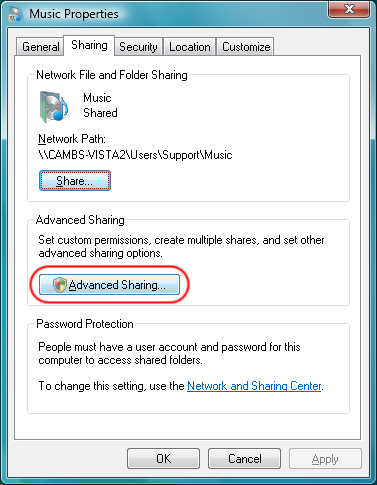
Нажмите кнопку Advanced Sharing.
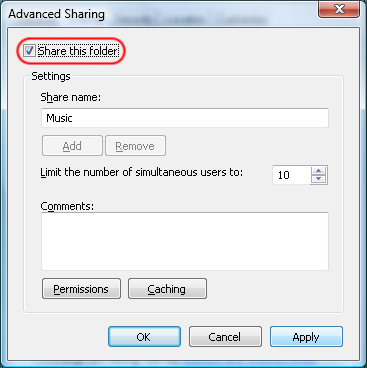
Поставьте галочку напротив пункта Share this folder и нажмите кнопку Apply. Теперь вы можете закрыть окно.
Индексирование сетевой папки на Sonos при помощи контроллера
В меню Music выберите System Settings > Music Library Management > Music Library Setup. Вы увидите список папок, которые индексирует Sonos. Для добавления новой сетевой папки нажмите Add New.
Sonos попытается определить вашу сетевую папку автоматически.
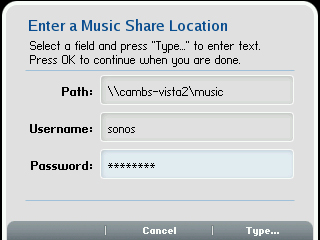
Если ваша сетевая папка отобразилась, выберите ее и нажмите кнопку OK. При помощи колеса прокрутки выберите поле Username и нажмите Type. Введите имя пользователя созданной учетной записи и затем нажмите Accept. При помощи колеса прокрутки выберите поле Password и нажмите Type. Введите пароль для этой учетной записи и затем нажмите Accept.
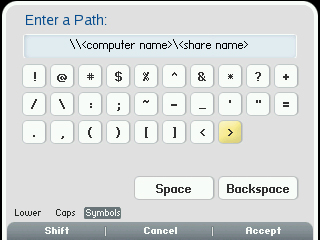
Если ваша сетевая папка не отображается, нажмите Enter New. Нажмите Type… для ввода пути к сетевой папке как показано на изображении ниже. <computer name> — имя компьютера, а <share name> — имя сетевой папки. После того как вы ввели путь к сетевой папке нажмите Accept.
При помощи колеса прокрутки выберите поле Username и нажмите Type. Введите имя пользователя созданной учетной записи и затем нажмите Accept. При помощи колеса прокрутки выберите поле Password и нажмите Type. Введите пароль для этой учетной записи и затем нажмите Accept.
Индекс музыкальной библиотеки будет обновлен. После окончания обновления индекса музыка в этой сетевой папке будет доступна в системе Sonos.
 (Проголосуй первым!)
 Loading...
