
Использование линейного входа(Line-In) на зональном плеере.
[]
Как я могу использовать линейный вход на Sonos компонентах?
Беспроводная стерео система Sonos позволяет подключать внешние устройства, имеющие разъем RCA, к аналоговым аудио входам и выходам на задней панели зонального плеера Sonos, и воспроизводить музыку по всему дому — так же как и при проигрывании ваших MP3 или интернет-радио.
Использование линейного входа(Line-In) на Sonos компонентах.
Вы можете подключить внешний источник, такой как проигрыватель компакт-дисков, портативный музыкальный плеер или телевизор, к вашей беспроводной стерео системе Sonos, и осуществить потоковую передачу звука к любому компоненту компоненту Sonos в вашем доме. Таким образом, просто подключите проигрыватель компакт-дисков к беспроводной стерео системе Sonos и слушайте ваши любимые компакт-диски, или подключите телевизор и слушайте любимые передачи, находясь при этом у себя во дворе.
Примечание: вы можете слушать музыку с внешнего устройства в любой зоне, и использовать беспроводную стерео систему Sonos для контроля громкости. Однако функции воспроизведения (вперед, пауза и т.д.) контролируютя из линейного источника. Если вы выбрали «Compressed encoding»(Сжатая кодировка), вы заметите небольшую задержку перед началом музыки.
ПОДКЛЮЧЕНИЕ ВНЕШНЕГО ИСТОЧНИКА
Используйте стандартный кабель RCA для подключения внешнего источника к аналоговому аудиовходу на задней панели компонента Sonos. Внешнее устройство будет обнаружено автоматически.
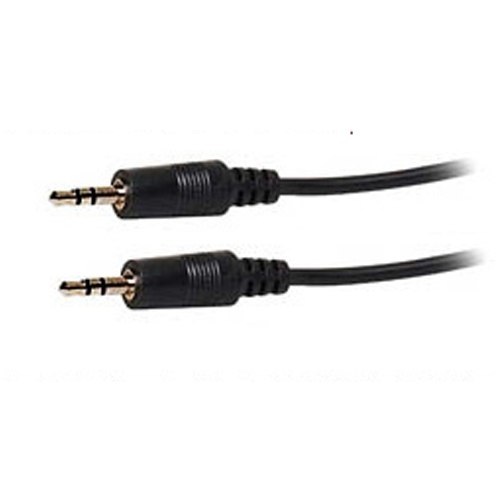
Для подключения портативного плеера к компоненту Sonos, используйте 1/8 мини-стерео/RCA аудио кабель. Подключите 1/8 дюймовый мини-стерео конец в портативное устройство, а конец RCA в аудиовход компонента Sonos.

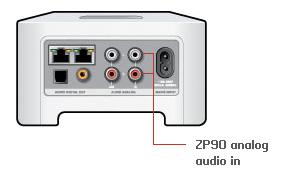

ИСПОЛЬЗОВАНИЕ SONOS КОНТРОЛЛЕРА ДЛЯ МАС/ПК
В разделе «Music Library»(музыкальная библиотека), нажмите на вкладку «Line-In»(Линейный вход). (В зависимости от разрешения экрана, возможно, потребуется нажать на кнопку «>>», чтобы выбрать «Line-In»)
Для воспроизведения музыки из этого источника, выберите аудио компонент и нажмите на «Play Now».
Чтобы изменить настройки для этого аудио компонента, выделите его, а затем нажмите на кнопку «Set Up»(Настройка) в нижней части окна. На вкладке «Line-In»(Линейный вход) вы можете:
— Выбрать тип аудио компонентов
— Ввести имя в поле «Source Name»(Имя источника), если вы хотите дать уникальное имя аудио компоненту .
— Выбрать уровень входного сигнала для данного устройства. При выборе источника, уровень входного сигнала присваивается автоматически. Если звук слишком низкий, вы можете выбрать более высокий уровень. Если вы установите слишком высокий уровень громкости, возможно ограничение звукового сигнала.
ИСПОЛЬЗОВАНИЕ ПУЛЬТА УПРАВЛЕНИЯ
В меню «Музыка»
Для воспроизведения музыки с этого источника, выберите «Line-In»(Линейный вход), выберите источник, и нажмите «Play Now».
Чтобы изменить имя этого устройства, выберите Settings(Настройки)> ZonePlayer Settings(Настройки зонального плеера). Выберите компонент Sonos к которому подключен источник, а затем нажмите «Line-In Source Name»(Имя источника). Выберите новое имя из списка или введите уникальное имя.
Для изменения уровня входного сигнала, выберите «Settings»(Натстройки)>»ZonePlayer Settings»(Настройки зонального плеера). Выберите Sonos компонент к которому подключен этот источник, а затем нажмите на «Line-In Source Level»(Уровень входного сигнала). Выберите новый уровень.
При выборе источника, уровень входного сигнала присваивается автоматически. Если звук слишком низкий, вы можете выбрать более высокий уровень. Если вы установите слишком высокий уровень громкости, возможно ограничение звукового сигнала.
ИЗМЕНЕНИЕ НАСТРОЕК КОДИРОВАНИЯ ВХОДНОГО СИГНАЛА
Звук с линейного входа может быть закодирован для передачи сжатого или несжатого аудиоформата. Мы рекомендуем следующие правила использования:
Используйте несжатый формат, если:
Вы хотите получить оптимальную производительность при использовании домашних кинотеатров.
Вы хотите получить высокое качество звука для нескольких зон Sonos системы (этот выбор требует большую пропускную способность сети, чем при сжатом аудиоформате).
Используйте сжатый формат, если:
Вы подключаете более 4 зон по беспроводной связи.
ИСПОЛЬЗОВАНИЕ SONOS КОНТРОЛЛЕРА ДЛЯ МАС/ПК
1. В меню «File»(Windows) или «Sonos»(Macintosh) выберите «Preferences»(Настройки).
2. Перейдите на вкладку «Advanced»(Дополнительно).
3. Выберите сжатое или в несжатое кодирование в списке «Line-In Encoding»(Кодирование входного сигнала)и нажмите на кнопку OK.
ИСПОЛЬЗОВАНИЕ ПУЛЬТА УПРАВЛЕНИЯ
1. В музыкальном меню «Music»(Музыка) выберите «Settings»(Настройки)> «Advanced Settings»(Дополнительные параметры)> «Line-In Encoding»(Кодирование входного сигнала).
2. Выберите «Compressed»(сжатый) или «Uncompressed»(Несжатый).
Подключение внешнего аудио источника:
Подключите линейный RCA-выход на внешнем источнике звука к линейному RCA-входу на компоненте Sonos. Потребуется стерео RCA-кабель.
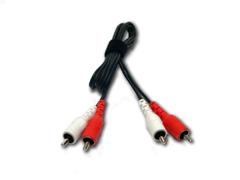
Подключение портативного плеера:
Вам понадобится 3,5мм/RCA аудио кабель. Подключите 3,5мм разъем к портативному устройству, а RCA к линейному входу на компоненте Sonos.
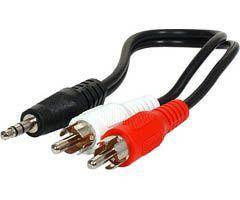
Подключение отдельной стереосистемы или домашнего кинотеатра:
Подключите домашнюю стереосистему к аудиовыходу RCA «Line-Out» на задней панели компонента Sonos. Такая конфигурация позволяет осуществить потоковую передачу музыки от компонента Sonos к вашей стереосистеме. Потребуется стерео RCA кабель, который можно найти почти во всех магазинах электроники.
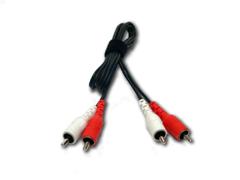
Подключение к SONOS PLAY:5:
Вы можете подключить1/8 дюймовый кабель к линейному входу на SONOS PLAY:5 для прослушивания музыки с другого аудиоустройства.

 (Проголосуй первым!)
 Loading...
