
Извлечение музыки с CD на компьютере с помощью Windows Media Player 11
[]
Как мне скопировать музыку с моих аудиодисков?
Windows Media Player 11 может извлекать музыку с ваших аудиодисков и конвертировать ее в файлы, поддерживаемые системой Sonos.
1. Запустите приложение Windows Media Player и подключите компьютер к интернету. При доступном подключении к интернету будет получена и отображена в разделе Library информация о диске.
2. Вставьте аудиодиск в CD привод и затем нажмите кнопку Rip, как показано на следующем скриншоте.
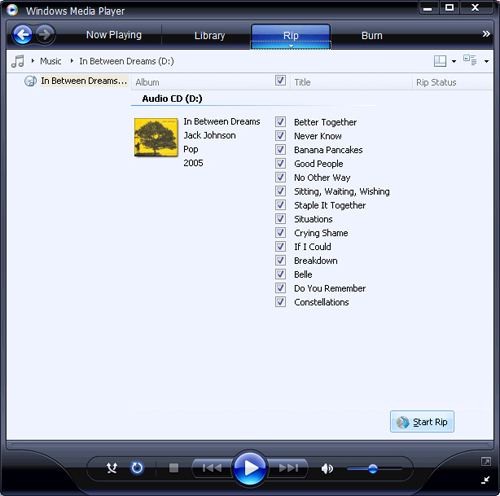
3. Все песни будут выбраны для извлечения, если это не было сделано ранее. Если вы не хотите извлекать какие-либо песни, снимите галочки напротив каждой из них как показано на следующем скриншоте. Также вы можете поставить или снять галочку вверху списка для выбора или исключения всех песен.
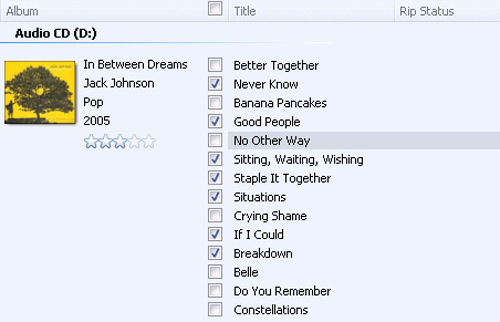
4. Нажмите Start Rip.
5. После того как треки будут извлечены, вы сможете найти их в библиотеке.
Выбор формата:
По-умолчанию приложение использует формат Windows Media Audio, который является оптимальным с точки зрения баланса между размером файла и качеством звука. Вы можете выбрать один из следующих форматов:
Windows Media Audio (переменный битрейт, без защиты DRM) поможет уменьшить размер файла но может потребовать больше времени на конвертирование.
Формат MP3 предоставляет большую гибкость для проигрывания на различных устройствах.
WAV – единственный формат сжатия без потерь, который поддерживают одновременно Windows Media Player и Sonos. WAV файлы не поддерживают встроенные теги/метаданные по-умолчанию. Из-за больших размеров файла и сложностей, связанных с этим форматом, его не рекомендуется использовать с Sonos.
***Примечание: Windows Media Player 11 поддерживает формат WMA Lossless и WMA Pro, но оба формата в настоящее время не поддерживаются системой Sonos.
 (Проголосуй первым!)
 Loading...
