
Как изменить настройки моего устройства DOCK?
[]
При помощи контроллера SONOS CONTROL
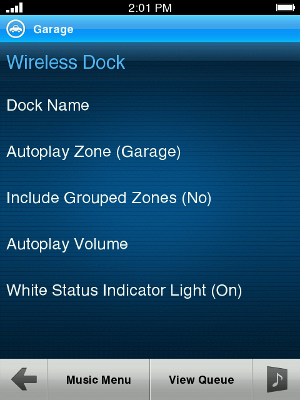
1. При помощи контроллера SONOS CONTROL в меню Music Menu выберите пункты Settings > Dock Settings.
2. Выберите беспроводной док, в настройки которого вы хотите внести изменения.
3. Выберите один из приведенных ниже вариантов:
— Выберите опцию Dock Name для ввода нового названия дока (название по-умолчанию DOCK).
— Выберите опцию Autoplay Zone для выбора зоны, в которой будет автоматически начинаться проигрывание музыки с iPod или iPod touch.
— Выберите опцию Include Grouped Zones чтобы включить (yes) или исключить (no) текущие группы зон из режима Autoplay.
— Выберите опцию Autoplay Volume для регулировки уровня громкости зоны с включенным режимом Autoplay.
— Выберите опцию White Status Indicator Light чтобы включить или выключить белый индикатор состояния во время нормальной работы дока.
При помощи Sonos Controller для PC или Mac
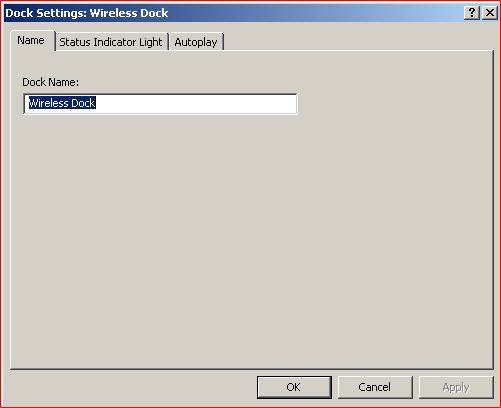
1. При помощи Sonos Controller для PC или Mac выберите опцию Dock Settings в меню Zones.
2. Выберите беспроводной док, в настройки которого вы хотите внести изменения и нажмите Settings.
3. Выберите один из приведенных ниже вариантов:
— Выберите опцию Dock Name для ввода нового названия дока (название по-умолчанию DOCK).
— Выберите опцию White Status Indicator Light чтобы включить или выключить белый индикатор состояния во время нормальной работы дока.
— Выберите опцию Autoplay Zone для выбора зоны, в которой будет автоматически начинаться проигрывание музыки с iPod или iPod touch.
4. Нажмите кнопку Apply и затем кнопку OK чтобы изменения вступили в силу.
 (Проголосуй первым!)
 Loading...
