
Как правильно настроить Airport Express для работы в качестве точки доступа
[]
Почему устройства, имеющие беспроводное подключение к моей точке доступа Airport Express, не видят мои компоненты?
По умолчанию, Airport Express работает как второй DHCP сервер вашей сети. Это означает, что все устройства, подключенные к нему не будут относиться той же подсети, что и компоненты/зональные мосты, которые подключены к основному маршрутизатору. В результате, устройства, имеющие беспроводное подключение к точке доступа Airport Express, не будут видеть компоненты. Это можно исправить, если установить Airport Express в режиме Bridge(Мост). Для этого, проделайте следующие шаги. Это можно сделать с помощью утилиты «Airport» на вашем Mac или PC.
Ниже приведены 3 режима работы Airport Express. Выберите нужную конфигурацию:
ССЫЛКА: Airport Express wired directly into a non-wireless Router
ССЫЛКА: Airport Express wirelessly connected to a wireless Router
ССЫЛКА: Airport Express wired directly into a wireless Router
ПОДКЛЮЧЕНИЕ AIRPORT EXPRESS НАПРЯМУЮ К МАРШРУТИЗАТОРУ, НЕ ИМЕЮЩЕГО ФУНКЦИИ БЕСПРОВОДНОЙ СВЯЗИ

Откройте утилиту «AirPort Utility» и нажмите на кнопку «Intermet» в самом верху. Убедитесь, что «Connection Sharing» (общий доступ к подключению) установлен в Off (Bridge Mode)(Режим — мост).

После внесения этих изменений, нажмите на кнопку «Update» (Обновить). После этого Airport Extreme перезагрузится и при беспроводном подключении, ваши беспроводные устройства и компоненты будут относится к одной и той же сети.
БЕСПРОВОДНОЕ ПОДКЛЮЧЕНИЕ AIRPORT EXPRESS К БЕСПРОВОДНОМУ МАРШРУТИЗАТОРУ

Откройте утилиту «AirPort Utility» и нажмите на кнопку «Intermet» в самом верху. Убедитесь, что «Wireless mode»(Беспроводной режим) установлен на «Create a wireless network»(Создать беспроводную сеть). Имя беспроводной сети следует запомнить для следующего шага, и нужно отметить флажок «Allow this network to be extended»(Разрешить расширение этой сети).
— После завершения нажмите кнопку «Update»(Обновить).

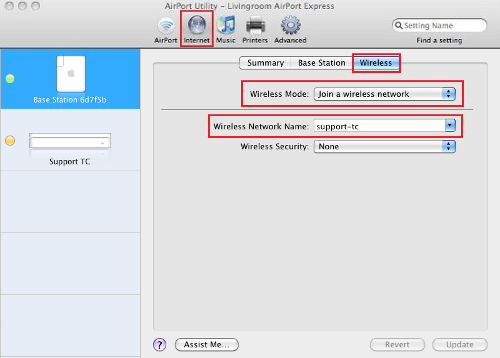
Убедитесь, что «Base Station» настроена так, как показано на рисунке ниже. Нажмите на кнопку «Intermet» в самом верху, затем выберите вкладку «Wireless» (Беспроводная связь). «Wireless Mode»(Беспроводной режим) должен быть установлен на «Join a wireless network» (Присоединиться к беспроводной сети), а в поле «Wireless Network Name»(Имя беспроводной сети) нужно вписать имя, которое упоминалось ранее (или SSID маршрутизатора, который вы используете).

ПРОВОДНОЕ ПОДКЛЮЧЕНИЕ AIRPORT EXPRESS К БЕСПРОВОДНОМУ МАРШРУТИЗАТОРУ

Откройте утилиту «AirPort Utility» и нажмите на кнопку «Intermet» в самом верху. Убедитесь, что «Wireless mode»(Беспроводной режим) установлен на «Create a wireless network»(Создать беспроводную сеть). Имя беспроводной сети следует запомнить для следующего шага, и нужно отметить флажок «Allow this network to be extended»(Разрешить расширение этой сети). Это автоматически переводит Airport Express в режим моста.
— После завершения нажмите кнопку «Update»(Обновить).

Убедитесь, что «Base Station» настроена так, как показано на рисунке ниже. Нажмите на кнопку «Intermet» в самом верху, затем выберите вкладку «Wireless» (Беспроводная связь). «Wireless Mode»(Беспроводной режим) должен быть установлен на «Join a wireless network» (Присоединиться к беспроводной сети), а в поле «Wireless Network Name»(Имя беспроводной сети) нужно вписать имя, которое упоминалось ранее (или SSID маршрутизатора, который вы используете).
 (Проголосуй первым!)
 Loading...
