
Maxtor Shared Drive с Sonos в Windows XP
[]
Как настроить сетевое хранилище Maxtor для работы c Sonos в Windows XP?
Sonos Wireless HiFi система совместима с любым сетевым хранилищем NAS, поддерживающим SMB/CIFS. В этом FAQ будет описана установка и настройка Maxtor Shared Storage или Maxtor Shared Storage Plus с нуля для работы с Sonos. Как только вы подключили диск Maxtor к домашней сети, вы можете следовать указаниям ниже для его настройки.
1) Установите и запустите приложение Maxtor Quick Set-Up. При первом запуске приложение попытается найти диск Maxtor. Как только сетевое хранилище Maxtor будет найдено, нажмите Next.
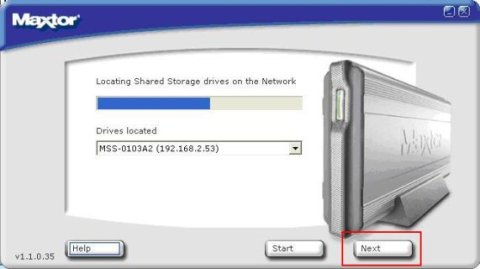
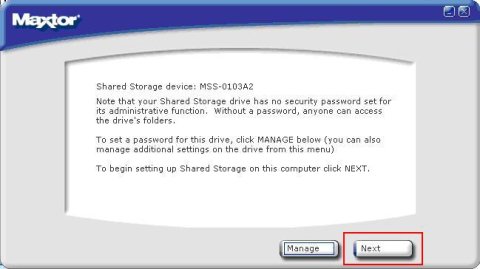
2) Нажмите кнопку Next для начала настройки хранилища.
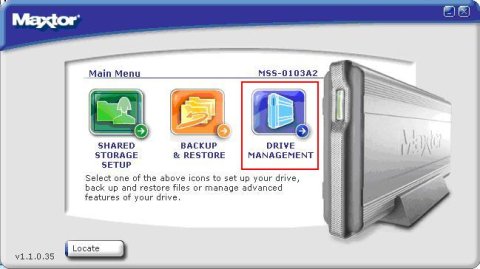
3) В следующем окне выберите Drive Management.
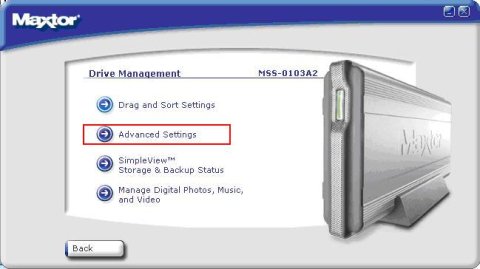
4) Выберите пункт Advanced Settings.
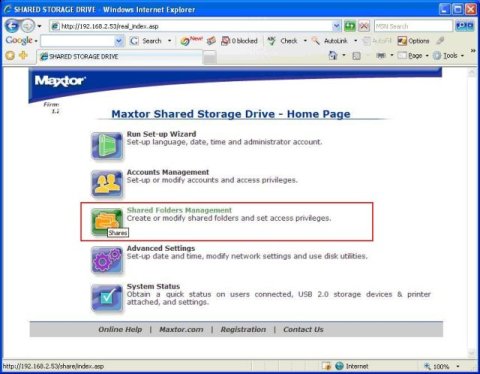
5) Далее, ваш браузер откроет страницу настройки Maxtor Shared Storage Drive. Выберите пункт Shared Folders Management.
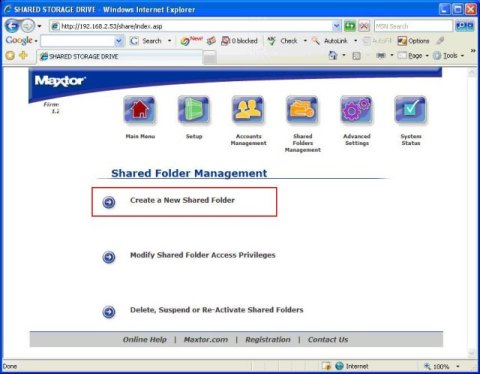
6) Далее на странице Shared Folders Management выберите пункт Create a New Shared Folder.
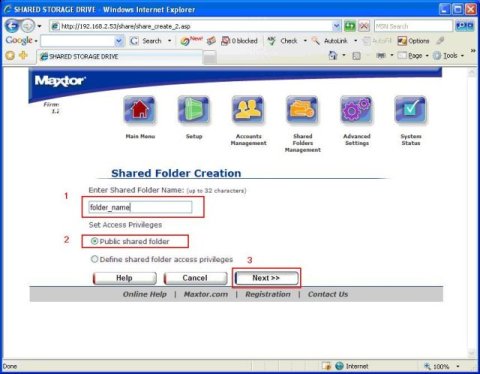
7) В поле Shared Folder Name введите название общей папки (например “music”). Выберите опцию Public shared folder для того чтобы разрешить доступ к папке без аутентификации для Sonos. Нажмите кнопку Next.
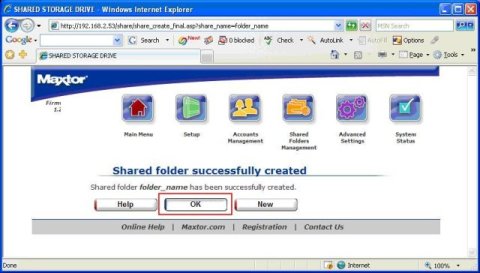
8) Как только вы получите подтверждение что общая папка была успешно создана, нажмите кнопку OK.
9) Далее приложение вернет вас в меню Shared Folder Management. Выберите раздел Advanced Settings.
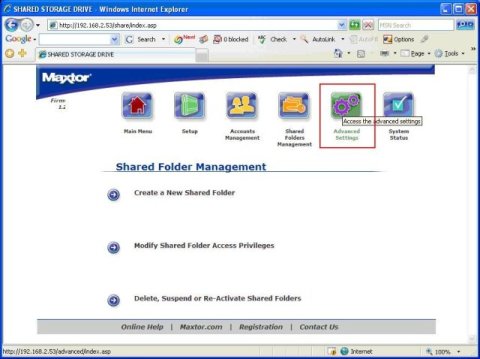
10) В разделе Advanced Settings выберите пункт Language, Date and Time Settings.
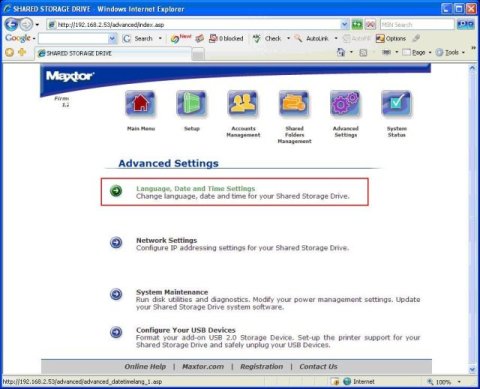
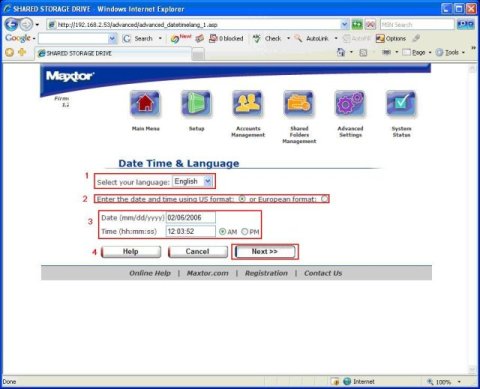
11) Установите язык US or European format в поле Language и дату/время в поле Date and Time. Нажмите OK.
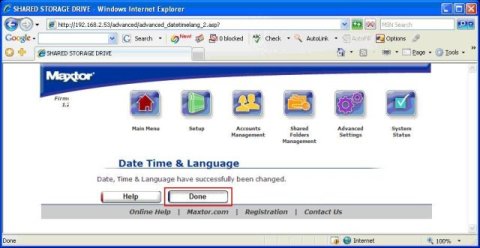
12) Вы увидите окно, требующее подтверждения. Нажмите кнопку Done.
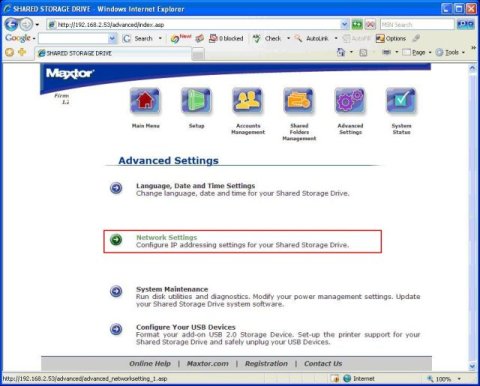
13) Вы вернетесь назад в меню Advanced Settings. Выберите пункт Network Settings.
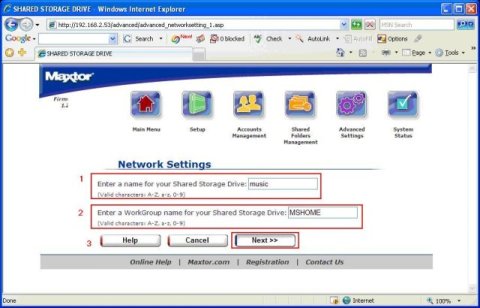
14) Выберите название для своего диска, например «maxtormusic» или «musicserver». Sonos рекомендует использовать одно слово в качестве названия диска. Введите название рабочей группы для хранилища Maxtor. Наиболее часто встречаются названия WORKGROUP или MSHOME. Нажмите OK.
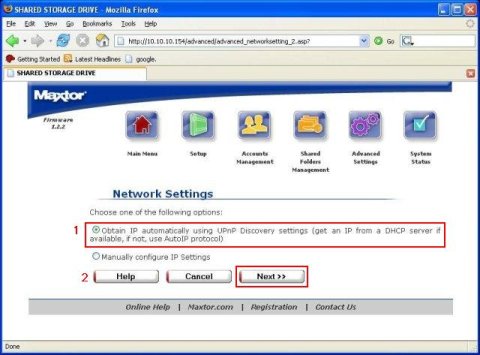
15) На выбор будет предоставлено два варианта. Выберите опцию “Obtain an IP address automatically”. Нажмите кнопку OK.
**Примечание: Если вы хотите настроить сетевые параметры для Maxtor Shared Storage или Maxtor Shared Storage Plus вручную, выберите опцию «Manually configure…».
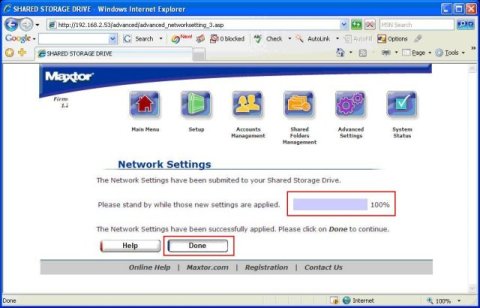
16) Дождитесь пока полоса прогресса достигнет 100% и затем нажмите кнопку Done.
Вы можете получить доступ к своей музыке по адресу \имя_вашего_дискаимя_папки. В данном примере мы назвали хранилище «Maxtor», а папку с музыкой «music». Таким образом, наша музыка будет доступна в Sonos по адресу \Maxtormusic.
 (Проголосуй первым!)
 Loading...
