
Настройка системы при помощи iPhone или iTouch Controller
[]
Как мне настроить систему Sonos при помощи приложения iPhone или iTouch Controller?
Настройка системы при помощи iPhone/iPod touch
Шаг 1: Подключите компонент Sonos к вашему роутеру
Подключите один компонент Sonos или BRIDGE к вашему роутеру при помощи стандартного Ethernet кабеля (включен в комплект поставки) и включите питание.
Если в вашем доме встроенная проводка локальной сети, подключенная к роутеру где-то в определенной комнате, вы можете подключить Ethernet кабель от сетевой розетки к одному из разъемов Ethernet, расположенных с обратной стороны компонента Sonos.
Шаг 2: Расставьте компоненты или устройства ZoneBridge в других комнатах
•Выберите один из вариантов:
•Если вы добавляете устройство CONNECT:AMP, подключите акустические системы к вашему компоненту Sonos.
•Если вы добавляете устройство CONNECT, подключите его к внешнему усилителю.
•Если вы подключаете устройства BRIDGE или SONOS PLAY:5, просто подключите питание.
Шаг 3: Настройте свою систему Sonos при помощи устройства iPhone или iPod touch
1. Нажмите на значок App Store на вашем iPhone или iPod touch, чтобы скачать приложение Sonos Controller для iPhone. Также вы можете скачать приложение в iTunes. Если вы скачали приложение Sonos Controller в iTunes, то вам нужно произвести синхронизацию, чтобы установить приложение на iPhone.
2. Нажмите на значок Sonos на вашем iPhone или iPod touch.
3. На экране приветствия выберите пункт Set up your Sonos system now.
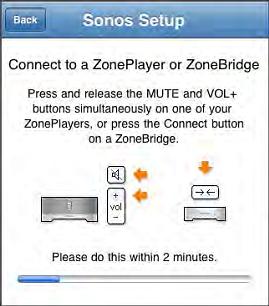
4. Следуйте подсказкам на экране приложения для подключения вашего компонента Sonos или BRIDGE.
Настройка устройства BRIDGE
Нажмите и отпустите кнопку Connect на устройстве BRIDGE. Световой индикатор будет мигать зеленым и белым цветом во время подключения.
Настройка компонента Sonos
Одновременно нажмите и отпустите кнопки Mute и Volume Up на компоненте Sonos.
Световой индикатор компонента Sonos и кнопка Mute будут мигать зеленым и белым цветом во время подключения компонента. Вы можете отпустить кнопки, как только они начнут мигать (приблизительно через 1 секунду).
После того, как компонент Sonos был успешно добавлен в вашу музыкальную систему, индикатор Mute погаснет, а индикатор состояния на компоненте Sonos начнет гореть белым цветом.
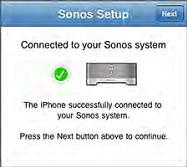
5. Выберите название комнаты для вашего компонента Sonos и нажмите Next.
6. Если вы хотите добавить другие компоненты, нажмите Yes. В противном случае нажмите No.
7. Выберите один из приведенных ниже вариантов:
•Выберите Yes, register now, чтобы зарегистрировать вашу музыкальную систему. Выберите пункт Email Address. Появится клавиатура для ввода email адреса.
•Выберите No, если вы хотите пропустить этот шаг.
Примечание: Ваша музыкальная система должна быть зарегистрирована для получения обновлений ПО, технической поддержки и пробного бесплатного доступа к музыкальным сервисам. Вы можете зарегистрировать систему во время процесса настройки и после его окончания. Ваш email адрес не будет передан третьим сторонам.
8. Когда вы увидите сообщение Setup Complete, нажмите Next.
Шаг 4: Включите музыку!
1. Выберите зону, в которой вы хотите включить воспроизведение музыки. После этого появится меню Music Menu.
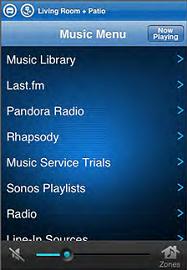
2. Выберите один из приведенных ниже вариантов:
•Для активации бесплатного пробного доступа к музыкальным сервисам нажмите More Music. Выберите музыкальный сервис и нажмите I’m new to [название музыкального сервиса.] (Ваша музыкальная система должна быть зарегистрирована для активации пробного доступа к сервисам. Если вы еще не зарегистрировали ее, вы можете сделать это сейчас, выбрав System Settings>Advanced Settings>System Registration).
•Для добавления музыкального сервиса, к которому у вас уже есть доступ, нажмите More Music. Выберите музыкальный сервис и выберите пункт ‘I already have an account’. При помощи клавиатуры введите имя пользователя и пароль.
•Для воспроизведения интернет-радио или подкастов, нажите Radio.
•Если у вас на компьютере или сетевом хранилище NAS есть папки с музыкой, вы можете добавить их в приложении Sonos Controller для Mac или PC.
•Установите программу Sonos Controller для Mac / PC, и вы сможете добавить папки с музыкой во время процесса настройки. Если у вас уже установлена программа Sonos Controller для Mac / PC, выберите меню Music, и затем выберите пункт Set Up Music Library>Add a Share.
 (Проголосуй первым!)
 Loading...
