
Настройка жесткого диска USB Airport Extreme на Sonos
[]
Как настроить мой жесткий диск USB Airport Extreme для работы с беспроводной HiFi-системой Sonos?
Прежде чем воспользоваться этими инструкциями, вам следует обновить Airport Extreme до последней версии от Apple. Это делается с помощью приложения «Airport Admin Utility».
** Инструкции для Mac OS X **
1. Убедитесь, что «Airport» подключен к жесткому USB-диску, к которому вы открываете общий доступ.
2. Откройте Airport Utility. Applications(Приложения)> Utilities(Утилиты).
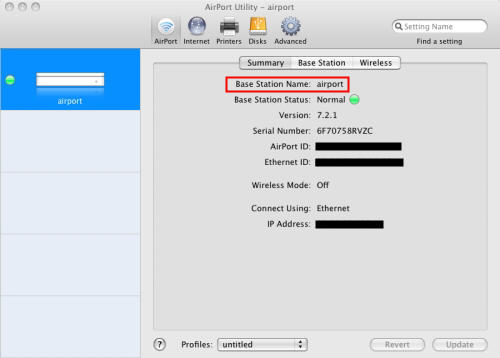
3. Установите и запомните «Base Station Name»(Имя базовой станции), а также «Base Station Password»(Пароль базовой станции).
— Имя базовой станции не должно превышат 15 символов и не должно содержать пробелов или специальных символов.
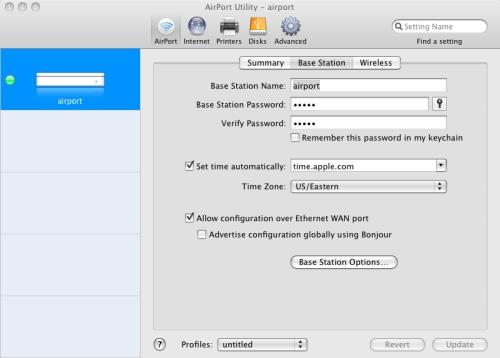
4. В приложениии «Airport Utility» нажмите на кнопку «Disks»(Диски) и запомните название USB –диска.

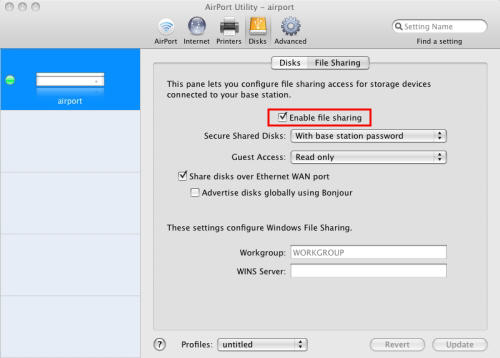
5. Выберите «File Sharing»(Общий доступ) и выберите «Enable file sharing»(Включить общий доступ к файлам)
6. Чтобы убедиться, что общий доступ к файлам работает правильно, нажмите на «Finder» и затем на «Go»(Перейти) в верхней строке меню, и выберите «Connect to server»(Подключиться к серверу). Введите(без кавычек) «smb:// имя_ airport /имя_usb_диска». Если папка отображает содержимое вашего жесткого USB-диска, то вы все сделали правильно.
7. Откройте Sonos контроллер для ПК/Mac и выберите Music(Музыка)>Setup Music Library(Настройка музыкальной библиотеки).
8. Нажмите на кнопку «Add»(Добавить), а затем выберите 3-ю опцию «On a networked device such as a network-attached storage (NAS) device on my network» (На сетевом устройстве, таком как сетевая система хранения данных (NAS)) и нажмите Продолжить.
9. В верхнем поле введите(без кавычек) имя сетевого ресурса «\имя_ airport имя_usb_диска». Затем введите имя пользователя и пароль для вашего Mac и нажмите Продолжить.
10. Подтвердите и нажмите Продолжить. Время, необходимое для индексации файлов, зависит от количества музыкальных файлов.
 (Проголосуй первым!)
 Loading...
