
Невозможно обновить приложение Sonos Desktop Controller для Мас
[]
Почему я не могу обновить приложение Sonos Controller для Mac?
В некоторых случаях вы можете столкнуться со следующей ошибкой при попытке обновить Sonos Controller для Mac
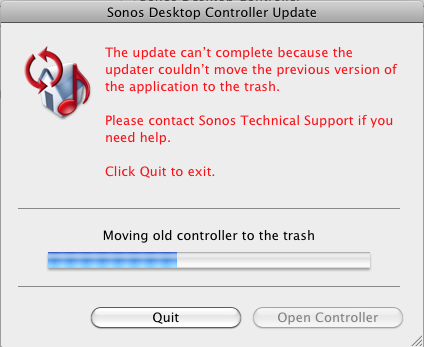
Возможные причины:
*Приложение Sonos запущено с образа диска или CD-ROM, а не из папки «Applications»(Приложения).
*У вас нет прав на перемещение файла «Sonos Desktop Controller.app в корзину.
*У вас нет прав, установленных на папку «Applications»(Приложения), для перемещения Sonos приложения в корзину.
Примечание: убедитесь, что вы вошли в систему на этом компьютере как администратор, иначе вы не будете иметь прав, чтобы внести эти изменения. Если описанные выше действия не помогают решить эту проблему, или, если вам нужна помощь — пожалуйста, позвоните нам или свяжитесь с нами через наш онлайн-чат поддержки клиентов.
Приложение Sonos запущено с образа диска или CD-ROM, а не из папки «Applications»(Приложения).
Вы можете получить это сообщение об ошибке, если вы запустили ваш Sonos Controller для Mac/ПК с образа диска или CD-ROM, а не из папки «Applications»(Приложения). Если вы не уверены, что это означает, проверьте, установлен ли у вас образ SONOS CONTROL. На рисунке ниже показано как это сделать:
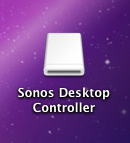
На рабочем столе вашего Mac, смонтированный образ будет отображаться следующим образом (CD-ROM будет отображаться в виде компакт-диска):
В «Finder» это отобразится так:
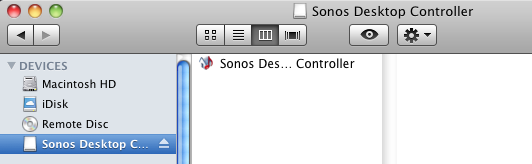
Чтобы решить эту проблему, скопируйте приложение SONOS CONTROL в папку «Applications»(Приложения). Следуйте инструкциям ниже, если вы не уверены, как это сделать.
Откройте «Finder» и нажмите на SONOS CONTROL — или дважды щелкните на образе диска SONOS CONTROL на рабочем столе. Щелкните правой кнопкой мыши и выберите «Copy SONOS CONTROL»(Копировать SONOS CONTROL)
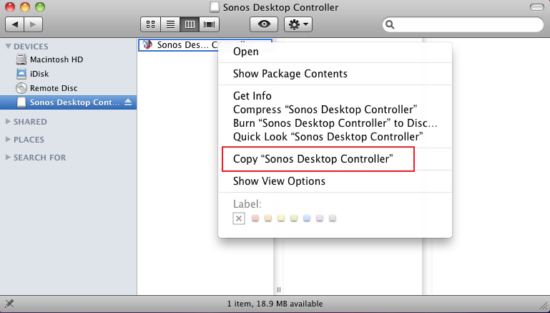
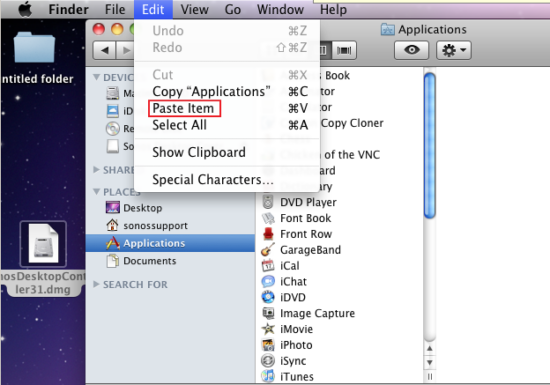
Откройте папку «Applications»(Приложения) и выберите Edit(Редактировать), а затем «Paste Item»(Вставить).
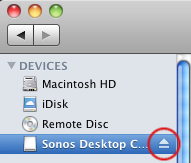
После того как вы перенесли SONOS CONTROL с образа диска в папку «Applications»(Приложения), вы можете размонтировать образ диска, нажав на кнопку «Eject»(Извлечь), как показано на рисунке ниже.
У вас нет прав на перемещение файла «Sonos Desktop Controller.app в корзину.
Вы можете получить это сообщение об ошибке, если у вас нет привилегий «Read & Write»(Чтение и запись) для файла «Sonos Desktop Controller.app» в папке «Applications»(Приложения).
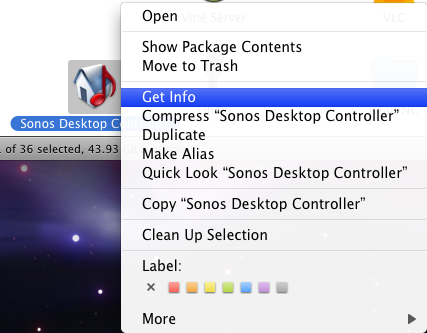
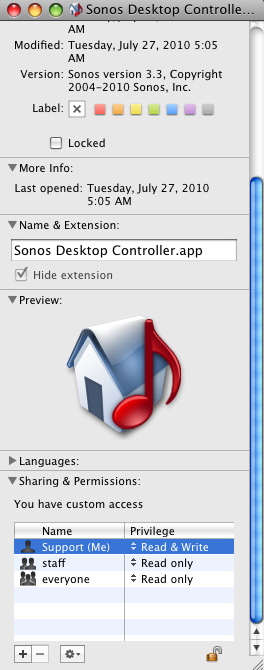
Откройте папку «Applications»(Приложения) и щелкните правой кнопкой мыши на файле «Sonos Desktop Controller.app» и выберите пункт «Get Info»(Свойства).
Убедитесь, что ваша учетная запись перечислена под «Sharing & Permissions»(Общий доступ и разрешения) и имеет привилегии «Read & Write»(Чтение и запись). Если ваша учетная запись отсутствует, либо не имеет требуемых привилегий, нажмите на значок с изображением замка, а затем нажмите на знак плюс и добавьте учетную запись.
После добавления, не забудьте выбрать привилегии «Read & Write»(Чтение и запись).
У вас нет прав, установленных на папку «Applications»(Приложения), для перемещения Sonos приложения в корзину.
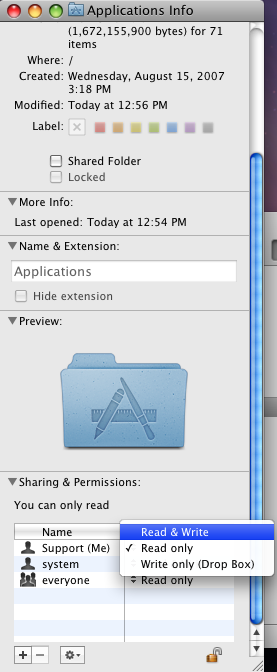
Вы можете получить это сообщение об ошибке, если у вас нет привилегий «Read & Write»(Чтение и запись) для папки «Applications»(Приложения).
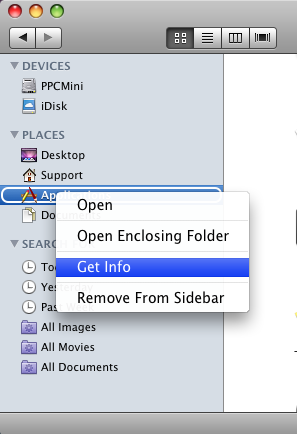
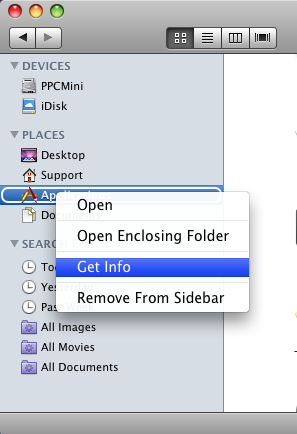
Откройте «Finder» и щелкните правой кнопкой на папку «Applications»(Приложения) и выберите пункт «Get Info»(Свойства).
Убедитесь, что ваша учетная запись перечислена под «Sharing & Permissions»(Общий доступ и разрешения) и имеет привилегии «Read & Write»(Чтение и запись). Если ваша учетная запись отсутствует, либо не имеет требуемых привилегий, нажмите на значок с изображением замка, а затем нажмите на знак плюс и добавьте учетную запись.
 (Проголосуй первым!)
 Loading...
