
Нормализация громкости FLAC файлов
[]
Как мне нормализовать громкость моих файлов FLAC?
Для нормализации громкости файлов FLAC необходима установка тега нормализации в каждом файле. Этот тег называется ReplayGain. Тег ReplayGain позволяет нормализовать громкость совместимых файлов во время их воспроизведения и кодирования. Нормализация — это автоматическая регулировка уровня громкости, позволяющая прослушивать треки на одной громкости. Теги ReplayGain можно устанвить для каждого трека в отдельности или для всего альбома, рассчитав средние пиковые уровни всех треков внутри альбома. Применение тега ReplayGain не изменяет аудиоданные файла. Нормализация применяется только в процессе воспроизведения, не затрагивая при этом качество звука.
Для установки тегов ReplayGain для FLAC файлов вам понадобится стороннее приложение вместо наиболее часто используемых iTunes или Windows Media Player. В этой статье мы сосредоточимся на добавлении тегов ReplayGain при помощи Foobar2000.
Foobar2000 используется для массового конвертирования музыкальных файлов и добавления тегов. Поддержка тегов ReplayGain для FLAC файлов является одной из наиболее характерных особенностей программы. Будьте готовы, что применение тегов ReplayGain к большой библиотеке может занять некоторое количество времени.
Скачать приложение Foobar2000 вы можете с официального сайта. Ссылка: http://www.foobar2000.org/
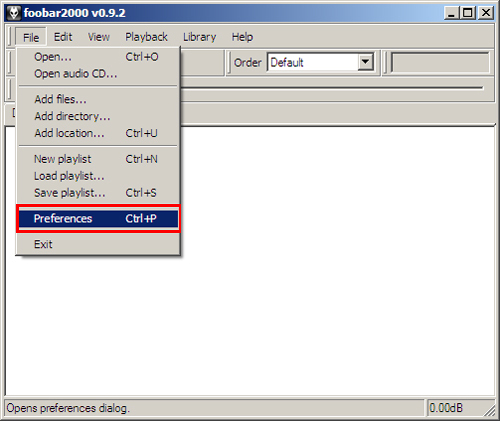
После установки откройте Foobar2000. Чтобы добавить теги ReplayGain к вашим файлам FLAC, вы должны сначала настроить вашу музыкальную библиотеку. Откройте настройки программы, открыв File> Preferences, как показано ниже.
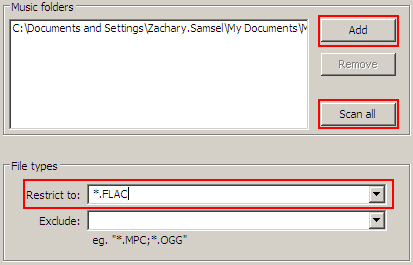
В окне Preferences выберите пункт Media Library, расположенный слева в меню. Справа в окне откроются настройки музыкальной библиотеки. В список музыкальных папок мы добавим папки, в которых находятся ваши файлы FLAC. Sonos поддерживает теги ReplayGain только для FLAC файлов, поэтому мы должны отсеять все остальные файлы, чтобы Foobar их не обрабатывал. В поле “Restrict to” введите “*.FLAC” для фильтрации FLAC файлов, как показано ниже.
Теперь добавьте музыкальную библиотеку. Нажав кнопку “Add”, выберите директорию с вашей музыкой и нажмите “Ok”. Если ваши музыкальные файлы расположены в нескольких местах, вы также можете их добавить в список.
Нажмите кнопку “Scan All”, чтобы Foobar проиндексировал вашу музыкальную библиотеку.
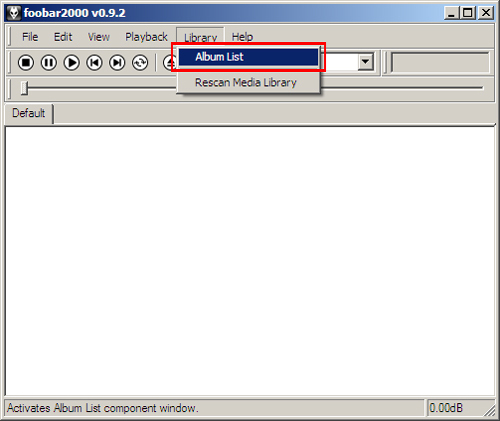
После того, как Foobar проиндексировал все файлы в вашей библиотеке, нажмите кнопку “Close” в правом нижнем углу окна настроек. Откройте список альбомов, выбрав Library > Album List в главном окне, как показано ниже.
Окно Album List отображает все альбомы в музыкальной библиотеке, которые были проиндексированы программой Foobar. Если альбомы в списке не отображаются, нажмите кнопку “Refresh” внизу.
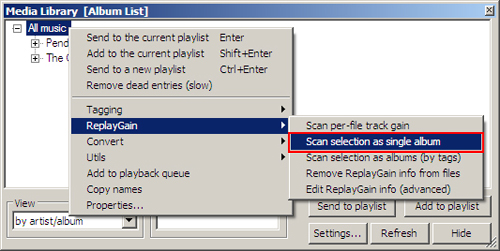
Применение тега ReplayGain в окне Album List предоставляет большие возможности нормализации ваших треков. Для применения нормализации ко всем трекам в вашей музыкальной библиотеке щелкните правой кнопкой мыши по пункту “All music”, наведите курсор на пункт “ReplayGain” и выберите “Scan selection as single album”.
Также Foobar может рассчитать средний уровень нормализации не только для всей библиотеки, но и для каждого альбома. Для этого выберите пункт “Scan selection as albums (by tags)”, находящийся под пунктом “Scan selection as single album”.
Foobar начнет считывать пиковые уровни громкости каждого файла и рассчитает средние значения громкости всех песен. По окончании процесса вы увидите результат в столбце “Album gain” в качестве среднего значения коэффициента усиления для всех треков. Для добавления тегов в файлы нажмите кнопку “Update file tags” как показано ниже.
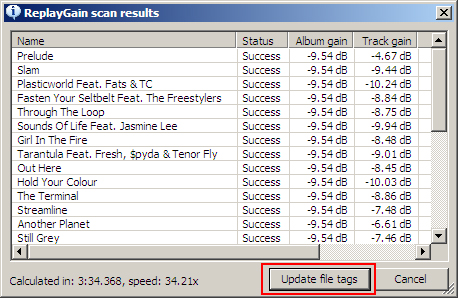
Теперь в ваши файлы добавлены теги ReplayGain, поддерживаемые системой Sonos. Чтобы теги нормализации были распознаны системой Sonos, вам нужно удалить и переиндексировать сетевые папки с музыкой, к которой были применены эти теги. Это обновит метаданные, хранящиеся на системе Sonos.
Другие похожие темы:
Разность громкости
Информация о напряжении линейного выхода (line-out)
Как использовать линейный вход или выход
 (Проголосуй первым!)
 Loading...
