
Перемещение музыкальных файлов на устройство Time Capsule Apple с помощью Mac
[]
Как перенести музыку с моего Mac на Time Capsule, чтобы SONOS система могла бы ее прочитать?
Apple Time Capsule полностью совместима с беспроводной HiFi-системой Sonos. Пожалуйста, следуйте приведенным ниже инструкциям, чтобы настроить ее для работы с SONOS.
** Если вы используете приложение Time Machine для резервного копирования вашей музыки в Time Capsule, Sonos не сможет получить доступ к ней. Time Machine создает резервную копию музыки в Time Capsule в сжатом (.sparsebundle) формате, который не поддерживается системой Sonos. Вы должны вручную скопировать и вставить музыку с компьютера на Time Capsule.**
** Чтобы ускорить этот процесс, убедитесь, что ваш компьютер имеет проводное Ethernet-подключение к вашему маршрутизатору или компоненту SONOS. При беспроводной передачи, процесс займет гораздо больше времени**
1) В «Finder», откройте вашу локальную папку с музыкой. Во втором окне «Finder», откройте общую папку на Time Capsule.
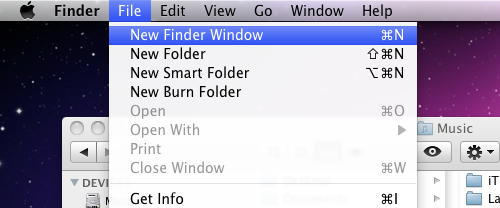
— Чтобы открыть второе окно в «Finder», выберите File(Файл)>New Window Finder(Новое окно Finder)
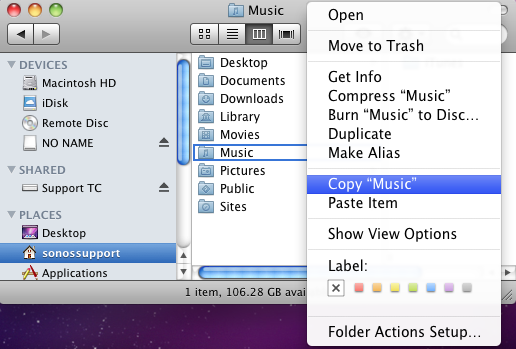
2) Теперь у вас будут два открытых окна — локальная папка с музыкой и общая папка на Time Capsule. Щелкните правой кнопкой на локальной папке с музыкой и выберите Copy(Копировать).
3) Далее, щелкните правой кнопкой мыши на общей папке в Time Capsule и нажмите «Paste»(Вставить). После этого, содержимое с локального жесткого диска будет скопировано в общую папку на Time Capsule.

4) В зависимости от количества музыкальных файлов, этот процесс может занять от нескольких минут до нескольких часов.
 (Проголосуй первым!)
 Loading...
