
Поиск обложек альбомов на iTunes
[]
Как я могу получить обложки альбомов для моей музыкальной коллекции?
На ITunes 7.01 и выше, привязать обложку альбома очень просто — имеется функция, которая автоматически получает обложки альбомов для вашей библиотеки. Однако, эта функция не привязывает обложку альбома к вашим музыкальным файлам. Обложки альбомов сохраняются в неподдерживаемом формате в отдельной папке, поэтому, выполните указанные ниже действия, чтобы привязать их к файлам. После привязки, обложки альбомов будут видны на вашей Sonos системе. Если вы предпочитаете использовать Windows Media Player для получения обложек альбомов для вашей музыкальной коллекции, нажмите ССЫЛКА: здесь.
Пожалуйста, обратите внимание: устройства iPhone/iTouch могут отображать обложки размером 320 КБ или меньше.
ССЫЛКА: Follow these steps for album art embedding on a PC
ССЫЛКА: Follow these steps for album art embedding on a Mac
Примечание: Вы должны иметь учетную запись на iTunes store, чтобы использовать новую функцию «Get Album Artwork»(Получить обложку альбома).
1. Откройте iTunes и выделите все треки в альбоме. (Выберите первый трек, удерживайте клавишу Shift, а затем выберите последний трек в альбоме.)
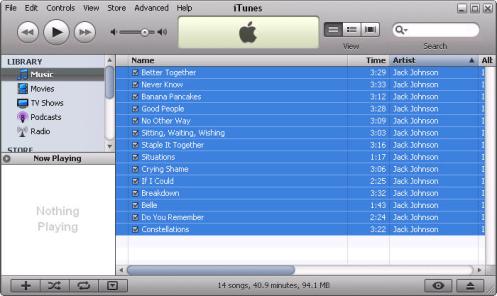
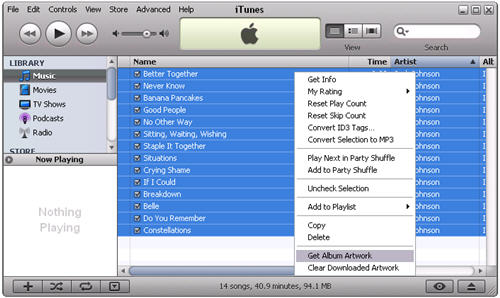
2. Щелкните правой кнопкой мыши (Mac: Ctrl + щелчок) на одном из выбранных треков и выберите «Get Album Artwork»(Получить обложку альбома).
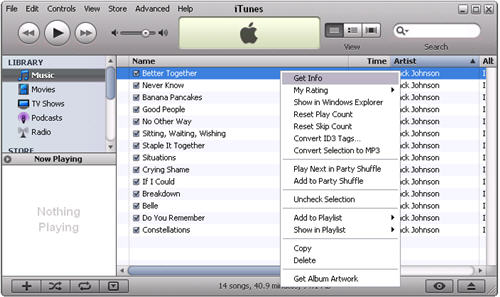
3. Выберите трек, щелкните правой кнопкой мыши (Mac: Ctrl + клик), а затем выберите «Get Info»(Получить информацию).
4. Выберите вкладку «Artwork»(Обложка альбома). Щелкните правой кнопкой мыши на изображениии выберите «Copy»(Копировать). Если вы используете Mac, выберите пункт «Edit»(Редактировать) в строке меню, а затем «Copy»(Копировать).
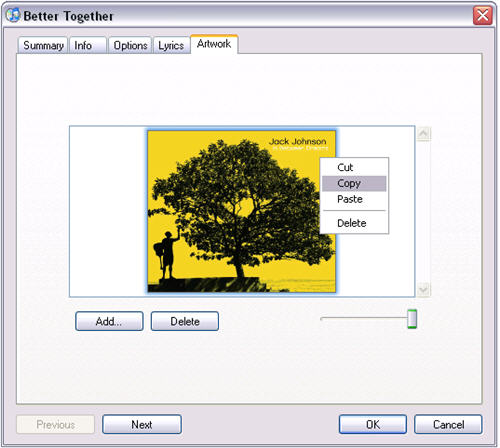
5. Нажмите OK, чтобы закрыть это окно.
6. Выберите альбом заново, щелкните правой кнопкой мыши (Mac: Ctrl + клик), а затем выберите «Get Info»(Получить информацию). Откроется новое окно для редактирования нескольких элементов.
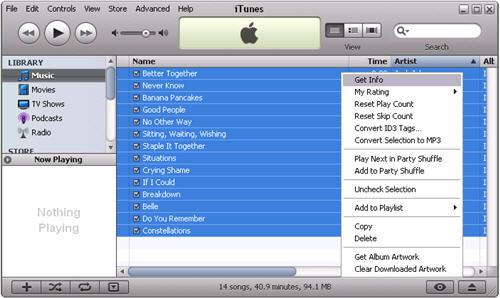
7. Щелкните правой кнопкой мыши в поле «Artwork»(обложка альбома) и выберите «Paste»(Вставить). Если вы используете Mac, выберите пункт «Edit»(Редактировать) в строке меню, а затем «Paste»(Вставить). После этого обложка альбома должна отобразится в этом поле.
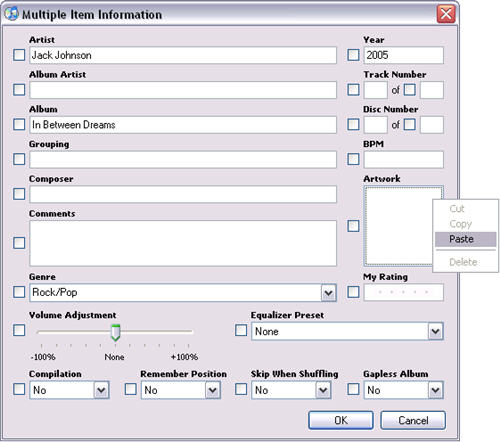
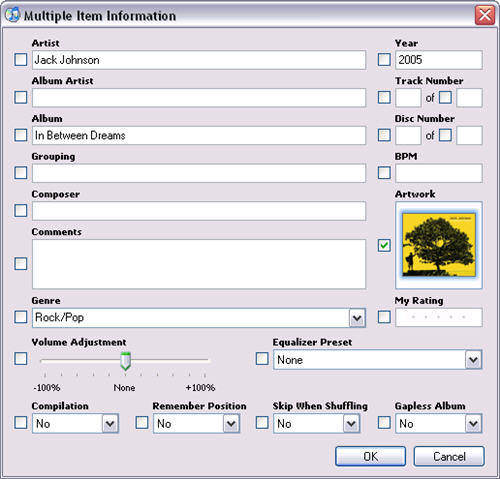
8. Нажмите на кнопку ОК. iTunes привязывает обложку альбома к каждому файлу. Обложка альбома отобразится при воспроизведении песен на Sonos системе
 (Проголосуй первым!)
 Loading...
