
Приложение Sonos Controller для Android
[]
Приложение Sonos Controller для Android
Как управлять системой SONOS при помощи моего телефона Android?
Перед тем как установить Sonos Controller для Android сначала убедитесь, что вы обновили все проигрыватели ZonePlayer и контроллеры до версии 3.4.
Приложение Sonos Controller для Android
•Превращает практически любой Android смартфон в полнофункциональный Sonos Controller
•Является наиболее простым способом для поиска и воспроизведение вашей музыки и музыки в интернете во всех комнатах вашего дома. Все управление происходит с вашего смартфона Android
•Идеально вписывается в вашу систему Sonos. Вы можете использовать ваш смартфон в качестве единственного контроллера или вместе с другими устройствами Sonos Controller.
Добавление смартфона Android
Приложение Sonos Controller для Android превращает ваш Android смартфон в полноценный контроллер Sonos. Все что вам нужно — это подключенный к беспроводной сети смартфон и хотя бы один настроенный компонент Sonos.
Для установки приложения Sonos Controller для Android на ваш смартфон выполните следующие шаги:
1. Нажмите кнопку Market на вашем смартфоне и скачайте бесплатное приложение Sonos Controller для Android из Android Market. Также вы можете найти это приложение по ссылке: https://market.android.com/details?id=com.sonos.acr
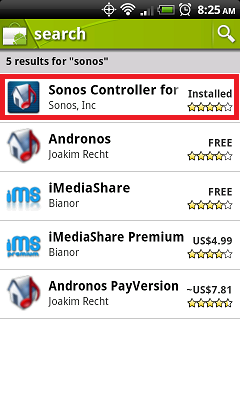
2. Нажмите на значок Sonos и затем следуйте подсказкам программы, чтобы добавить смартфон к вашей системе Sonos в качестве контроллера.
Примечание: Для того чтобы использовать приложение Sonos Controller для Android ваш смартфон должен быть подключен к вашей беспроводной сети и Wi-Fi должен быть включен. Чтобы изменить настройки беспроводного соединения в вашем смартфоне Android, откройте меню настроек и выберите опцию настройки беспроводной сети. Чтобы получить дополнительную информацию, обратитесь к прилагаемой документации вашего смартфона Android.
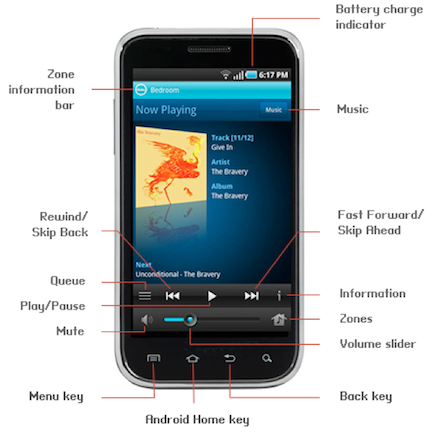
 Zones (Зоны) – Нажмите эту кнопку для выбора комнаты, в которой вы хотите включить воспроизведение музыки, просмотра текущей композиции, проигрываемой в каждой комнате или воспроизведения композиции одновременно в нескольких зонах. Также в этом меню вы можете создавать и изменять группы зон.
 Music (Музыка) – Нажмите эту кнопку для просмотра музыкальной коллекции, выбора песен и доступа к плейлистам.
 Queue (Очередь) – Нажмите эту кнопку для просмотра текущей очереди треков.
 Прокрутка/Обзор –
Выбор: Дотроньтесь до пункта для его выбора. Например, дотроньтесь до трека в очереди для его немедленного воспроизведения.
Перемещение: Дотроньтесь до пункта и перетащите его. Например, дотроньтесь до трека и перетащите его для изменения его положения в очереди.
Прокрутка: Перемещайте ваш палец вверх или вниз по экрану для прокрутки списка. Для более быстрой прокрутки используйте резкие движения. Например, перемещайте палец в списке очереди треков, чтобы увидеть список полностью. Чтобы мгновенно остановить прокрутку, дотроньтесь до экрана в любом месте.
 Information (Информация) – Нажмите эту кнопку для просмотра дополнительных вариантов или просмотра подробной информации о музыке.
 Menu (Меню) – Нажмите на эту кнопку на вашем смартфоне Android для доступа к дополнительным опциям, включая музыкальное меню, меню настроек, и очередь треков. Список опций изменяется в зависимости от текущего экрана.
 Home (Домой) – Нажмите эту кнопку на вашем смартфоне Android, чтобы закрыть приложение Sonos Controller.
 Back (Назад) – Нажмите эту кнопку на вашем смартфоне Android для возврата к предыдущему экрану.
Power/Lock (Питание/Блокировка) – Нажмите эту кнопку на вашем смартфоне Android для включения и выключения телефона или разблокировки экрана. Блокировка экрана смартфона Android происходит автоматически, если вы не прикасаетесь к экрану в течение одной-двух минут. Вы можете продолжить прослушивание музыки, когда смартфон Android находится в ждущем режиме и его экран заблокирован.
Чтобы «разбудить» смартфон, нажмите кнопку Power/Lock и разблокируйте экран.
Если экран вашего смартфона заблокируется во время работы программы Sonos Controller, то после разблокировки работа приложения возобновится.
Перед тем как добавить смартфон Android в качестве контроллера мы рекомендуем вам обновить ПО вашей системы Sonos до версии 3.4.
•Если у вас устройство BRIDGE, то вам нужно будет нажать кнопку Connect, расположенную сверху. Во время подключения Android смартфона световой индикатор будет мигать зеленым и белым цветом.
•Если у вас устройство DOCK, вам нужно будет нажать и отпустить кнопку Connect, расположенную сзади. Во время подключения Android смартфона световой индикатор будет мигать зеленым и белым цветом.
•Если у вас компонент Sonos, вам нужно будет нажать кнопки Mute и Volume Up одновременно и отпустить их, как только они станут мигать (приблизительно через 1 секунду). Индикатор состояния компонента Sonos и кнопка Mute будут мигать зеленым и белым цветом во время подключения Android смартфона.
 (Проголосуй первым!)
 Loading...
