
Синхронизация музыки с Apple Time Capsule на ПК
[]
Какой наиболее простой способ переноса моей музыки с ПК на Time Capsule?
Перед началом скачайте и установите приложение SyncBackPro отсюда.
Убедитесь в том, что сетевая папка Time Capsule подключена на ПК в качестве сетевого диска. Как это сделать смотрите здесь.
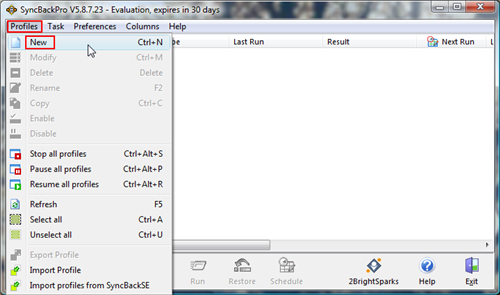
1) После установки SyncBackPro откройте программу и выберите Profiles > New и нажмите Next.
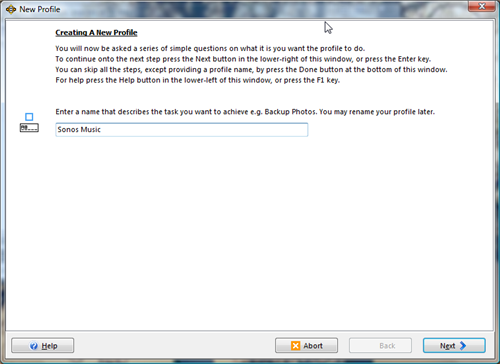
2) Введите название профиля резервного копирования. В этом примере мы зададим название «Sonos Music». Нажмите Next.
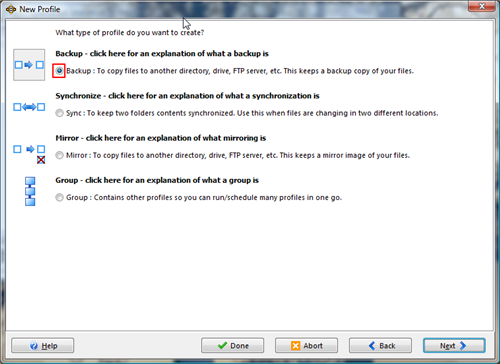
3) Выберите опцию Backup и нажмите Next.
4) Выберите опцию No FTP и нажмите Next.
5) Выберите опцию No Email и нажмите Next.
6) Выберите опцию No CD or DVD и нажмите Next.
7) Выберите опцию No Zip Files и нажмите Next.
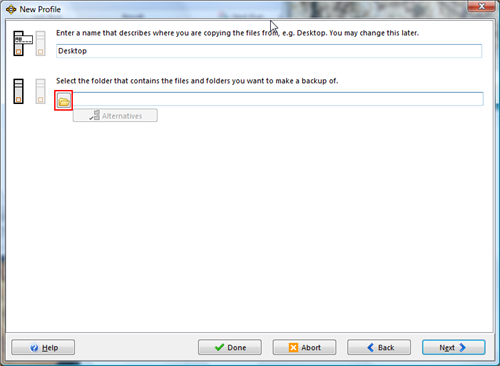
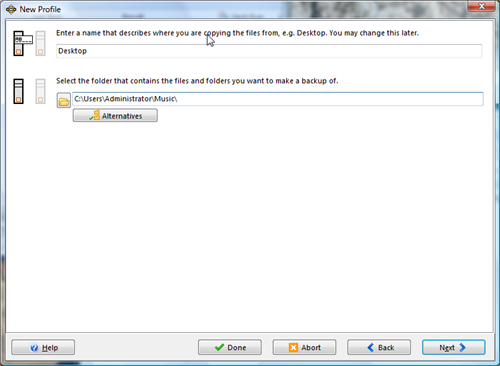
8) Введите название, которым можно описать, откуда вы копируете файлы. В этом примере мы будем использовать название Desktop. Нажмите кнопку обзора, обведенную красным цветом на изображении ниже, для выбора папки с вашей музыкой.
9) В новом окне выберите локальную музыкальную папку, которую вы хотите синхронизировать с Time Capsule и нажмите OK. Чтобы продолжить нажмите Next.
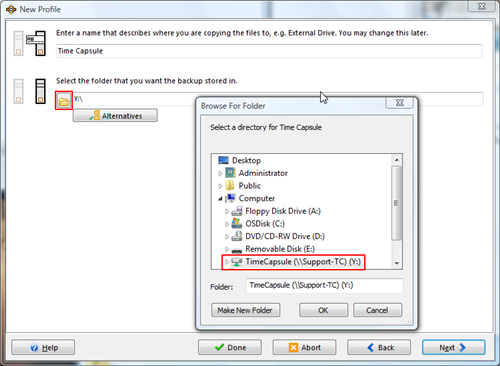
10) Дальше мы добавим сетевую папку Time Capsule в качестве места назначения синхронизации. Введите название, характеризующее папку назначения. Мы будем использовать название Time Capsule в этом примере. Нажмите кнопку обзора и выберите подключенную сетевую папку Time Capsule. Чтобы продолжить нажмите Next.
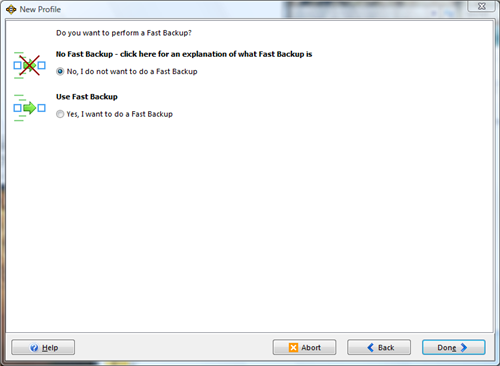
11) Выберите, хотите ли вы использовать функцию «Fast Backup» или нет. Нажмите «click here for an explanation of what Fast Backup is» если не знаете, какой вариант выбрать. По-умолчнию лучше выбрать No Fast Backup. Нажмите Done.
12) После этого шага программа может отобразить несколько запросов. Выберите настройки, которые вам подходят больше всего.
13) Когда вы увидите окно, изображенное ниже, нажмите кнопку Apply.
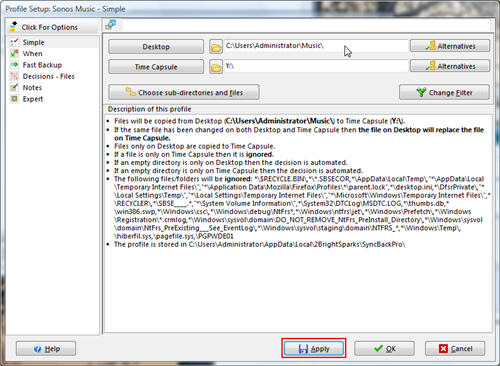
14) Во время следующего запроса нажмите Yes. Таким образом, при резервном копировании будет использоваться полный сетевой путь вместо обозначения сетевого диска.
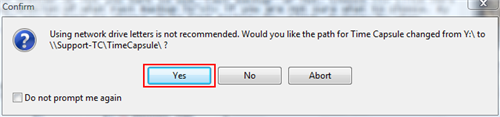
15) Для окончания нажмите OK. Если вы хотите заново пройти по пунктам чтобы проверить отсутствие ошибок, нажмите кнопку Yes в окне подтверждения.
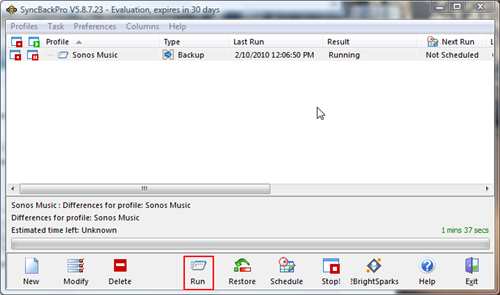
16) Когда вы будете готовы запустить синхронизацию файлов на вашем компьютере с Time Capsule, выберите профиль Sonos Music и нажмите Run.
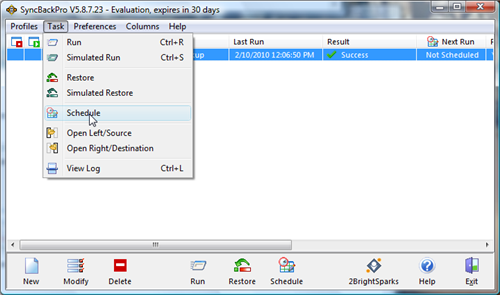
17) Если вы хотите чтобы синхронизация выполнялась автоматически, выберите профиль Sonos Music и нажмите Task > Schedule.
 (Проголосуй первым!)
 Loading...
