
Воспроизведение музыки с Sonos через динамики в Windows 7
[]
Как мне воспроизвести музыку с ZonePlayer ZP80 или ZonePlayer ZP100 через динамики компьютера?
Для прослушивания музыки с Sonos через динамики компьютера и управления системой вам нужно подключить line-out разъем проигрывателя ZonePlayer к линейному аудио входу вашего компьютера. Если ваш компьютер не оборудован линейным входом, вы можете использовать вход для микрофона. Использование линейного входа предпочтительно, т.к. он менее чувствителен к настройкам громкости. Разъемы проигрывателя ZonePlayer имеют стандарт RCA (тюльпан) поэтому, скорее всего вам понадобится переходник RCA -> 1/8″ (3.5 мм). После того как вы подключили компонент SONOS к вашему компьютеру, выполните приведенные ниже указания.
Для компьютеров с Vista нажмите здесь.
Для компьютеров с Windows XP нажмите здесь.
Для компьютеров Mac нажмите здесь.
***Примечание: Sonos Controller for PC не может выступать в роли еще одного компонента Sonos. Приложение является всего-лишь контроллером и этот FAQ поясняет, как использовать компонент таким образом, чтобы вы могли управлять музыкой на вашем компьютере при помощи контроллера или приложения Sonos Controller для PC.
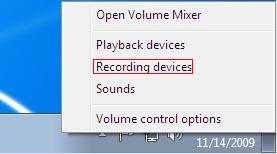
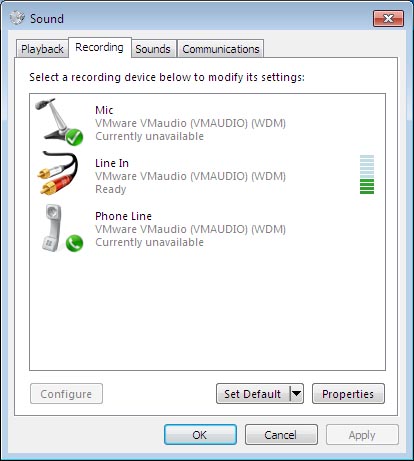
1) Щелкните правой кнопкой мыши по значку динамика на панели задач и выберите пункт Recording devices.
2) В списке записывающих устройств выберите опцию Line In.
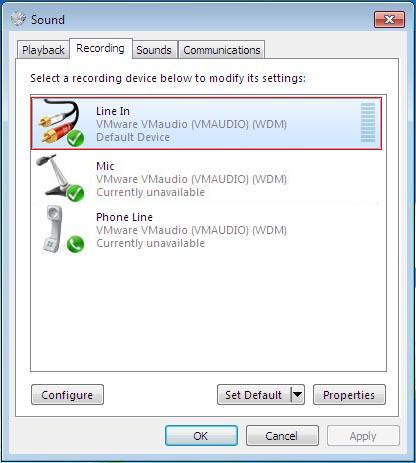
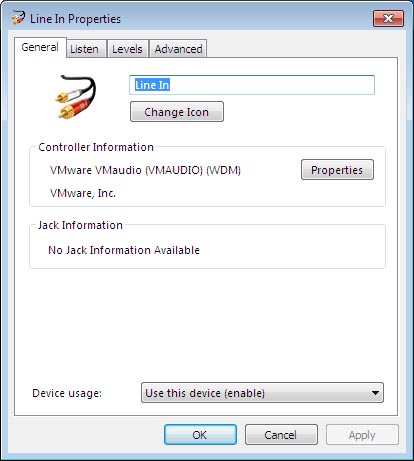
3) Нажмите кнопку Properties.

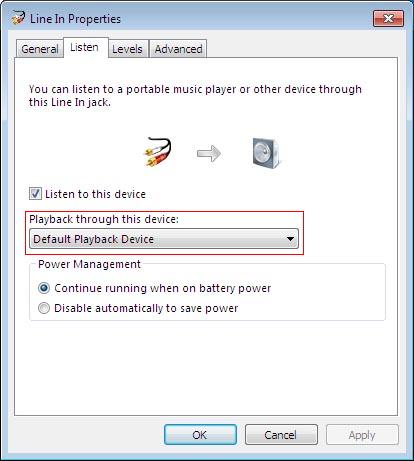
4) В следующем окне откройте вкладку Listen.
5) Во вкладке Listen поставьте галочку напротив пункта Listen to this device.
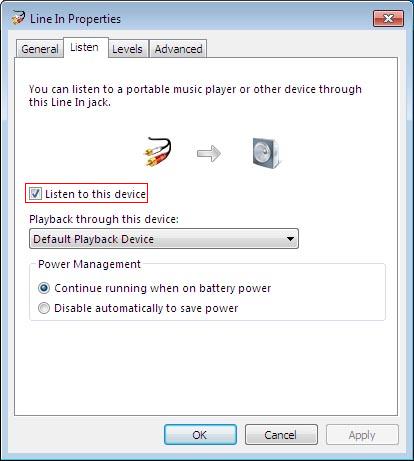
6) Убедитесь, что в выпадающем списке «playback through this device» выбрано устройство воспроизведения по умолчанию.
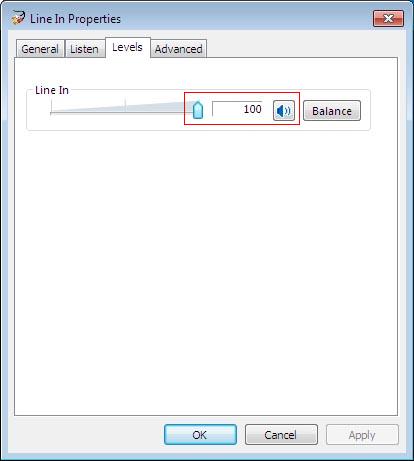
7) Откройте вкладку Levels и убедитесь, что выставлено требуемое значение громкости и звук включен.
8) Включите воспроизведение музыки в зоне, подключенной к вашему компьютеру. Убедитесь в том, что динамики компьютера включены. На этом этапе на вкладке Recording зеленый индикатор станет активен.
 (Проголосуй первым!)
 Loading...
