
FAQ
Конвертирование вашей музыки на ПК при помощи dBpoweramp Music Converter
Как мне конвертировать музыку на ПК при помощи программы dBpoweramp Music Converter?
Вы можете конвертировать музыкальные файлы с помощью программы dBpoweramp Music Converter, которая поддерживает наиболее популярные форматы, влючая: MP3, WMA, AAC, Ogg Vorbis, FLAC, Monkeys Audio, и т.п. dBpoweramp Music Converter работает на Windows XP и Windows Vista.
Установочный дистрибутив содержит небольшое количество популярных кодеков. Вам могут потребоваться дополнительные кодеки. В этом случае вам нужно будет их скачать и установить. Все дополнительные кодеки для dbMC доступны на странице Codec Central.
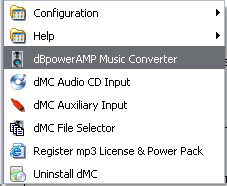
1. После полной установки dBpoweramp Music Converter и нужных аудио кодеков откройте меню «Пуск» в Windows и выберите dBpoweramp Music Converter.
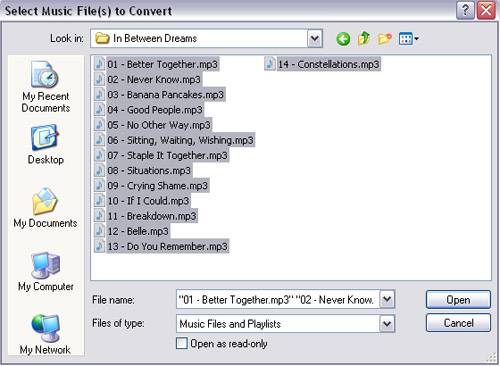
2. Выберите файлы, которые вы хотите конвертировать в другой формат, выделив их и нажав кнопку Open.
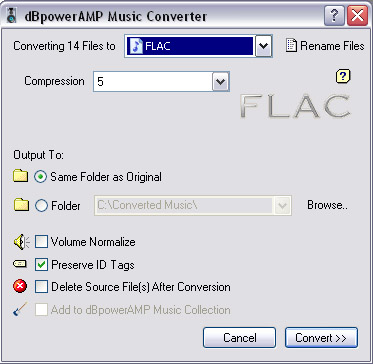
3. Далее выберите требуемый формат. Для этого примера мы будем использовать формат FLAC. В этом окне вы можете выбрать функцию Normalize для нормализации громкости. Также вы можете выбрать опцию сохранения метаданных и удаления оригинальных файлов. Выберите место куда будут сохраняться конвертированные файлы. Нажмите кнопку Convert чтобы начать преобразование.
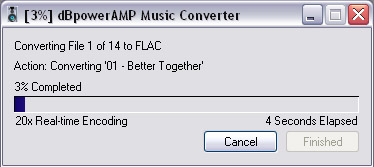
4. Окно прогресса будет отображать информацию о времени и проценте выполнения.
Ваши треки будут преобразованы в другой формат. Произведите индексацию новых музыкальных файлов в программе Sonos Desktop Controller.
Программа распространяется бесплатно, тем не менее, лицензия на MP3 кодек имеет только пробный период в 30 дней. Для сохранения полной функциональности программы после пробного периода вы можете ее зарегистрировать за плату.
Музыкальная библиотека больше не открывается после обновления с XP на Vista
Почему моя музыкальная библиотека перестала работать после обновления на Windows Vista?
После обновления операционной системы Windows XP на Windows Vista у вас могут возникнуть проблемы с проигрыванием музыки, хранящейся на этом компьютере. Вам нужно заново добавить музыкальные папки, хранящиеся на этом компьютере, в Sonos
Чтобы удалить и добавить заново музыкальные папки выполните следующие действия:
Откройте приложение Sonos Desktop Controller.
В меню Music выберите пункт Set Up Music Library.
Выделите музыкальную папку на компьютере и нажмите кнопку Remove.
Добавьте папку заново, нажав на кнопку Add a Share.
Выберите пункт Add music stored on this computer.
Выберите папку с вашей музыкой и нажмите кнопку Next.
Нажмите Next и затем Finish.
После окончания индексации библиотеки ваша музыка должна проигрываться без проблем.
Проигрывание без пауз между треками
Если у меня длинные песни, разделенные на два или более треков, могут ли они проигрываться таким образом, чтобы между треками не было пауз?
Если треки в формате WAV, FLAC, AIFF, Apple Lossless, Ogg Vorbis, или MP3 (закодированные при помощи LAME), то они будут плавно играть без пауз.
Индикаторы компонета Sonos
На что указывает мигающие индикаторы на передней панели моего Sonos компонента?
Почему индикатор на моем зональном плеере мигает зеленым/белым цветом и т.д.?
На Sonos компоненте имеются два светодиодных индикатора. Первый — это индикатор кнопки «Mute»(Отключение звука), который может светится или мигать зеленым цветом. Второй — это индикатор состояния (Расположен между кнопками «Mute» «Mute»(Отключение звука), и «Volume Up»(Увеливение громкости)), который может гореть белым, оранжевым или красным цветом в зависимости от ситуации. Для интерактивного просмотра работы индикаторов, нажмите ССЫЛКА:сюда. (Примечание: Это исполняемый файл, для запуска которого требуется Microsoft Windows)
В следующей таблице показано, что означают различные комбинации цветов:
| Состояние | Индикатор кнопки Mute | Индикатор состояния | Дополнительная информация | |
|
1 |
Включено питание | Непрерывный белый | ||
|
2 |
Mute (Отключение звука) | Непрерывный зеленый | Непрерывный белый | |
|
3 |
Global Mute (Отключение звука) | Непрерывный зеленый | Непрерывный белый | Мигает 4 раза, потом становится непрерывным |
|
4 |
Загрузка | Мигающий белый | ||
|
5 |
Загрузка в режиме»Restore to Defaults»(Восстановить значения по умолчанию) | Мигающий желтый | ||
|
6 |
Включен, не подсоединен к музыкальной системе Sonos | Мигающий зеленый | Мигающий белый | Мигают одновременно |
|
7 |
Включен, в режиме поиска музыкальной системы Sonos | Мигающий зеленый | Мигающий белый | Мигают поочередно |
|
8 |
Диагностический режим 1; Нажмите «Mute» чтобы выйти из режима |
Непрерывный красный | Для доступа, удерживайте «Mute»(Отключение звука) и «Volume Down»(Уменьшение звука) в течение 5 секунд | |
|
9 |
Диагностический режим 2; Нажмите «Mute» чтобы выйти из режима |
Wifi: непрерывный красный, затем несколько раз мигает желтым или былым в зависимости от канала (пример: если 9-ый канал, то мигает 9 раз) | Для доступа, нажмите «Volume Up»(Увеличение звука) в диагностическом режиме 1, или «Volume Down»(Уменьшение звука) в диагностическом режиме 3 | |
|
10 |
Диагностический режим 3; Нажмите «Mute» чтобы выйти из режима |
DHCP: мигает — красный, красный,желтый, желтый. ПовторAutoconfig: мигает- красный, красный, белый. Повтор | Для доступа, нажмите «Volume Up»(Увеличение звука) в диагностическом режиме 2, или «Volume Down»(Уменьшение звука) в диагностическом режиме 1 | |
|
11 |
Обновление программного обеспечения | Мигает: желтый, белый. Повтор. | ||
|
12 |
Режим предупреждения | Непрерывный желтый | Режим предупреждения включается, когда зональный плеер не получает достаточного охлаждения. Зональный плеер понизит громкость на 75%. Проверьте отверстия плеера и нет ли короткого замыкания. Чтобы выйти из режима предупреждения, отключите звук и включите заново, или отключите зональный плеер на несколько минут, чтобы он остыл. | |
| 13 | Ошибка | Продолжительный желтый, короткий белый. Повтор | При перегреве, зональный плеер автоматически отключается, чтобы избежать повреждений. Проверьте отверстия плеера и нет ли короткого замыкания. Затем отключите звук и включите заново, или отключите зональный плеер на несколько минут, чтобы он остыл. |
Сервисы копирования музыки с аудио дисков
Как мне найти список сервисов, предлагающих копирование музыки с аудио CD?
Сервисы копирования аудио CD
Если у вас нет времен или желания для преобразования всех ваших CD в цифровой формат, вам могут в этом помочь некоторые сервисы:
Ripstyles берет все сложности с преобразованием музыки в цифровой формат на себя и сохраняет ваше время! Сервис берет ваш CD, альбом, кассету и другие источники и переводит их в цифровой формат, пригодный для проигрывания на Sonos Wireless HiFi системе.
Get Digital™ предлагает быстрый и доступный метод преобразования вашей большой коллекции CD в MP3 или другой цифровой аудио формат, поддерживаемый вашей Sonos Wireless HiFi системой.
ReadyToPlay предлагает недорогой, качественный перевод вашей CD коллекции в цифровой вид. Они поддерживают MP3, AAC и другие цифровые форматы, совместимые с Sonos.
Информация о AutoIP
Что такое AutoIP?
Если вы получаете сообщение об ошибке «Searching for SONOS Components & SONOS BRIDGEs, the network configuration has changed»(Поиск SONOS компонентов & SONOS мостов, конфигурация сети изменилась), тогда вы должны провести кое-какие проверки. Как правило, это сообщение об ошибке означает, что что-то изменилось в вашей сети, или компоненты не могут к ней подключиться.
Что нужно проверить:
— Проверьте надежность соединения всех Ethernet-кабелей
— Если вы внесли какие-либо изменения в маршрутизатор или заменили его, попробуйте перезагрузить ваши зональные плееры. Для этого отсоедините шнур питания и подключите его обратно.
— Если у вас отключилась электроэнергия, попробуйте перезагрузить ваши зональные плееры. Для этого отсоедините шнур питания и подключите его обратно.
Когда компоненты SONOS не могут обнаружить маршрутизатор, они переходят в режим AutoIP. В этом режиме SONOS компоненты сами назначают себе IP-адрес и не используют IP-адрес, назначенный маршрутизатором. В режиме AutoIP, SONOS компоненты не могут использовать функции, которые требуют подключения к Интернету (интернет-радио, музыкальные сервисы и т.д.).
Для более подробной информации о AutoIP, читайте ниже:
SONOS компоненты и контроллеры, которые не могут получить IP-адрес от DHCP-сервера, переходят в режим AutoIP и присваивают себе адрес 169.254.xx (где х число от 1 до 254) с маской подсети 255.255.0.0. В режиме AutoIP они не будут иметь шлюза по умолчанию, информацию DNS и доступа к Интернету. Компоненты будут иметь связь только с устройствами, которые находятся в режиме AutoIP.
Предпочтительнее использовать режим AutoIP, если у вас нет маршрутизатора или широкополосного доступа к Интернету, и когда ваши SONOS компоненты подключаются непосредственно к компьютеру или сетевому диску (NAS). В этом случае все будет нормально работать, если ваш компьютер или NAS тоже находятся в режиме AutoIP(Вы можете вручную назначить IP-адрес 169.254.xx).
Если у вас есть маршрутизатор, с подключенным к нему зональным плеером, и широкополосный доступ в Интернет, тогда SONOS компоненты и контроллеры, в беспроводной HiFi-системе Sonos, получают IP-адрес от маршрутизатора и поэтому не должны находиться в режиме AutoIP. Если они перешли в режим AutoIP, вам следует проверить следующие настройки:
Убедитесь, что маршрутизатор имеет достаточное количество доступных IP-адресов в диапазоне адресов DHCP. Используйте руководство, прилагаемое к маршрутизатору для входа в режим веб-конфигурации и найдите настройки DHCP. Диапазон IP-адресов DHCP – это IP-адреса, которые DHCP назначает различным устройствам.
Убедитесь, что маршрутизатор и подключенный к нему зональный плеер включены и имеют надежное кабельное соединение. Индикатор Ethernet-порта, к которому подключен кабель, должен гореть непрерывным зеленый светом и, а индикатор активности должен мигать желтым. Если это не так, подключите кабель к другому порту маршрутизатора и зонального плеера. Если это не поможет, попробуйте заменить Ethernet -кабель. Если ничего не помогает, попробуйте перезагрузить устройства, отключив и включив питание.
Если вы уверены, что DHCP настроен правильно и имеется связь с маршрутизатором, отключите питание на всех устройствах, а затем включите устройства в следующем порядке: модем, маршрутизатор, компьютер, зональный плеер. Если это решит проблему, вы можете поочередно подключать остальные SONOS компоненты и контроллеры.
MOG и Sonos
Где я могу получить подробную информацию о сервисе MOG и Sonos?
Что такое MOG?
Это музыкальный сервис с потоковой передачей музыки в высоком качестве (320kbps).
Где доступен MOG?
MOG доступен только пользователям США.
Почему не проигрываются новые релизы в MOG на устройствах Sonos?
Нам известна проблема, согласно которой новые релизы в MOG не проигрываются в течение нескольких дней после выпуска. В настоящий момент наши специалисты пытаются исправить эту проблему как можно быстрее.
Общая и техническая информация
MOG предлагает пробный 14-дневный период всем пользователям Sonos и премиум-подписку за $9.99 в месяц после его окончания. Подписчики получают доступ к сервису MOG на устройствах Sonos с возможностью неограниченного прослушивания в нескольких комнатах дома. Дополнительно пользователи получают доступ к сервису через сайт MOG.com и мобильные приложения для iPhone и Android. Для получения доступа создайте учетную запись MOG по адресу: http://mog.com/sonos
Радио MOG: Только сервис MOG предлагает функцию “Mog Mobius”, позволяющую пользователям переключаться между станцией только одного исполнителя и станцией, играющую музыку других похожих исполнителей.
Музыка по запросу: Неограниченное прослушивание музыки в любое время без рекламных баннеров. Любой исполнитель, любой альбом или песня – все из огромной библиотеки MOG, содержащей 10 миллионов песен.
Как мне добавить учетную запись MOG в Sonos?
Контакты и поддержка MOG
Условия использования MOG
Конвертирование плейлистов iTunes
Как я могу преобразовать мои плейлисты iTunes в другой формат?
iTunes дает возможность создавать и сохранять плейлисты в файл «iTunes Music Library.xml, который находится в папке iTunes. С форматом этого файла возникают небольшие проблемы. Так как iTunes сохраняет все плейлисты в одном файле, вы не можете импортировать отдельный плейлист. При импортировании на Sonos, плейлисты iTunes имеют ограничение в 40000 треков. Кроме того, iTunes не позволяет пользователям экспортировать списки воспроизведения в виде отдельных файлов. Используя следующие программы вы можете преобразовать плейлисты iTunes в формат M3U.
Примечание: после преобразования плейлистов iTunes, вам понадобится другая программа для их редактирования. Программа iTunes импортирует плейлисты M3U, но не сохраняет изменения, внесенные в файл .m3u.
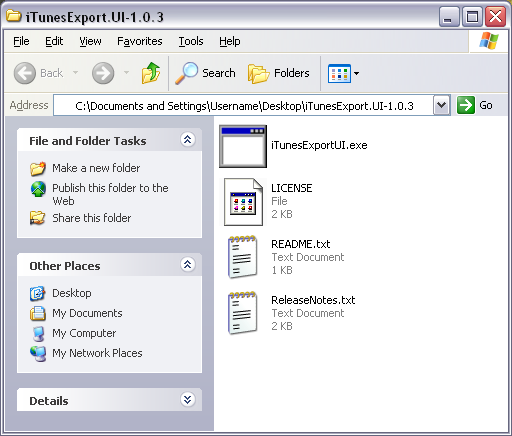
1. Загрузите программу ССЫЛКА:Eric Daugherty’s iTunes Export. Извлеките файлы в папку на вашем жестком диске и дважды щелкните на «iTunesExportUI.exe».
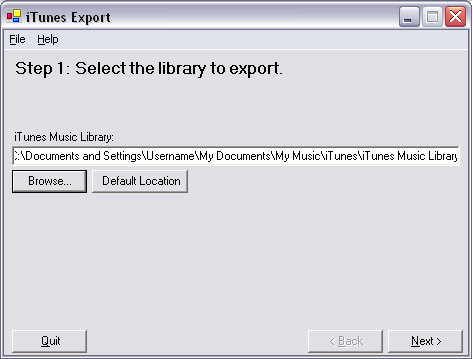
2. Выберите файл «iTunes Music Library.xml» и нажмите на «Next»(Далее). По умолчанию, программа использует папку iTunes. Если вы перенесли вашу папку iTunes, вам потребуется нажать кнопку «Browse»(Обзор), чтобы найти и выбрать ее.
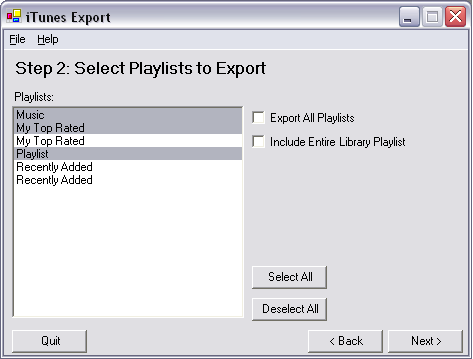
3. Выберите плейлисты, которые вы хотите экспортировать. По умолчанию, экспортируются все плейлисты. Для каждого экспортированного плейлиста создается отдельный M3U файл. iTunes 7 автоматически создает плейлист из всех треков в библиотеке iTunes. Этот плейлист не виден в iTunes. Вы можете экспортировать его, отметив флажок «Include Entire Library Playlist»(Включить плейлист всей библиотеки)
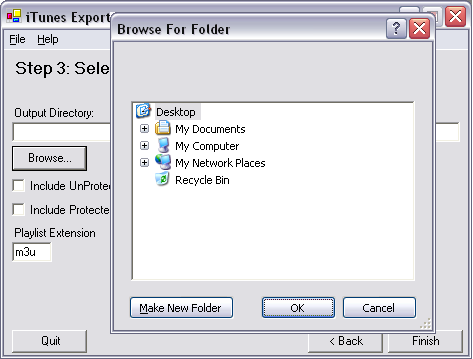
4. Выберите папку с помощью кнопки «Browse»Обзор. Чтобы плейлисты были доступны в Sonos системе, вы должны выбрать общую папку, которую использует Sonos. Снимите флажок «Include Protected AAC Files»(Включить защищенные файлы AAC), так как Sonos система не будет воспроизводить эти файлы. Нажмите «Finish»(Готово) для завершения экспорта и создания M3U файлов.
1. Загрузите программу ССЫЛКА: Bery Rinaldo’s Export Playlist to M3U AppleScript.
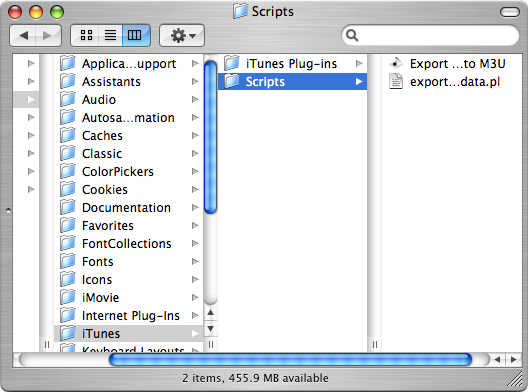
2. Откройте файл и скопируйте содержимое в /Users/Имя_пользователя/Library/iTunes/Scripts, где Имя_пользователя — это имя вошедшего в систему пользователя. Если нет папки с названием «Scripts», создайте ее и скопируйте туда файлы.
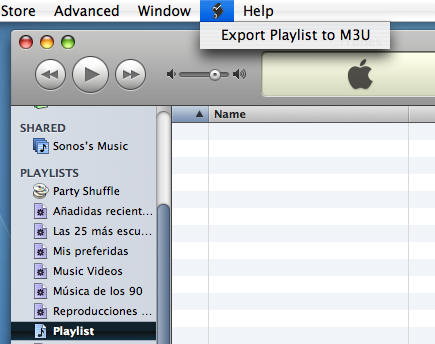
3. Откройте iTunes и выберите плейлисты, которые вы хотите экспортировать. Выберите меню «Script» и нажмите на «Export Playlist to M3U»(Экспортировать плейлисты в M3U). Вам будет предложено выбрать имя и месторасположение файла M3U. Чтобы эти плейлисты были доступны в Sonos системе, вы должны сохранить файл в общей папке, которую использует Sonos. Чтобы сохранить файл нажмите на «Save»(Сохранить).
Поддерживаемые аудио форматы
Какие форматы музыкальных файлов могут быть воспроизведены на моей Sonos системе?

Нажмите на любую из ссылок для получения дополнительной информации:
ССЫЛКА: MP3 Details
ССЫЛКА:WMA Details
ССЫЛКА:AAC Details
ССЫЛКА:OGG Vorbis Details
ССЫЛКА:Audible Format 4 Details
ССЫЛКА:FLAC Details
ССЫЛКА:Apple Lossless (ALAC) Details
ССЫЛКА:AIFF Details
ССЫЛКА:WAV Details
Cообщение об ошибке обновления на Sonos контроллере для iPhone
Я получил сообщение об ошибке обновления на моем Sonos контроллере для iPhone/iPod Touch. Что это означает и как я могу это исправить?
Если вы получили следующее сообщение об ошибке, это означает, что возникла проблема обновления одного или нескольких ваших Sonos компонентов.

Эта ошибка, как правило, связана с проблемой подключения Sonos компонента к Интернету. Проверьте соединение к Интернету с помощью iPhone / IPod Touch или компьютера, подключенного к домашней сети. Если ваше интернет-соединение не активно, вы можете обратиться к вашему провайдеру.
Если подключение к Интернету активно, попытайтесь запустить обновление заново.
