
FAQ
Android и SonosNet
Как подключить Android контроллер к SonosNet?
При использовании программного обеспечения Sonos версии 3.7, Sonos контроллер для Android позволяет вам подключить ваше Android устройство к SonosNet для беспроводной связи.
Для подключения Android к SonosNet:
1. Откройте Sonos контроллер для Android и войдите в меню настроек.
2. Выберите «Advanced Settings»(Дополнительные настройки) и затем «Connect to SonosNet»(Подключиться к SonosNet).
3. в следующем окне выберите «Allow Connection»(Разрешить подключение) и нажмите «Done»Готово.
После включения, SonosNet будет добавлена в список доступных беспроводных сетей. Обратите внимание, что система Android сама выбирает сеть для подключения из списка доступных сетей. Android устройство может использовать SonosNet или выбрать другую сеть.
Примечание:
Подключение к SonosNet использует шифрование WPA2. Если вы хотите сбросить ключ безопасности, это может быть сделано из меню «Advanced Settings»(Дополнительные настройки). Это потребует повторного подключения всех Android контроллеров к SonosNet, используя шаги, описанные выше.
Если вы используете Android устройство для операций, требующих высокой пропускной способности (таких как потоковая передача HD-видео), имейте в виду, что это может повлиять на производительность потоковой передачи музыки на Sonos. В этом случае, рекомендуется отключить Android контроллер от SonosNet и использовать домашнюю беспроводную сеть.
Как стать дилером Sonos или найти дилера в моем городе?
Как мне найти дилера SONOS в моем городе? Как мне стать дилером SONOS?
Вы можете найти дилера SONOS в вашем городе при помощи Store locator, расположенного здесь:
Store Locator
Хотите стать дилером SONOS? Напишите нам на resellerinquiry@sonos.com, указав ваше имя и контактные данные. Мы с вами свяжемся.
Ограничение символов для полей Artist, Album, Track, Genre
Какое максимальное число символов может содержаться в названии файла и полях Artist, Album, Track, Genre в метаданных?
Sonos имеет ограничение на число символов для каждого поля метаданных по причине выделения памяти для 65,000 треков:
Максимальное число доступных символов:
Максимальное число символов для поля Artist — 76
Максимальное число символов для поля Album — 92
Максимальное число символов для поля Track — 100
Максимальное число символов для поля Genre — 22
Максимальное число символов в названии файла — 100
Привязка обложек альбомов на Sonos
Почему обложка альбома отображается на моем Sonos контроллере для ПК/Mac, и не отображается на пульте управления Sonos?
Существует специальное программное обеспечение, доступное на Windows, и компьютерах Apple, с помощью которого вы можете найти обложки альбомов и другую информацию о ваших медиафайлах. Нажмите на ссылки ниже для получения дополнительной информации.
Система Sonos поддерживает привязку изображений обложек альбомов в форматах JPG, BMP, GIF, PNG и разрешением до 1024×1024. Файл обложки альбомов можно привязать к цифровому музыкальному файлу(если формат файла поддерживается), либо поместить в ту же папку, где находится музыка.
Если вы переносите файл изображения в папку с музыкой, он должен называться «имя_папки.xxx» (ххх — поддерживаемое расширение). В этом случае Sonos система поддерживает форматы JPG и GIF. Каждый музыкальный альбом должен находиться в отдельной папке и должен иметь только один файл изображения для обложки альбома.
Если по какой-то причине обложка альбома не отображается, убедитесь, что вы правильно указали имя файла изображения. Для этого, войдите в нужную папку, откройте Tools Menu(Сервис) -> Folder Options(Свойства папки) -> View(Вид) -> Если установлен флажок «Hide extensions for known file types»(Скрывать расширения для зарегистрированных типов файлов), переименуйте файл «имя_папки.xxx» в «имя_папки» .
Для получения информации об использовании обложек альбомов на iTunes, нажмите ССЫЛКА:здесь.
Веб-сервисы для поиска обложек альбомов:
ССЫЛКА: Bliss
ССЫЛКА: Albumart.org
Для Microsoft Windows:
ССЫЛКА:Tag & Rename
ССЫЛКА:Fix Tunes
ССЫЛКА:Tunesleeve
ССЫЛКА:iAutoArtwork
Для Apple OS X:
ССЫЛКА:CoverScout
ССЫЛКА:art4iTunes
ССЫЛКА:Fetch Art
Окно приложения Sonos Desktop Controller слишком большое для моего разрешения экрана
Окно приложения Sonos Desktop Controller слишком большое для моего экрана. Что мне делать?
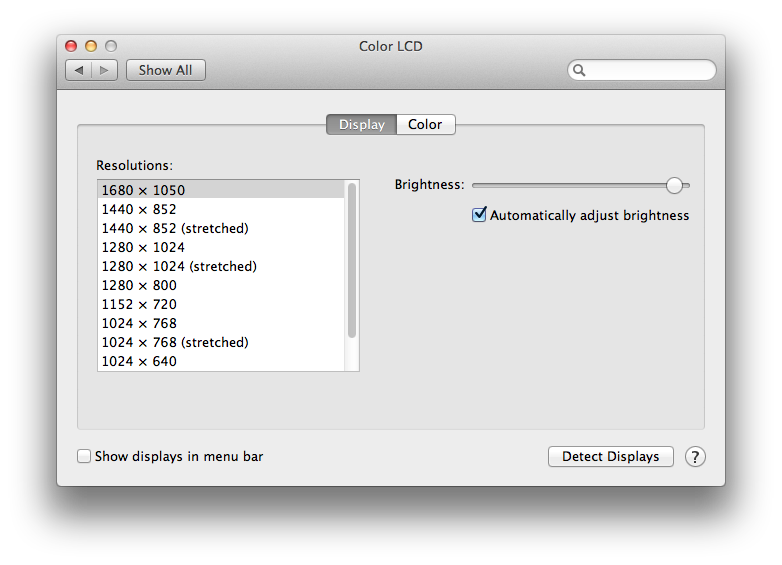
Если вы обнаружили, что окно приложения Sonos Desktop Controller слишком велико для вашего экрана, и вы не видите окно полностью, то проблема может быть в настройках вашего экрана. Минимальное разрешение экрана, необходимое для работы приложения Sonos Desktop Controller — 937 x 668. Это разрешение, при котором вы можете использовать функционал приложения по минимуму.
Для изменения настроек экрана в Mac следуйте приведенным ниже указаниям:
1. Откройте меню System Preferences и выберите Display.
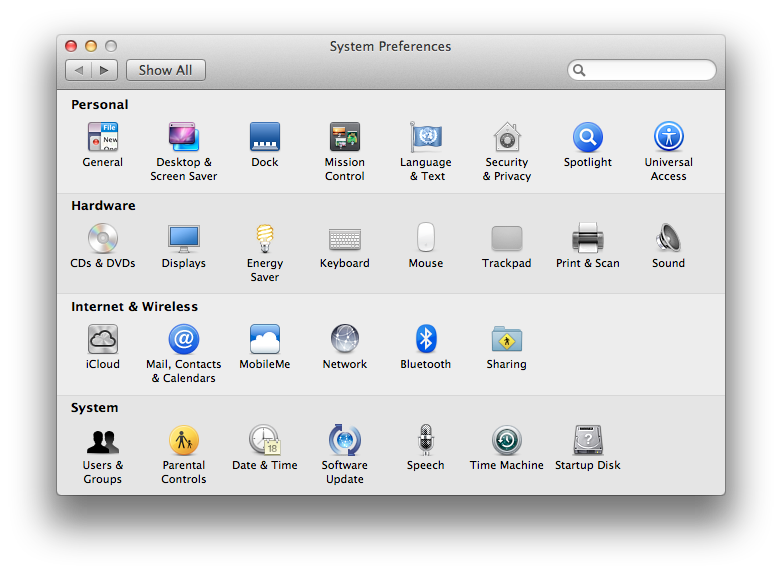
2. Выберите нужное разрешение экрана из списка.
Для изменения настроек экрана в ПК выполните следующие шаги:
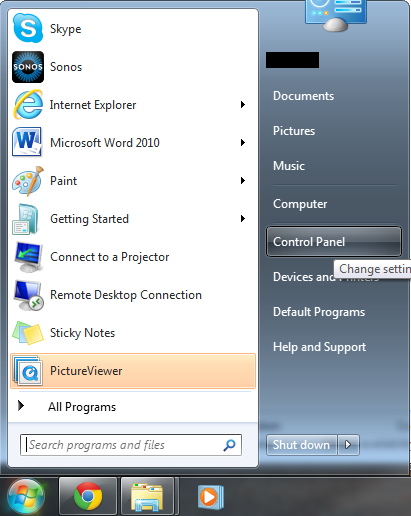
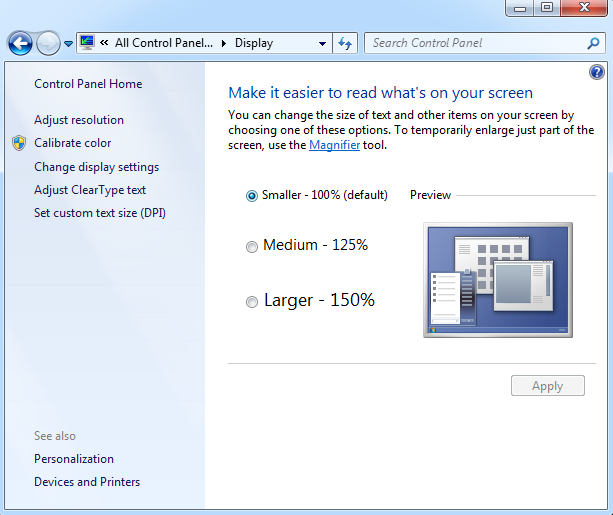
1. Нажмите кнопку Start Menu и выберите Control Panel.
2. В окне Control Panel выберите Display.
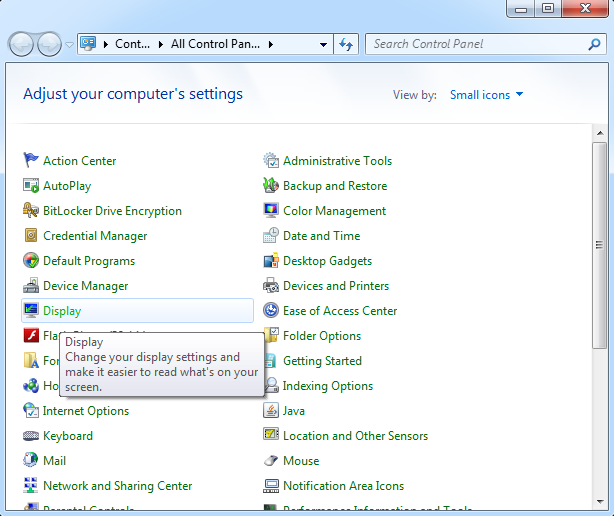
3. В окне Display убедитесь, что значение настроек увеличения установлено по-умолчанию на 100%.
Невозможно обновить приложение Sonos Desktop Controller для Мас
Почему я не могу обновить приложение Sonos Controller для Mac?
В некоторых случаях вы можете столкнуться со следующей ошибкой при попытке обновить Sonos Controller для Mac
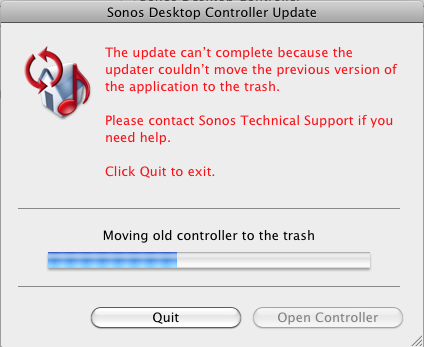
Возможные причины:
*Приложение Sonos запущено с образа диска или CD-ROM, а не из папки «Applications»(Приложения).
*У вас нет прав на перемещение файла «Sonos Desktop Controller.app в корзину.
*У вас нет прав, установленных на папку «Applications»(Приложения), для перемещения Sonos приложения в корзину.
Примечание: убедитесь, что вы вошли в систему на этом компьютере как администратор, иначе вы не будете иметь прав, чтобы внести эти изменения. Если описанные выше действия не помогают решить эту проблему, или, если вам нужна помощь — пожалуйста, позвоните нам или свяжитесь с нами через наш онлайн-чат поддержки клиентов.
Приложение Sonos запущено с образа диска или CD-ROM, а не из папки «Applications»(Приложения).
Вы можете получить это сообщение об ошибке, если вы запустили ваш Sonos Controller для Mac/ПК с образа диска или CD-ROM, а не из папки «Applications»(Приложения). Если вы не уверены, что это означает, проверьте, установлен ли у вас образ SONOS CONTROL. На рисунке ниже показано как это сделать:
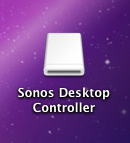
На рабочем столе вашего Mac, смонтированный образ будет отображаться следующим образом (CD-ROM будет отображаться в виде компакт-диска):
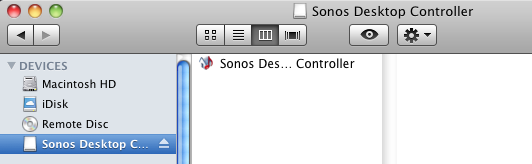
В «Finder» это отобразится так:
Чтобы решить эту проблему, скопируйте приложение SONOS CONTROL в папку «Applications»(Приложения). Следуйте инструкциям ниже, если вы не уверены, как это сделать.
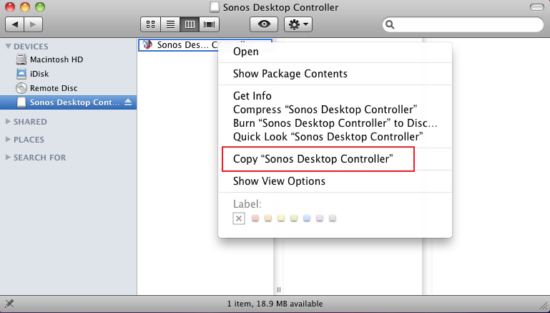
Откройте «Finder» и нажмите на SONOS CONTROL — или дважды щелкните на образе диска SONOS CONTROL на рабочем столе. Щелкните правой кнопкой мыши и выберите «Copy SONOS CONTROL»(Копировать SONOS CONTROL)
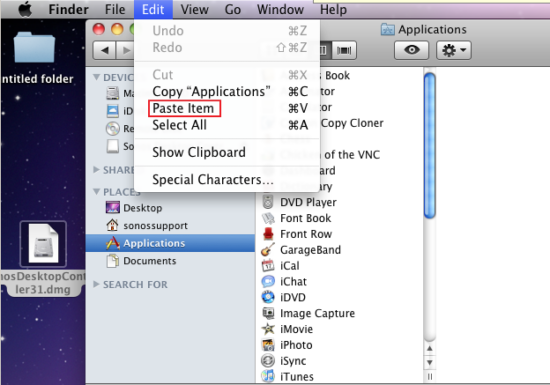
Откройте папку «Applications»(Приложения) и выберите Edit(Редактировать), а затем «Paste Item»(Вставить).
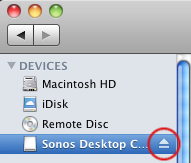
После того как вы перенесли SONOS CONTROL с образа диска в папку «Applications»(Приложения), вы можете размонтировать образ диска, нажав на кнопку «Eject»(Извлечь), как показано на рисунке ниже.
У вас нет прав на перемещение файла «Sonos Desktop Controller.app в корзину.
Вы можете получить это сообщение об ошибке, если у вас нет привилегий «Read & Write»(Чтение и запись) для файла «Sonos Desktop Controller.app» в папке «Applications»(Приложения).
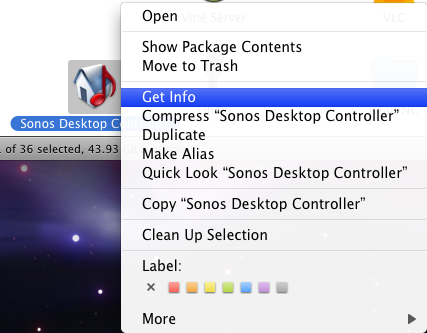
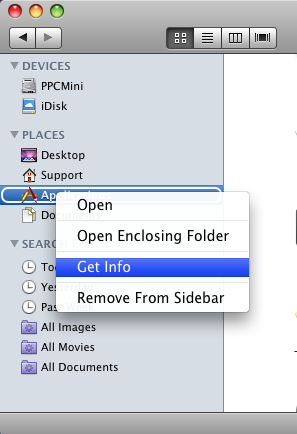
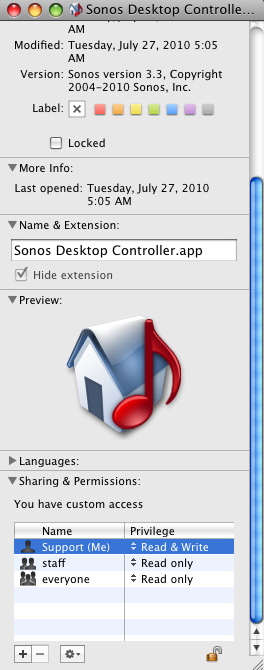
Откройте папку «Applications»(Приложения) и щелкните правой кнопкой мыши на файле «Sonos Desktop Controller.app» и выберите пункт «Get Info»(Свойства).
Убедитесь, что ваша учетная запись перечислена под «Sharing & Permissions»(Общий доступ и разрешения) и имеет привилегии «Read & Write»(Чтение и запись). Если ваша учетная запись отсутствует, либо не имеет требуемых привилегий, нажмите на значок с изображением замка, а затем нажмите на знак плюс и добавьте учетную запись.
После добавления, не забудьте выбрать привилегии «Read & Write»(Чтение и запись).
У вас нет прав, установленных на папку «Applications»(Приложения), для перемещения Sonos приложения в корзину.
Вы можете получить это сообщение об ошибке, если у вас нет привилегий «Read & Write»(Чтение и запись) для папки «Applications»(Приложения).
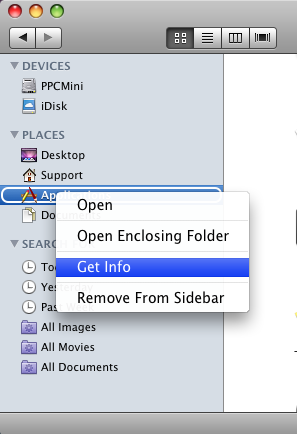
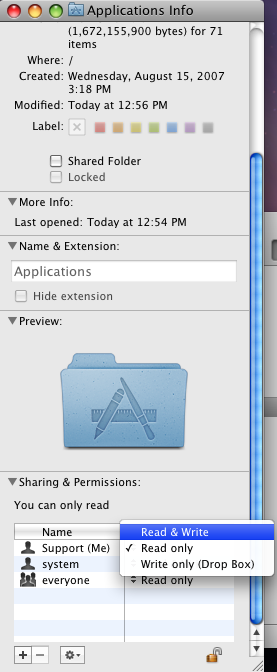
Откройте «Finder» и щелкните правой кнопкой на папку «Applications»(Приложения) и выберите пункт «Get Info»(Свойства).
Убедитесь, что ваша учетная запись перечислена под «Sharing & Permissions»(Общий доступ и разрешения) и имеет привилегии «Read & Write»(Чтение и запись). Если ваша учетная запись отсутствует, либо не имеет требуемых привилегий, нажмите на значок с изображением замка, а затем нажмите на знак плюс и добавьте учетную запись.
Изменения в музыкальной библиотеке не отображаются на контроллере
Почему Sonos “не видит” изменения метаданных в музыкальной библиотеке?
Если вы добавили, удалили или изменили метаданные в музыкальных файлах, расположенных в сетевых папках, Sonos не заметит этих изменений до тех пор, пока вы не произведете переиндексацию вашей библиотеки.
Для переиндексации на SONOS CONTROL:
-Нажмите кнопку MUSIC и выберите System Settings
-Выберите пункт Music Library Management
-Выберите пункт Update Music Index Now и нажмите кнопку OK.
Для переиндексации в приложении Sonos Controller для Pc или Mac:
-Выберите вкладку Music
-Нажмите Update Music Index
В версии 2.0 вы также можете включить автоматическое обновление индекса. Нажмите здесь для получения подробных инструкций.
Если вы уже переиндексировали вашу библиотеку и изменения все равно не отображаются, то проблема может быть в неправильных настройках разрешений. Некоторые программы могут задавать свои собственные разрешения доступа к файлам при извлечении музыки с CD. Подобным примером как раз является программа Musicmatch. Наиболее простой путь решения этой проблему — удалить сетевую папку и добавить ее снова. При этом разрешения доступа к файлам будут установлены автоматически системой Sonos.
-Нажмите кнопку Music и выберите System Settings
-Выберите пункт Music Library Management
-Выберите пункт Music Library Setup
-Теперь нажмите кнопку Remove, чтобы удалить сетевую папку и кнопку Add, чтобы добавить ее снова.
Перенос обложек альбомов с iTunes на ПК
Как перенести обложки альбомов с iTunes в метаданные моей музыки?
iTunes автоматически переносит обложки альбомов для вас, но не привязывает их к метаданным вашей музыки. Этот FAQ поможет вам сделать это с помощью специального приложения.
Прежде чем запустить это приложение, возможно, вы захотите включить «Get Album Artwork»(Получить обложку альбома) в iTunes. Это позволит собрать обложки альбомов для большинства, возможно даже для всех ваших музыкальных файлов. Теперь вы готовы, чтобы начать.
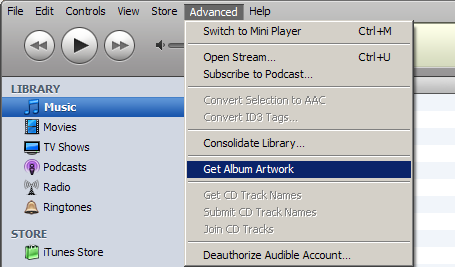
1) Скачайте файл «EmbediTunesArtwork.zip», прикрепленный к этому FAQ.
2) Извлеките файлы EmbediTunesArtwork.exe, Readme.txt и папку SRC. Пожалуйста, прочитайте включенный файл «README» для более подробной информации относительно этого приложения. Отключите все i-устройства подключенные к компьютеру.
3) Запустите EmbediTunesArtwork.exe, дважды щелкнув на него. Если iTunes уже открыто, приложени подскажет вам, что делать дальше. Если iTunes не вкдючено, то приложение откроет его для вас. Этот процесс может занять несколько минут в зависимости от того, сколько времени потребуется, чтобы открыть iTunes.
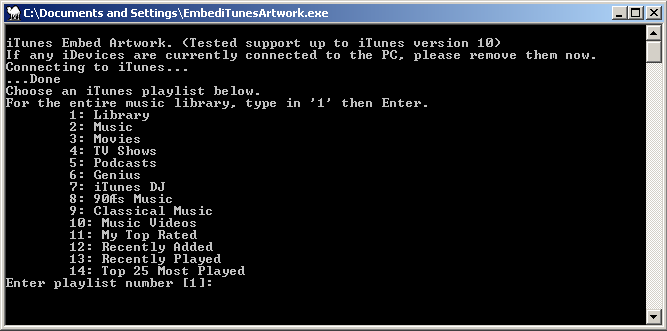
4) После того, как iTunes откроется, сверните его. Не следует пользоваться iTunes, когда включено это приложение.
5) Выберите опцию 1, чтобы запустить приложение для всей вашей библиотеки iTunes, или выберите конкретный вариант из списка. Нажмите на клавишу «Enter»(Ввод).
6) Подождите, пока приложение закончит работу. После завершения, отобразится сообщения «Finished»(Готово).
7) Нажмите на клавишу «Enter»(Ввод), чтобы выйти.
Примечания:
Эта программа привязывает обложки альбомов с iTunes к музыкальным файлам, которые не имеют обложек альбомов.
Эта программа не может заменить какие либо файлы обложек альбомов, которые уже привязаны к файлам.
Эта программа полностью зависит от iTunes, и она была протестирована на всех текущих версиях iTunes до 10.1
Эта программа использует подписку iTunes.
См. следующий FAQ для обзора других методов получения метаданных для вашей музыки:
https://sonos.custhelp.com/cgi-bin/sonos.cfg/php/enduser/std_adp.php?p_faqid=349
Прикрепленные файлы: ССЫЛКА: EmbediTunesArtwork.zip
Изменение типа сети для включения общего доступа к музыке на ПК с Vista
Как мне изменить тип сети с общественной на частную для включения общего сетевого доступа?
Windows Media Player 11 может быть настроен для проигрывания защищенной музыки PlaysForSure через систему Sonos Multi-Room при помощи службы общего доступа WMP11. Windows Vista позволяет присваивать сетям различные типы (местоположения), включая Public (Общественная) и Private (Частная).
Для службы общего сетевого доступа, включенного в Windows Media Player 11 местоположение сети должно быть установлено как Private.
Важное примечание: во время этого процесса вам нужно будет авторизоваться при помощи User Account Control для внесения изменений.
Если вы видите следующее изображение при настройке общего доступа к музыке, вам нужно поменять тип сети на Private:
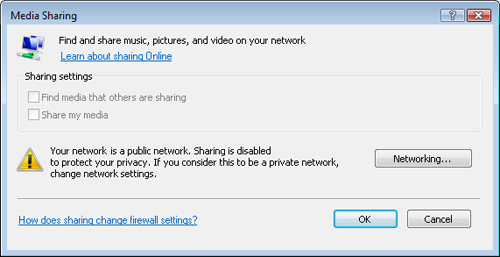
Для изменения сетевых настроек выполните следующие шаги:
1. Нажмите кнопку Networking в окне, изображенном выше. Вы перейдете в меню Network and Sharing Center (изображено ниже).
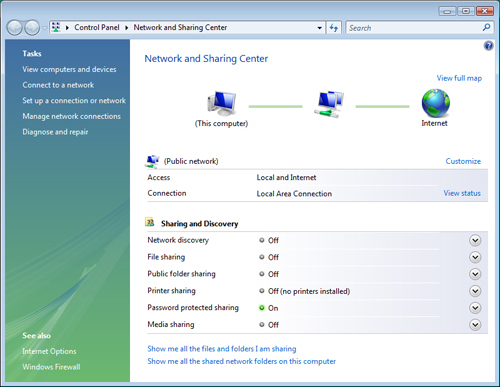
2. Нажмите ссылку Customize. Откроется окно Set Network Location:
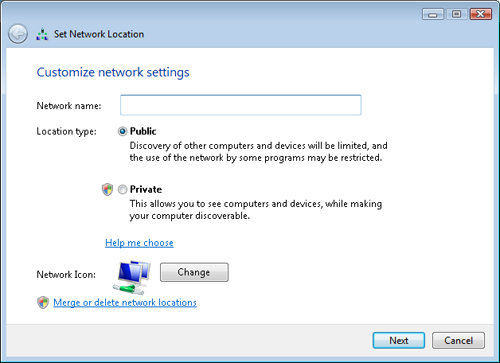
3. Измените местоположение с Public на Private. Если вы все сделали правильно, вы увидите следующее:
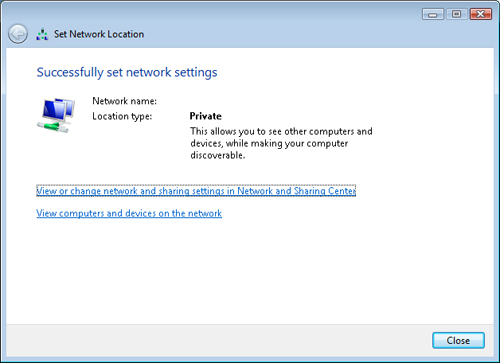
Теперь вы можете включить службу общего доступа в Windows Media Player 11. Для получения более подробной информации по настройке службы общего доступа и вашей системы Sonos, обратитесь к следующему руководству How do I configure Windows Media Player 11 so I can play downloaded music files with «PlaysForSure» Digital Rights Management protection on my Sonos System?
Использование Sonos без ПК или Mac
Нужен ли мне ПК или Mac для системы Sonos?
Для использования системы Sonos не требуется компьютер.
Для некоторых операций с системой Sonos гораздо удобней использовать программу Sonos Controller для PC или Mac на компьютере. Также некоторые функции доступны только при использовании программы Sonos Controller для PC или Mac:
*Доступ к UPnP серверам Rhapsody в вашей локальной сети с системы Sonos.
*Добавления URL адресов ваших интернет радиостанций. (Для получения более подробной информации обратитесь к этому FAQ).
*Отправка отчета о неполадках в службу поддержки Sonos.
Вы можете использовать компьютер для проигрывания музыкальных файлов по сети через систему Sonos. Для получения доступа к музыке ваш компьютер должен быть включен. Множество людей используют сетевое хранилище NAS для доступа к музыкальным файлам по локальной сети. Таким образом, им не нужно постоянно держать компьютер включенным.
Нажмите здесь, чтобы узнать, как добавить сетевую папку при помощи контроллера.
