
FAQ
iHeartRadio и Sonos
Что такое iheartradio и как это использовать?

iheartradio это бесплатный сервис радио. Содержит около 750 американских радиостанций, включая эксклюзивные цифровые радиостанции как Christina Aguilera Radio, CBGB Radio, Radio Weezer, AT40 с Ryan Seacrest и другие. С Sonos и iheartradio в можете слушать в любой комнате музыку, передачи и даже сводки о пробках на дороге. Вам не потребуется компьютер или учетная запись. Сервис iheartradio является бесплатным для любой системы Sonos.В настоящее время iheartradio доступен только покупателям в США.
Вы можете найти iheartradio во вкладке Music Services. Сервис доступен только пользователям в США.
При помощи iheartradio вы можете производить поиск станций по следующим критериям:
Все города
Форматы
Известные личности
Популярность
Поддержка и контакты iheartradio
Добавление iheartradio в системе Sonos
Важная информация для пользователей Napster
Я слышал, что Napster прекращает работу, как это повлияет на Sonos-прослушивание?
Примечание: Если вы являетесь подписчиком Napster в Великобритании или Германии, сервис Napster переходит на Napster by Rhapsody 26 марта.
Пожалуйста, нажмите на следующие ссылки для получения дополнительной информации:
ССЫЛКА: Napster UK
ССЫЛКА: Napster DE
Как подписчику Napster, нужно ли мне преобразовывать свою учетную запись или требуется повторная подписка?
Нет – ваша учетная запись Napster будет объединена с Rhapsody и для доступа ко всем услугам Rhapsody через Sonos, могут быть использованы существующие регистрационные данные.
У меня есть вопросы относительно моей учетной записи и платежной информации. К кому мне обратиться?
По всем вопросам, касающимся вашей учетной записи или платежной информации обращайтесь к ССЫЛКА: Rhapsody.
Какие планы у Napster относительно Канады, Великобритании и Германии?
Компания Napster объявила о планах прекратить обслуживание в Канаде 12/16/2011. Вы можете найти официальное сообщение Napster ССЫЛКА:здесь. Napster пока не объявила о своих планах, касающихся Великобритании и Германии.
Я использую Napster на Sonos, что мне нужно сделать, чтобы перейти на Rhapsody?
1. Выберите музыку -> настройка музыкальных сервисов
2. Нажмите на «Add»(Добавить)
3. Выберите Rhapsody из списка доступных услуг
4. Введите логин и пароль учетной записи Napster
5. Rhapsody будет добавлена в систему
6. Выделите Napster в меню «Set Up Music Services»(настройка музыкальных сервисов).
7. Нажмите на «Remove»(Удалить)
8. Сконвертируйте песни Napster в плейлистах Sonos (опционально). Если вы добавили песни Napster в плейлист Sonos, см. инструкции для их преобразования в Napster by Rhapsody в ССЫЛКА:FAQ.
Sonos УПРАВЛЕНИЕ
1. В музыкальном меню выберите пункт «Settings»(Настройки).
2. Выберите «Manage Services»(Службы управления).
3. Нажмите на «Music Services»(Музыкальные сервисы) и затем на «My Services»(Мои сервисы).
4. Нажмите на Napster, а затем выберите «Delete Account»(Удалить учетную запись).
5. Нажмите на кнопку «Назад» два раза, а затем выберите «Available Services»(Доступные услуги).
6. Нажмите на Rhapsody и выберите «I already have an account»(«У меня уже есть учетная запись»).
7. Введите учетные данные Napster, а затем нажмите на кнопку OK.
8. Услуга Rhapsody теперь установлена на вашей Sonos системе.
У меня есть песни, сохраненные в моей библиотеке Napster, будут ли они доступны на Rhapsody?
Компания Rhapsody сделала все возможное, чтобы все песни из библиотеки пользователя на Napster были доступны на Rhapsody. Однако из-за различных лицензий у этих двух служб, возможно, что песни, которые были доступны в Napster, будут недоступны для прослушивания на Rhapsody.
Если у вас есть какие-либо вопросы относительно объединения библиотеки или доступности песен, пожалуйста, свяжитесь с ССЫЛКА: Rhapsody.
Я заметил, что некоторые песни в моей библиотеке на Rhapsody из разных альбомов, которые были на Napster. Почему это так?
Это может произойти в случае компиляции лучших альбомов или песен, которые доступны в разных альбомах. Это связано с различием в потоковом воспроизведении у этих двух служб.
У меня есть песни в моем Sonos плейлисте, сохраненные на Napster. Могут ли они быть преобразованы в Rhapsody?
Да — Sonos разработала специальную программу, которая преобразует песни из Napster в Rhapsody и позволит вам снова использовать ваш плейлист. Обратите внимание, что можно преобразовывать только те песни, которые доступны для потокового воспроизведения через Rhapsody. Песни, которые недоступны для потокового воспроизведения через Rhapsody, не могут быть преобразованы.
Для получения дополнительной информации о том, как загрузить и запустить программу, см ССЫЛКА:FAQ.
У меня есть учетная запись и на Napster, и на Rhapsody, что произойдет с моими учетными записями?
После 1 декабря, ваша учетная запись на Napster будет преобразована в Rhapsody. Желательно, чтобы вы выбрали более нужную для вас учетную запись и отменили бы другую. Невозможно объединить две учетные записи.
Я получил сообщение об ошибке “unable to play there is no valid Napster account”(не удается воспроизвести, учетная запись Napster недействительна) при попытке воспроизвести трек?
Эта ошибка может возникнуть при попытке воспроизведения Napster трека в Sonos плейлисте. Sonos разработала специальную программу, которая преобразует песни из Napster в Rhapsody и позволит вам снова использовать ваш плейлист. Обратите внимание, что можно преобразовывать только те песни, которые доступны для потокового воспроизведения через Rhapsody.
Для получения дополнительной информации о том, как загрузить и запустить программу, см ССЫЛКА:FAQ
Napster by Rhapsody
Где я могу найти информацию о Napster by Rhapsody?
Napster — в настоящее время Napster by Rhapsody в Великобритании и Германии. Если вы уже являетесь подписчиком Napster, у вас есть все, что нужно для использования Napster by Rhapsody на Sonos.
Я использую Napster на Sonos, что мне нужно сделать, чтобы перейти на Napster by Rhapsody?
Примечание: перед переходом на Napster by Rhapsody, необходимо обновить программное обеспечение Sonos до версии 3.7. Нажмите ССЫЛКА:сюда для получения инструкций по выполнению обновления.
После завершения обновления, следуйте приведенным ниже инструкциям, чтобы удалить Napster и добавить Napster by Rhapsody:
1. Откройте меню Service Settings с вашего Sonos контроллера (находится в меню настройки на iPhone, iPad, Android или в меню управления на PC или Mac).
2. Нажмите на значок add/plus, чтобы добавить услугу.
3. Выберите Napster by Rhapsody из списка доступных услуг.
4. При запросе, используйте логин и пароль Napster(учтите, что с новой услугой ваше имя пользователя будет ваш адрес электронной почты). Забыли пароль? Нажмите ССЫЛКА:сюда.
5. Napster by Rhapsody будет добавлен в систему.
6. Выделите Napster в меню Service settings.
7. Для удаления нажмите на значок remove/minus.
8. Сконвертируйте песни Napster в плейлистах Sonos (опционально). Если вы добавили песни Napster в плейлист Sonos, см. инструкции для их преобразования в Napster by Rhapsody в ССЫЛКА: следующих FAQ.
ССЫЛКА: I have songs saved in my Napster library; will these be available on Napster by Rhapsody?
ССЫЛКА: I’ve noticed that some songs in my Napster by Rhapsody library are from different albums than they were on Napster. Why is this?
ССЫЛКА: I have Napster songs saved in my Sonos Playlists.Can these be converted to Napster by Rhapsody songs?
ССЫЛКА: I received error “unable to play there is no valid Napster account” when trying to play a track?
ССЫЛКА: Is there a trial available for Napster by Rhapsody?
Выключение системы
Как мне выключить Sonos Wireless HiFi систему?
Sonos Wireless HiFi система всегда включена. Когда она не проигрывает музыку, она расходует минимальное количество энергии. Для того чтобы прекратить передачу музыки на все зоны вы можете воспользоваться функцией Pause All.
• При помощи SONOS CONTROL. Выберите Pause All из меню Zone.
• При помощи Sonos Controller для PC или Mac. Выберите Pause All из меню Play.
Ваши устройства ZonePlayer останутся выключенными до тех пор, пока вы не нажмете Play для того чтобы перезагрузить каждую зону или группу зон.
Добавление обложек альбомов при помощи CoverScout (Mac)
Как мне с помощью CoverScout скачать и добавить обложки альбомов в музыкальные файлы на моем Mac?
CoverScout – самостоятельное приложение от Equinux (http://www.equinux.com), которое поможет организовать библиотеку iTunes. В этом руководстве вы найдете указания по использованию CoverScout для выбора и добавления обложек. Добавление обложек в файл позволит отображать обложку на всех контроллерах Sonos.
1) Скачайте и приобретите CoverScout на сайте Equinux (доступна пробная версия).
2) Откройте приложение и выберите альбом, не содержащий обложки (Можно выбрать несколько альбомов).
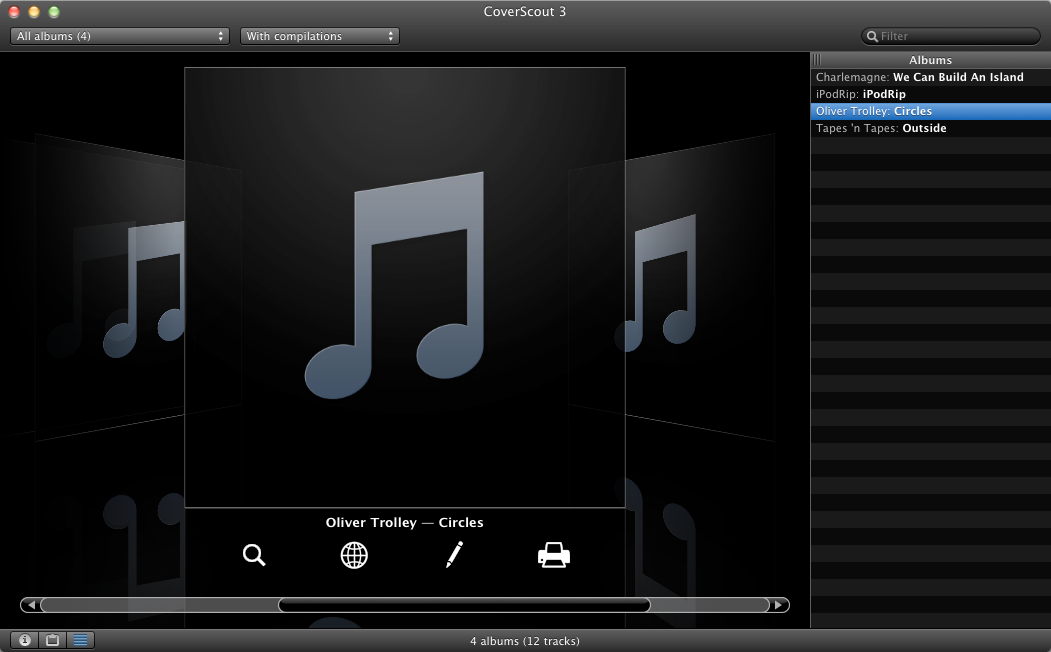
3) В меню Search выберите «Search and Assign Automatically» (Если выбрано несколько альбомов, выберите «Start Searches and Assign»).
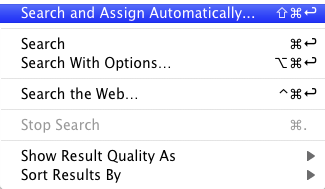
4) Введите значение 400 пикселей в качестве минимум и 1024 в качестве максимума. Убедитесь, что стоит галочка напротив «Image is Square»
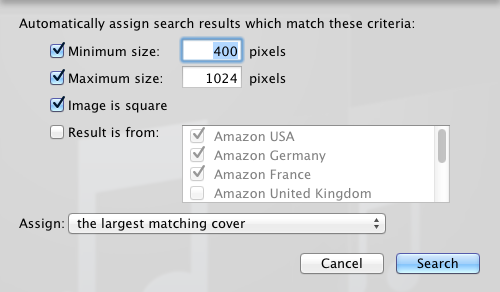
5) Нажмите кнопку Search.
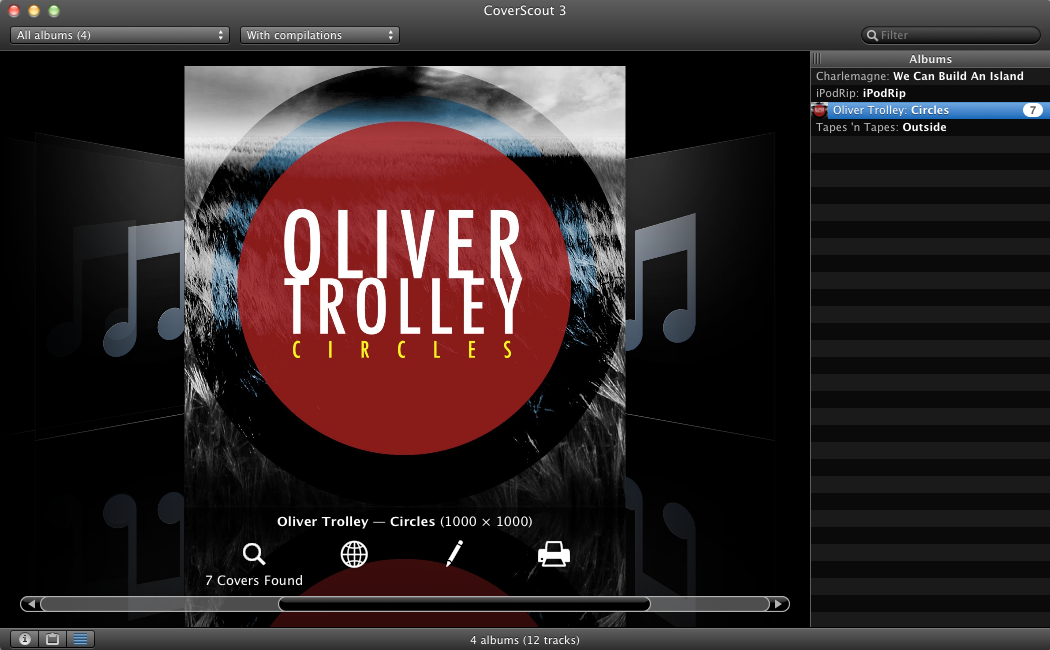
Если все альбомы уже имеют обложки альбомов или вы использовали функцию «Get Album Artwork» в iTunes и теперь они не отображаются, CoverScout может автоматически встроить обложки в iTunes:
1) Откройте CoverScout
2) Выберите File -> Move iTunes Covers to Files
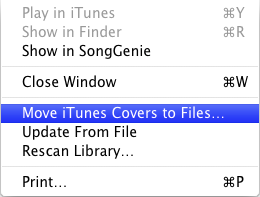
3) Выберите вашу библиотеку
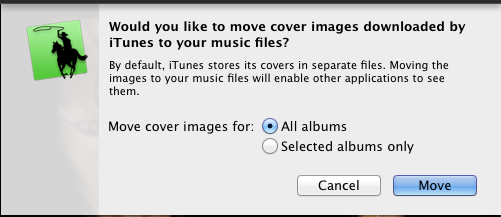
4) Нажмите кнопку Move. Эта операция может занять некоторое время в зависимости от размера вашей библиотеки, но после окончания все обложки в iTunes будут встроены в файлы.
Онлайн трансляция Гластонберийского фестиваля на Sonos
Sonos предназначен для прослушивания музыки дома, но это не значит, что мы не ценим хорошее живое шоу, особенно, когда речь идет об известных музыкантах и певцах, выступающих на открытом воздухе. Одно из многих событий на нашем радиолокаторе это Гластонберийский фестиваль, который стартует на этой неделе как одна из ведущих европейских летних музыкальных феерий.
Программное обеспечение Firewall и Internet Security
У меня установлен Firewall, как мне настроить его для работы с моей беспроводной Sonos системой?
ССЫЛКА: настройка Firewall
Что такое Firewall?
Firewall – специальное устройство, или программное обеспечение на компьютере, которое выполняет проверку сетевого трафика проходящего через него, и блокирует или разрешает доступ на основе набора правил. Это программное или аппаратное обеспечение, которое обычно находится между защищенной и незащищенной сетями и обеспечивает защиту от предоносных программ, взломов и предотвращает утечку частной информации.
Ошибки связанные с настройкой Firewall:
Сообщение об ошибке: компьютер «имя компьютера» не найден / не отвечает.
Сообщение об ошибке: поиск зонального плеера и зонального моста.
Радио вкладка пуста или отсутствует содержание.
Программное обеспечение Sonos на компьютере не может подключиться к зональному плееру или зональному мосту.
При настройке Firewall, не забудьте взглянуть на предопределенные правила, которые могут блокировать порты используемые Sonos.
Ниже перечислены порты, которые использует Sonos:
TCP / IP:
80 (интернет-радио, обновление и регистрация)
445 (CIFS)
3400 (UPnP)
443 (Rhapsody, Napster и интернет-радио SIRIUS)
4070 (Spotify)
UDP:
136-139 (NetBIOS)
1900 (события UPnP и обнаружение устройств)
1901 (UPnP ответ)
6969 (начальная конфигурация)
2869, 10 243, 10280-10284 (Windows Media Player NSS)
Если вы недавно удалили aнтивирусы Norton, McAfee, Avast, или Kaspersky, для полного удаления всех файлов и брандмауэров этих программ на вашем компьютере, воспользуйтесь их утилитой удаления.
Утилита удаления Norton: ССЫЛКА: SymNRT
Утилита удаления McAfee: ССЫЛКА: McAfee Product Removal
Утилита удаления Avast: ССЫЛКА: Avast Removal Tool
Утилита удаления Kaspersky: ССЫЛКА: Kaspersky Removal Tool
Cовет: Добавление нового музыкального сервиса
Стараясь непрерывно совершенствоваться, одним из основных стремлений Sonos является постоянное добавление новых музыкальных сервисов. Мы понимаем, что у каждого есть свои фавориты, и мы хотим, чтобы ваши были доступны.
Естественно, когда мы заключаем новое партнерство с контент-провайдером, мы не выставляем его автоматически в главное меню контроллера. Возможность выставлять приоритетность сервисов именно в ваших руках. Когда вы будете готовы добавить новое меню в ваш контроллер, следуйте трем простым шагам:
Шаг 1: Перейдите в меню Music на контроллерe Sonos.
Шаг 2: Нажмите More Music.
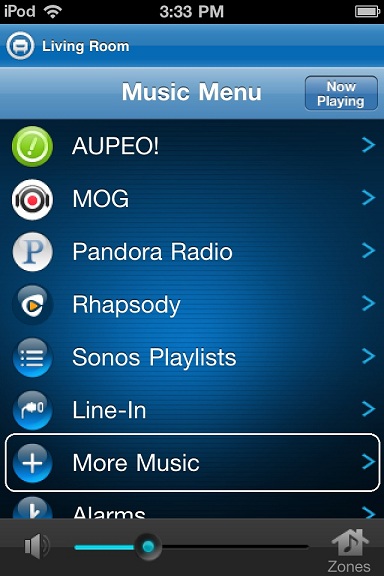
Шаг 3: Выберите сервис, который вы хотите добавить.
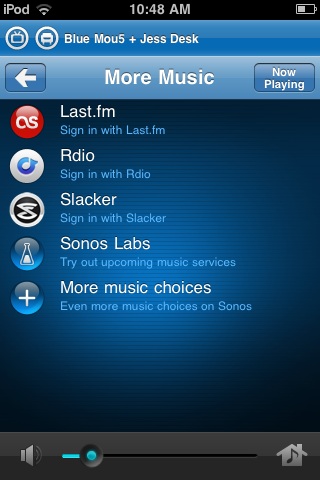
И примите во внимание, что многие сервисы требуют персональные данные для входа в систему, чтобы начать трансляцию музыки. Как только вы авторизируетесь, вы получите доступ к еще большему количеству контента.
Как вы предпочитаете слушать музыку на Sonos? Вы используете определенный сервис, проигрываете музыку из собственных коллекций или пролистываете тысячи доступных интернет-радиостанций? Или вы предпочитаете сочетание нескольких способов? Расскажите нам об этом!
Примечание: Не все сервисы доступны во всех регионах.
Настройки сна контроллера
Могу ли я изменить настройки сна моего контроллера?
Sleep Timer Undocked: Эти настройки можно найти в контроллере в меню Music Menu > System Settings > Controller Settings. Когда контроллер не заряжается, этот параметр отвечает за время, по истечении которого экран контроллера отключится, и он перейдет в режим сна, если не будет нажата кнопка или не будет активирован датчик движения (если включен). Таймер запускается после нажатие кнопки или активации сенсора движения и сбрасывается каждый раз при следующем нажатии кнопки или активации сенсора. Когда контроллер находится в режиме сна, он моментально «просыпается» при нажатии на кнопку или активации датчика движения. Аккумулятор лучше сохраняет энергии в режиме сна, чем во время работы. Значение параметра Sleep Timer Undocked по-умолчанию 1 минута.
Sleep Timer Docked: Эти настройки можно найти в контроллере в меню Music Menu > System Settings > Controller Settings. Когда контроллер заряжается, этот параметр отвечает за время, по истечении которого экран контроллера отключится, и он перейдет в режим сна, если не будет нажата кнопка или не будет активирован датчик движения. Таймер запускается после нажатие кнопки или активации сенсора движения и сбрасывается каждый раз при следующем нажатии кнопки или активации сенсора. Когда контроллер находится в режиме сна, он моментально «просыпается» при нажатии на кнопку или активации датчика движения. Аккумулятор лучше сохраняет энергии в режиме сна, чем во время работы. Значение параметра Sleep Timer Docked по-умолчанию 5 минут.
Deep Sleep Timer: Эти настройки можно найти в контроллере в меню Music Menu > System Settings > Controller Settings > Advanced Settings. Когда контроллер не используется в течение назначенного времени, он переходит в режим глубокого сна. Режим глубокого сна сберегает еще больше энергии чем обычный режим сна. При «пробуждении» контроллера из режима глубокого сна на его загрузку уходит около 15 секунд. Значение параметра Deep Sleep Timer по-умолчанию 4 часа.
Motion Sensor Settings: Вы можете изменить настройки датчика движения устройства Controller 100, пока он находится в гнезде. Это предотвратит включение контроллера при случайном толчке или движении. Как только вы вытащите котроллер из гнезда, он включится. Эти настройки можно найти в контроллере в меню Music Menu > System Settings > Controller Settings > Advanced Settings > Motion Sensor > выбрав «Off While Charging». Значение по-умолчанию «On»
Добавление учетной записи Slacker в Sonos
Как мне добавить учетную запись Slacker в Sonos?
Любая учетная запись Slacker может быть добавлена с любого контроллера Sonos. Сервис Slacker доступен в США и Канаде.
При помощи Sonos Controller для PC или Mac
1. Выберите меню Music > Set Up Music Services.
2. Нажмите кнопку Add и выберите Slacker из списка.
3. Выберите опцию ‘I already have a Slacker account’.
4. Введите ваше имя пользователя и пароль от сервиса Slacker.
5. Нажмите кнопку Finished.
При помощи Sonos Controller для iPhone или iPad
1. В меню Music выберите опцию More Music.
2. Из списка выберите Slacker.
3. Выберите опцию ‘I already have a Slacker account’.
4. Введите ваше имя пользователя и пароль от сервиса Slacker и нажмите done.
5. Теперь Slacker настроен.
При помощи Sonos Controller для Android
1. В меню Music выберите опцию More Music.
2. Из списка выберите Slacker.
3. Выберите опцию ‘I already have an account’.
4. Введите ваше имя пользователя и пароль от сервиса Slacker и нажмите done.
5. Теперь Slacker настроен.
