
FAQ
Slacker и Sonos
Как Sonos работает с сервисом Slacker?

Что такое Slacker?
Slacker – это сервис, предоставляющий радио по запросу. Для получения более подробной информации о Slacker посетите http://www.slacker.com/company/about.jsp
Где доступен Slacker?
Сервис Slacker доступен для пользователей США и Канады.
Какие варианты подписки доступны в Slacker и какие из них будут работать на Sonos?
Slacker предлагает три варианта подписки, все из них могут быть использованы на Sonos.
1. Slacker free — доступ к радио Slacker (с просмотром рекламы).
2. Slacker radio plus ($3,99 в месяц) — доступ к радио Slacker (без рекламы) с неограниченными перемотками песен, ABC и ESPN.
3. Slacker premium radio ($9,99 в месяц) — доступ ко всему контенту Slacker (без рекламы) с неограниченными перемотками песен и другими функциями.
Какой формат и качество использует Slacker для передачи музыки?
Slacker вещает в формате MP3 128 kbps по протоколу HTTP.
Есть ли ограничение по количеству одновременно воспроизводимых потоков или сгруппированных комнат?
Максимальное число соединенных комнат 32, а максимальное число комнат, воспроизводящих разные потоки – 1.
Как мне добавить учетную запись Slacker в Sonos?
Поддержка и контакты Slacker
Условия использования Slacker
Wolfgang’s Vault и Sonos
Как Sonos работает с сервисом Wolfgang’s Vault?

Что такое Wolfgang‘s Vault?
Wolfgang’s Vault – это музыкальный сервис с огромной коллекцией живых концертных записей.
Где доступен Wolfgang’s Vault?
Всего за $48 в год пользователи Sonos в любой стране могут получить доступ к сервису Wolfgang’s Vault (называется WVIP). После приобретения премиум-подписки, необходимой для доступа через Sonos, пользователи получают:
o Поток высокого качества с битрейтом 192 kbps
o Неограниченное время (бесплатный сервис имеет ограничение в 10 часов в месяц)
o Скидки на загрузки и товары
Wolfgang’s Vault содержит такой эксклюзивный контент как:
Архивы Bill Graham
King Biscuit Power Hour
Silver Eagle Cross Country
Каталоги Daytrotter и Noise Pop
Исторические записи с Newport Jazz Festival
Примечание: Версия вашей системы Sonos должна быть 3.2 или выше. Если вы не видите Wolfgang’s Vault в списке доступных сервисов, проверьте обновления на любом устройстве SONOS CONTROL. Вы можете получить сообщение, что доступных обновлений нет, но при этом обновятся музыкальные сервисы. Таким образом, может добавиться сервис Wolfgang’s Vault.
Как мне создать бесплатную учетную запись Wolfgang’s Vault?
Wolfgang’s Vault предлагает бесплатный 30-дневный пробный доступ к сервису. Пользователи Sonos могут зарегистрироваться здесь.
Как обновить пробную учетную запись Wolfgang’s Vault до премиум-подписки?
Всего за $48 в год пользователи Sonos в любой стране могут получить доступ к сервису Wolfgang’s Vault (называется WVIP). После приобретения премиум-подписки, необходимой для доступа через Sonos, пользователи получают:
o Поток высокого качества с битрейтом 192 kbps
o Неограниченное время (бесплатный сервис имеет ограничение в 10 часов в месяц)
o Скидки на загрузки и товары
Добавление учетной записи Wolfgang’s Vault в Sonos
Поддержка и контакты Wolfgang’s Vault
Условия использования Wolfgang’s Vault
Совет: Слушайте NPR музыку на Sonos
Многие из вас, возможно, уже настроились на волну NPR за его изобилие образовательного содержания, ток-шоу, и новостей, но знаете ли вы о NPR Music? Эта подгруппа общественной вещательной станции доступна и на Sonos. Несмотря на то, что нужно приложить небольшие усилия, чтобы получить доступ к содержимому, на самом деле это довольно просто. А так как NPR Music содержит огромный выбор бесплатной музыки, мы хотим сделать это еще проще, изложив здесь пошаговую инструкцию.
В этом примере мы ознакомим вас с функцией под названием Tiny Desk Sessions, где вы можете послушать личные записи таких артистов, как Адель и Джош Риттер, которые записаны Бобом Бойленом, директором программы All Songs Considered, при помощи малогабаритных систем.
Как слушать NPR музыку на Sonos
Шаг 1: Используя один из контроллеров Sonos, перейдите к Radio>Shows>Search.
Шаг 2: В строке поиска наберите «NPR Music». Затем нажмите значок увеличения в правом нижнем углу экрана.
Шаг 3: И нажмите кнопку «Live Concerts».
Раздел Live Concerts включает в себя все доступные Tiny Desk Sessions. Вы также можете получить доступ к другим музыкальным онлайн записям, например, к записанным в ходе конференции SXSW 2011. И не забудьте вернуться на один или два шага назад и посмотреть всю остальную предлагаемую бесплатную музыку в разделе NPR Music.
Какие ваши любимые радиостанции на Sonos?
Совет: Сделайте ваши компакт-диски совместимыми с Sonos.
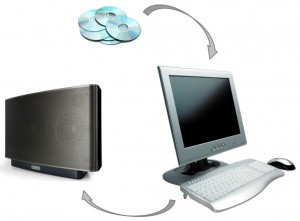 Sonos предоставляет возможность транслировать музыку из бесчисленного количества интернет радиостанций и музыкальных онлайн сервисов и мы, конечно, понимаем, почему многие предпочитают только это. Тем не менее, прослушивание музыки из вашей собственноручно собранной музыкальной коллекции приносит неописуемое удовольствие. Кроме этого, предложения в Интернете могут не полностью удовлетворять тех, у кого эклектические музыкальные предпочтения, а копирование дисков позволяет выбрать максимально возможное качество для ваших цифровых файлов.
Так или иначе, если вы собрали большую коллекцию компакт-дисков за многие годы, мы хотели бы, чтобы именно Sonos помогал вам наслаждаться ими. Ниже находятся ссылки на четыре простые пошаговые обучающие программы, которые проведут вас через процесс конвертации альбомов на компьютер. Выберите обучение, которое больше всего соответствует вашим установкам согласно операционной системе и программному обеспечению.
1. Копирование CD с помощью Windows Media Player
2. Копирование CD, используя ITunes для ОС Windows
3. Копирование CD, используя ITunes для Mac
4. Копирование CD с помощью MAX для Mac
Нет времени, но скучаете по компакт-дискам? Есть несколько сервисов, которые помогут в этом. Мы советуем Ripstyles, Get Digital и ReadyToPlay.
Совет: Android устройства на SonosNet
С выпуском программного обеспечения Sonos Software 3.7, которое принесло крупное обновление для наших контроллеров для Mac и ПК, для владельцев Android мы также добавили «Пасхальные яйца». А именно, теперь вы можете использовать Android устройства в SonosNet, беспроводной домашней сети Sonos. Функциональность обеспечивает более быстрый доступ к музыке и предлагает дополнительное преимущество в виде расширенного диапазона беспроводной сети для доступа к Интернету и домашней сети из любой точки дома. Другими словами, дома вас больше не будет сдерживать ограниченный радиус действия Wi-Fi маршрутизатора.
Хотите активировать Android в SonosNet на Вашем устройстве? Сделайте следующее:
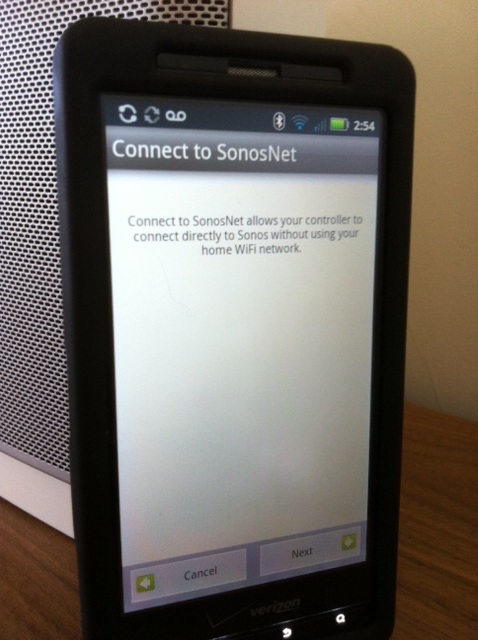
1. Перейдите в Настройки, используя Android контроллер для Sonos
2. Выберите Advanced Settings
3. Выберите Connect to SonosNet
4. Нажмите Next
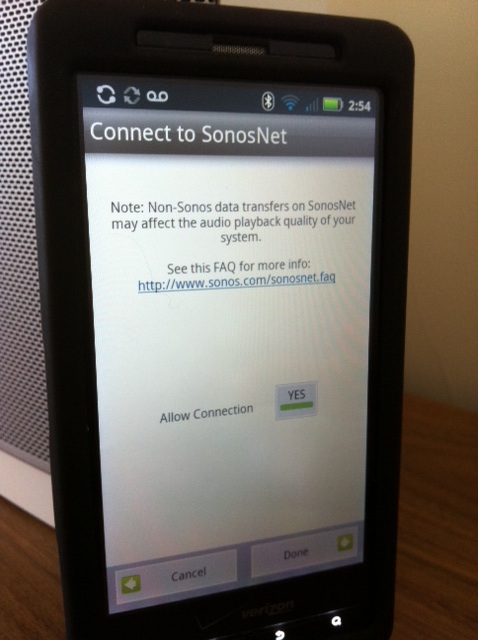
5. Выберите Yes при запросе «Allow Connection»
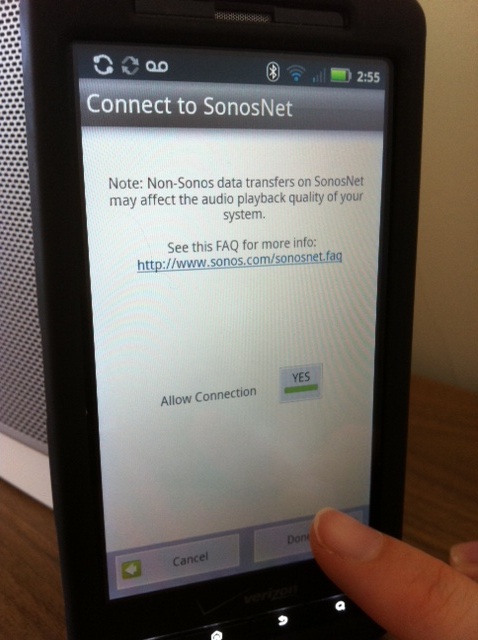
6. Выберите Done
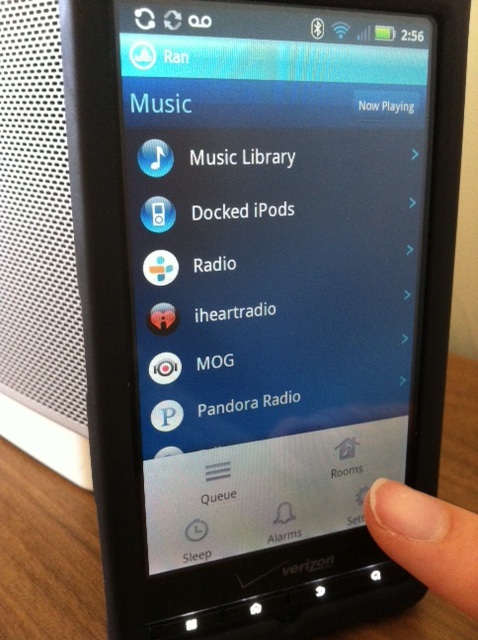 |
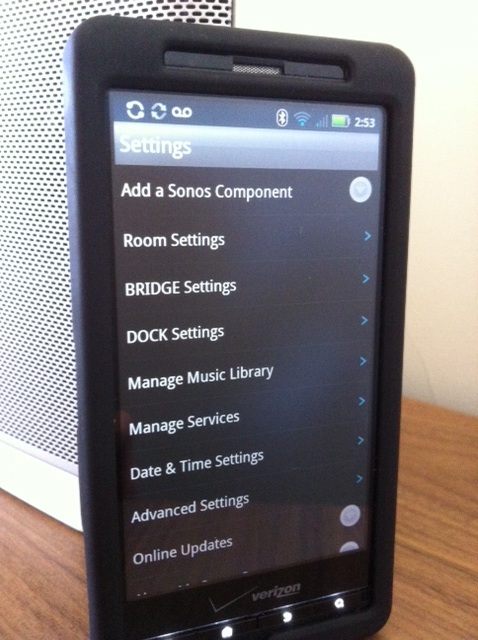 |
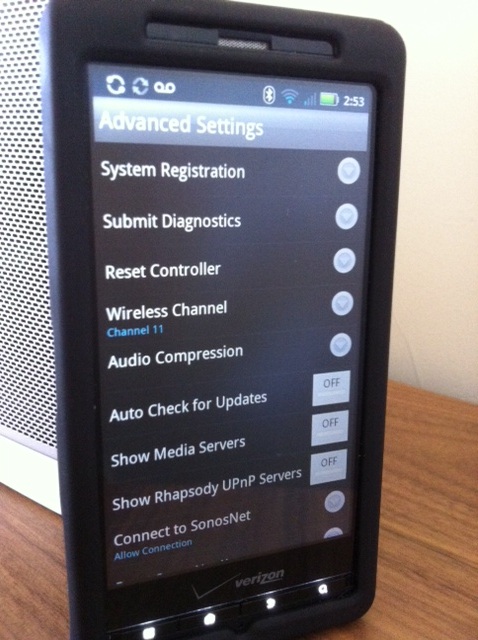 |
| Шаг 1 | Шаг 2 | Шаг 3 |
 |
 |
 |
| Шаг 4 | Шаг 5 | Шаг 6 |
После активации ваше Android устройство будет использовать SonosNet как предпочтительную беспроводную сеть в доме. (Чтобы отключить эту функцию, повторите шаги, описанные выше.)
Примечание: Эта функция не позволяет транслировать музыку напрямую с Android устройства на Sonos. Вам нужен Android 2.1 и выше, Sonos 3.7 System Software и Sonos Controller для Android 3.7 для активации функции.
Конвертирование музыки на Mac
Как мне конвертировать мою музыку из формата «X» в формат «Y» на моем Macintosh?
Конвертировать музыку на Mac очень просто, используя программу Max. Она доступна по адресу sbooth.org. Это приложение с открытым исходным кодом позволяет с легкостью производить конвертирование музыки из одного формата в другой на Mac. Сначала для этого нужно скачать программу Max с сайта.
После того как вы скачали и разархивировали архив, откройте программу.
Перед тем как начать конвертирование файлов, вам нужно настроить параметры формата для конвертирования музыки. В этом FAQ мы будем использовать кодек MP3 в качестве примера.
Для начала выберите ‘Max > Configure’ в меню. Нажмите кнопку ‘Formats’ в появившемся окне.
Здесь вы можете настроить разные кодеки при помощи которых мы можем конвертировать файлы. Выберите нужный формат, в который вы хотите конвертировать музыку и нажмите кнопку + под списком Configured output formats.
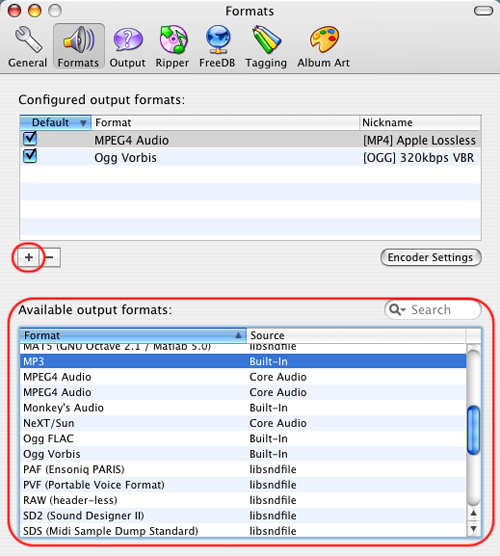
В выпадающем списке выберите нужные параметры выбранного формата. В этом примере мы установим значение битрейта кодека MP3 320 kbps VBR (переменный битрейт).
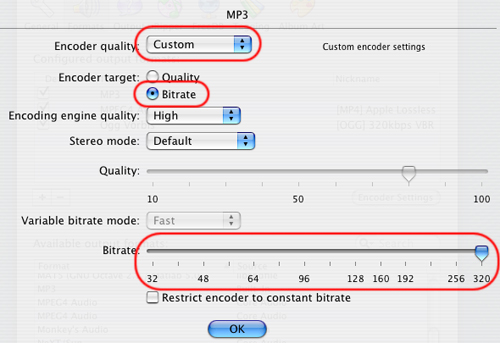
Нажмите кнопку OK после окончания настройки параметров кодека. Теперь настройки для вашего формата добавились в список Configured output formats. Если вы хотите создать несколько версий одного и того же кодека, нажатием на поле Nickname, вы можете назначить каждому из них любое имя. Также вы можете указать формат для конвертирования по-умолчанию в меню ‘File > Convert Files…’.
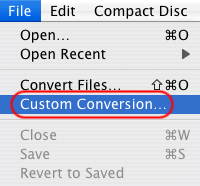
Теперь мы можем начать конвертировать нашу музыку. Выберите в меню ‘File > Custom Conversion…’ Опция Custom Conversion позволит выбрать тип формата в который мы хотим преобразовать музыку.
Выберите один или несколько форматов и нажмите кнопку ‘OK’.
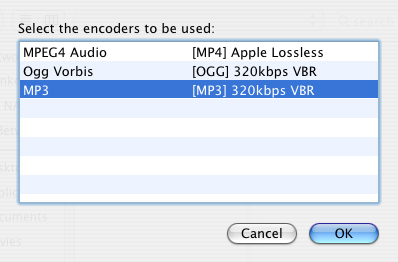
После выбора формата в который вы хотите преобразовать файлы, нажмите кнопку ‘Open’ для начала процесса конвертирования.
Для поддержки нового Sonos контроллера требуется обновление MAC
Почему я должен обновить ОС Mac, для работы с Sonos?
В: Вы запускаете новый контроллер для Mac и ПК?Когда?
О: Да, Sonos-контроллер для Mac теперь доступен. Для того, чтобы использовать новый контроллер для Mac, обновите программное обеспечение Sonos до версии 3.7.
В: Каковы системные обновления/требования для использования программного обеспечения Sonos 3.7 на Mac или PC?
О: Для Mac, Mac OS X 10.6 или выше. Для ПК, Vista и Windows 7, Windows XP (требуется Service Pack 3)
Примечание: Пользователи PowerPC Mac не имеют возможности обновить систему до Mac OS X 10.6 и, следовательно, не могут обновить Sonos контроллер до версии 3.7. Другие опции Sonos контроллера включают в себя специальный Sonos контроль и бесплатный контроллер приложений для Android, iPad, iPhone или ПК.
В: Почему компания решила поддерживать только OSX 10.6 и выше?
О: Мы хотим предоставить нашим клиентам лучший способ контроля музыки в домашних условиях. Для достижения лучшего результата от инноваций, сохраняя при этом высокие стандарты качества, поддерживается OSX 10.6 и выше.
В: Что произойдет, если я не обновлю систему?
О: Вы не сможете получить доступ к ITunes на этих машинах и не сможете использовать их в качестве Sonos контроллера.
В: Почему компания не предусмотрела поддержку архитектуры Power PC Mac?
О: Компания Apple выпустила Mac OS X 10.6 в 2009 году, которая не поддерживала архитектуры PowerPC. Sonos поддерживает Mac OS X 10.6 и выше.
В: У меня PowerPC Mac обслуживает мои Itunes. Если я не обновлю его до версии 3.7, смогу ли я использовать его в качестве контроллера для Sonos?
О: Вы не сможете управлять Sonos с этим устройством. Но вы можете использовать другие опции, такие как бесплатный Sonos контроллер приложений для Android, iPad, iPhone или ПК.
Добавление контроллера SONOS CONTROL
Как мне добавить SONOS CONTROL к моей Sonos Wireless HiFi системе?
Примечание: Контроллер SONOS CONTROL совместим с ПО Sonos версии 3.0 и выше. Если вы добавляете контроллер существующей Sonos Wireless HiFi системе, используйте программу Desktop Controller для проверки наличия последних обновлений. Для этого выберите Help -> Check for Updates в меню. Как только вы обновили вашу музыкальную систему, вы можете добавить SONOS CONTROL.
SONOS CONTROL поставляется в состоянии сна для сохранения заряда батареи. После того как вы достанете контроллер из упаковки, подключите зарядное гнездо к розетке и вставьте в него контроллер. Следуйте указаниям на экране контроллера для добавления его к SONOS Wireless HiFi системе.
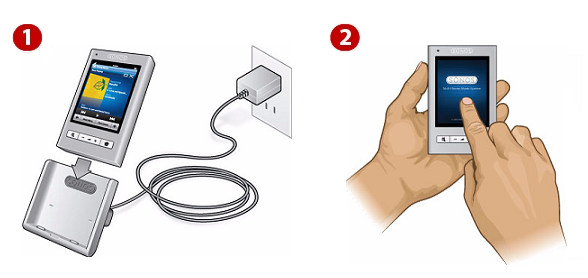
Ваш контроллер выйдет из режима сна через несколько секунд после того, как вы его вставите в зарядное гнездо. В редких случаях контроллеру может понадобиться немного больше времени чтобы проснуться (несколько минут).
Maxtor Shared Drive с Sonos в Windows XP
Как настроить сетевое хранилище Maxtor для работы c Sonos в Windows XP?
Sonos Wireless HiFi система совместима с любым сетевым хранилищем NAS, поддерживающим SMB/CIFS. В этом FAQ будет описана установка и настройка Maxtor Shared Storage или Maxtor Shared Storage Plus с нуля для работы с Sonos. Как только вы подключили диск Maxtor к домашней сети, вы можете следовать указаниям ниже для его настройки.
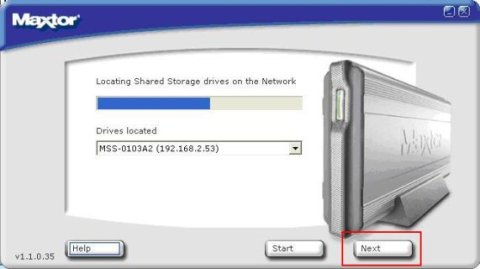
1) Установите и запустите приложение Maxtor Quick Set-Up. При первом запуске приложение попытается найти диск Maxtor. Как только сетевое хранилище Maxtor будет найдено, нажмите Next.
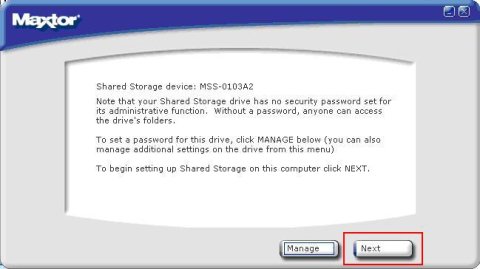
2) Нажмите кнопку Next для начала настройки хранилища.
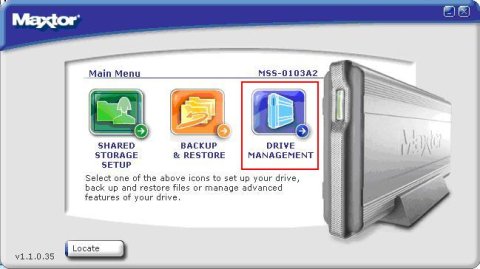
3) В следующем окне выберите Drive Management.
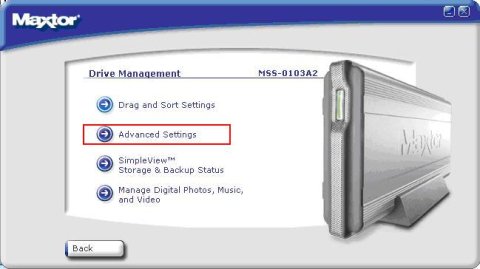
4) Выберите пункт Advanced Settings.
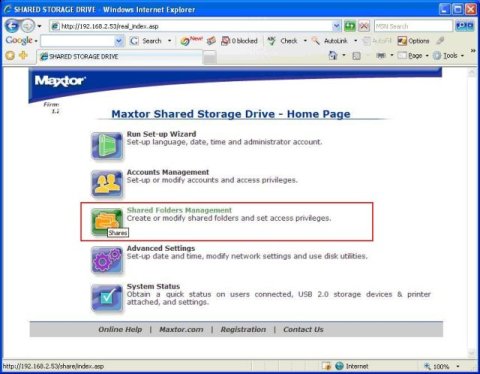
5) Далее, ваш браузер откроет страницу настройки Maxtor Shared Storage Drive. Выберите пункт Shared Folders Management.
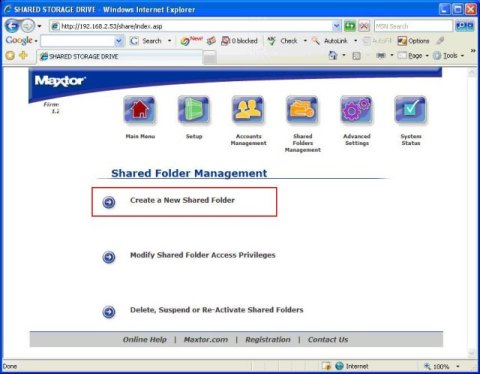
6) Далее на странице Shared Folders Management выберите пункт Create a New Shared Folder.
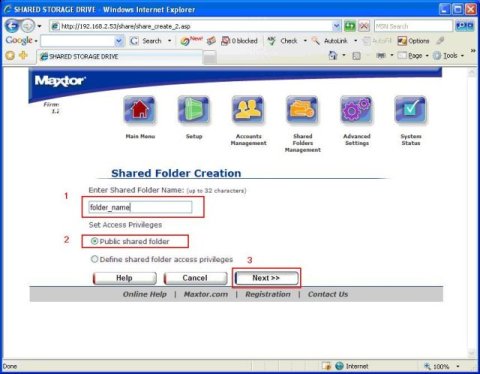
7) В поле Shared Folder Name введите название общей папки (например “music”). Выберите опцию Public shared folder для того чтобы разрешить доступ к папке без аутентификации для Sonos. Нажмите кнопку Next.
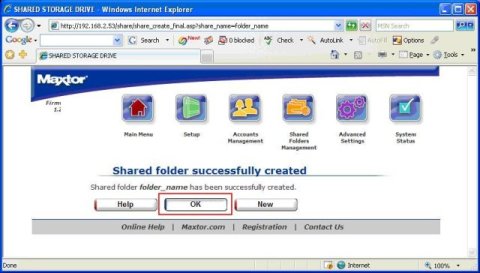
8) Как только вы получите подтверждение что общая папка была успешно создана, нажмите кнопку OK.
9) Далее приложение вернет вас в меню Shared Folder Management. Выберите раздел Advanced Settings.
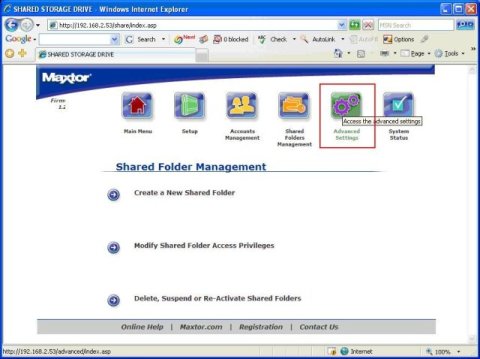
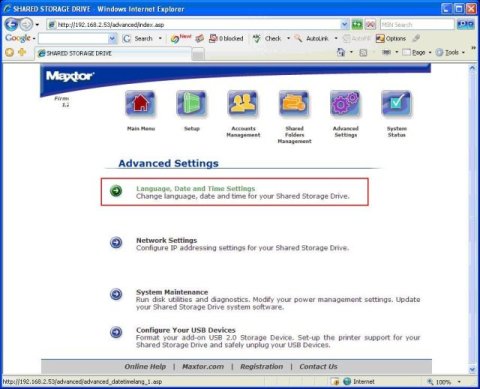
10) В разделе Advanced Settings выберите пункт Language, Date and Time Settings.
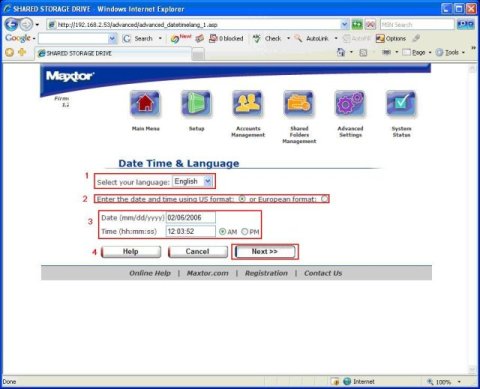
11) Установите язык US or European format в поле Language и дату/время в поле Date and Time. Нажмите OK.
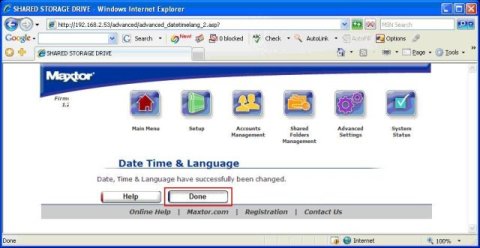
12) Вы увидите окно, требующее подтверждения. Нажмите кнопку Done.
13) Вы вернетесь назад в меню Advanced Settings. Выберите пункт Network Settings.
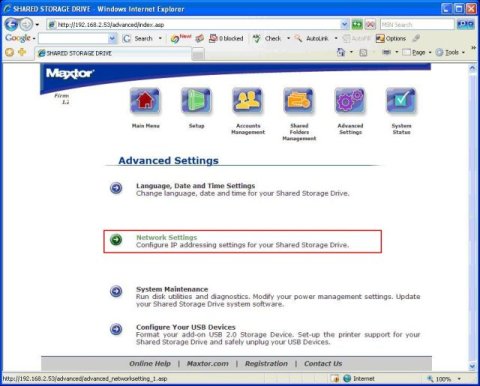
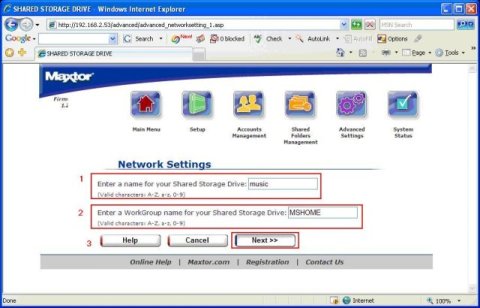
14) Выберите название для своего диска, например «maxtormusic» или «musicserver». Sonos рекомендует использовать одно слово в качестве названия диска. Введите название рабочей группы для хранилища Maxtor. Наиболее часто встречаются названия WORKGROUP или MSHOME. Нажмите OK.
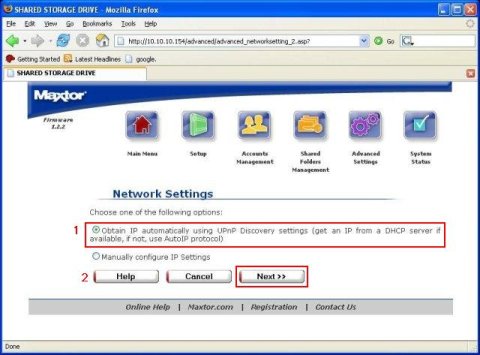
15) На выбор будет предоставлено два варианта. Выберите опцию “Obtain an IP address automatically”. Нажмите кнопку OK.
**Примечание: Если вы хотите настроить сетевые параметры для Maxtor Shared Storage или Maxtor Shared Storage Plus вручную, выберите опцию «Manually configure…».
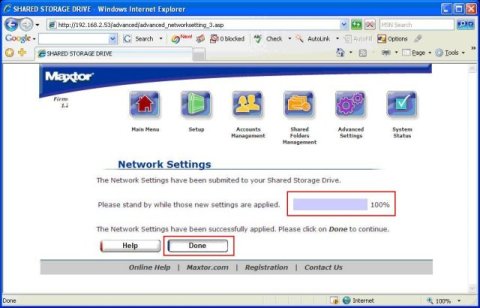
16) Дождитесь пока полоса прогресса достигнет 100% и затем нажмите кнопку Done.
Вы можете получить доступ к своей музыке по адресу \имя_вашего_дискаимя_папки. В данном примере мы назвали хранилище «Maxtor», а папку с музыкой «music». Таким образом, наша музыка будет доступна в Sonos по адресу \Maxtormusic.
Компоненты Sonos не отображаются на контроллере
Компоненты Sonos не появляются на Sonos контроллере или Sonos контроллер отображает «Searching for Sonos components»(Поиск компонентов Sonos)
Если Sonos контроллер для ПК или Mac, или пульт управления(formerly CR200) отображают «Searching for Sonos components»(Поиск компонентов Sonos) или не виден конкретно какой-нибудь компонент Sonos, возможны следующие причины:
1) Возможны помехи беспроводной связи. Попробуйте изменить беспроводной канал Sonos HiFi-системы. Для этого на Sonos контроллере для ПК или Мас выберите File>Preferences>Advanced, или System Settings>Advanced Settings>Wireless Channel в меню Music на пульте управления. Проверьте, видны ли компоненты теперь.
Другой тип помех беспроводной связи — это радиопомехи. Убедитесь, что вы не используете беспроводные телефоны на частоте 2,4 ГГц(положите их временно на зарядное устройство, чтобы проверить решит ли это проблему). Также убедитесь, что вы не используете беспроводные устройства 802.11n 802.11pre-n или 802.11 turboG в режиме 108Mbs «турбо». Эти устройства должны быть настроены на работу в режиме 54Mbs. (ССЫЛКА:Click here to read about 108Mbs wireless devices).
2) Один или несколько Sonos компонентов могут быть отключены. Проверьте питание на всех Sonos компонентах.
3) Возможно выполняется обновление или перезагрузка одного из Sonos компонентов.
4) Ваш маршрутизатор не назначает IP-адреса. Это может быть временной проблемой, которую можно исправить перезагрузкой маршрутизатора (отключите питание, а затем включите его снова). Или возможно в конфигурации маршрутизатора установлен определенный предел, в этом случае вам нужно настроить маршрутизатор (это можно найти в настройках DHCP).
5) Сетевое подключение компонента прервано. Проверьте ваш мост и другие подключенные Sonos компоненты сети Ethernet(сзади должен гореть зеленый индикатор связи и желтый мигающий индикатор активности). Убедитесь, что ваш маршрутизатор включен и на нем горят индикаторы связи/активности. Попробуйте перезагрузить ваш маршрутизатор для сброса данных на DHCP-сервере, а затем перезагрузите Sonos компоненты, чтобы они могли получить новые IP-адреса.
6) ССЫЛКА: Аппаратное или программное обеспечение Firewall блокирует сетевую активность Sonos.
7) Настройки Sonos компонента были сброшены и теперь он не подключен к системе. Попробуйте добавить компонент, выбрав Room>Room Settings>Add на Desktop контроллере или Music > System Settings > Add a Zone на портативном контроллере. При запросе, используйте кнопки Mute и Vol+ на компоненте(не на контроллере).
Обратите внимание: все продукты Sonos требуют IP-адрес для корректной работы.
