
FAQ
Добавление вашей музыкальной коллекции в Sonos
Как мне добавить свою музыку в Sonos?
УПРАВЛЕНИЕ ПАПКАМИ
Беспроводная Sonos система может воспроизводить музыку с любого компьютера или сетевого устройства хранения данных(NAS) в домашней сети, где у вас есть общие папки с музыкой. В процессе установки, вы получаете доступ к этим общим папкам. После этого, вы можете добавлять или удалять папки с музыкой. Sonos разработан для работы с большими музыкальными коллекциями. Музыкальные папки индексируются, что позволяет просматривать музыку по категориям, вы можете проиндексировать до 65000 треков в библиотеке Sonos. Если метаданные в музыкальных файлах содержат информацию об исполнителе, композиции, или названии альбома, то индексация происходит более быстро.
*Вы можете в любое время добавлять или удалять папки общего доступа. Вам, возможно, потребуется внести некоторые изменения, если вы добавляете компьютер к домашней сети, или перемещаете общие папки из одного места в другое.
*Если вы добавляете новые музыкальные файлы в папку, которая уже проиндексирована, просто обновите индекс музыки, чтобы добавить эту музыку в вашу библиотеку.
*Для воспроизведения музыки с импортированных плейлистов, поместите файлы с расширением .PLS .M3U или .WPL в папку, к которой имеет доступ Sonos система, обновите индекс музыки и пользовательские плейлисты появятся в списке«Imported Playlists»(Импортированные плейлисты) в меню «Music»(Музыка).
ИСПОЛЬЗОВАНИЕ SONOS КОНТРОЛЛЕРА ДЛЯ ПК
Добавление общей папки
1. В меню «Manage»(Управление) выберите «Music Library Settings»(Настройки музыкальной библиотеки). Отобразится список общих папок, которые в данный момент доступны для вашей Sonos системы.
2. Нажмите «+» на Mac, или «Add»(Добавить) на ПК.
3. Чтобы добавить музыку, которая хранится на компьютере, выберите «In my Music folder»(В моей музыкальной папке) и нажмите на кнопку «Next»(Далее).
а. Нажмите на кнопку «Next»(Далее) и, если потребуется, введите учетные данные входа в компьютер.
б. Нажмите на кнопку «Next»(Далее).
4. Чтобы добавить музыку, хранящуюся на удаленном компьютере или NAS-устройстве, выберите «On a networked device such as a network attached storage (NAS) drive»(На сетевом устройстве, таком как NAS-диск).
а. Введите сетевой путь к папке с музыкой «\NameSharename»(ИмяОбщая Папка), где Name — сетевое имя вашего компьютера или NAS-устройства, а Sharename — имя общей папки, или нажмите на кнопку «Browse» (Обзор), чтобы найти ее.
б. Для получения доступа, введите имя и пароль пользователя, имеющего разрешение на доступ к этой папке, и нажмите на кнопку «Next»(Далее).
в. Нажмите ОК для подтверждения.
Обновление музыкального индекса
Если вы добавляете новые музыкальные файлы в папку, которая уже проиндексирована, просто обновите индекс музыки, чтобы добавить эту музыку в вашу библиотеку.
1. В меню «Manage»(Управление) выберите «Update Music Library Now»(Обновить Музыкальную библиотеку сейчас).
2. Нажмите кнопку «Да» для подтверждения.
Индексация может занять несколько минут. В меню Music(Музыка), вы увидите сообщение «Music Library — Indexing»(Индексация). После завершения индексации, это сообщение исчезнет.
Совет: Добавление недостающей обложки альбома (Mac)
Будь это классический треугольник-призма на альбоме Pink Floyd “The Dark Side of the Moon” или плавающий ребенок на обложке “Nevermind” Nirvana, мы понимаем, что обложка альбома дополняет ту музыку, которую вы слушаете. На самом деле, наличие обложки на вашем Sonos иногда столь же важно, как и прослушивание музыки.
К сожалению, если большинство вашей музыки — это запись с дисков, треки могут быть без обложки. Процесс сохранения иллюстрации к музыкальному файлу называется вставкой обложки, но иногда даже самые распространенные программы для конвертации музыки с дисков, например, iTunes, некорректно сохраняют обложку для файлов, которые вы конвертируете. А если обложка не прикреплена к треку, вы не сможете просмотреть ее на вашем Sonos.
К счастью, есть решение. Для пользователей Mac такое решение есть в программе CoverScout, которая может привязать альбом к его обложке, а также автоматически вставлять обложки в файлы музыкальной библиотеки iTunes. Ниже приведены советы по использованию CoverScout для дополнения ваших треков.
И не стоит волноваться пользователям ПК, мы не забыли о вас! Следите за нашими дальнейшими советами.
1) Скачайте и купите CoverScout в Equinux (доступна также бесплатная ограниченная пробная версия).
2) Откройте приложение и выберите альбом (или несколько альбомов), у которого нет обложки.
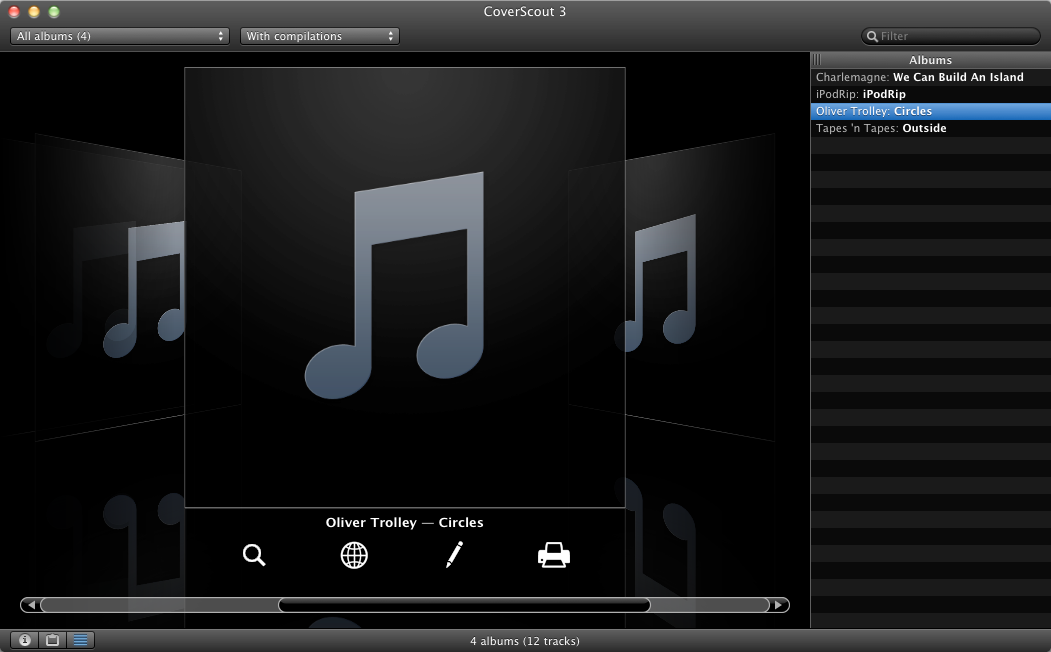
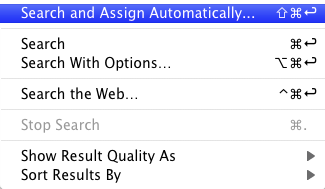
3) В меню поиска выберите “Search and Assign Automatically” (или, если выбрано несколько альбомов — “Start Searches and Assign”)
4) Выберите 400 пикселей как минимальное значение и 1024 как максимальное, отметьте “Image is Square”, а затем нажмите Search.
5) Подождите, пока загрузится обложка альбома .
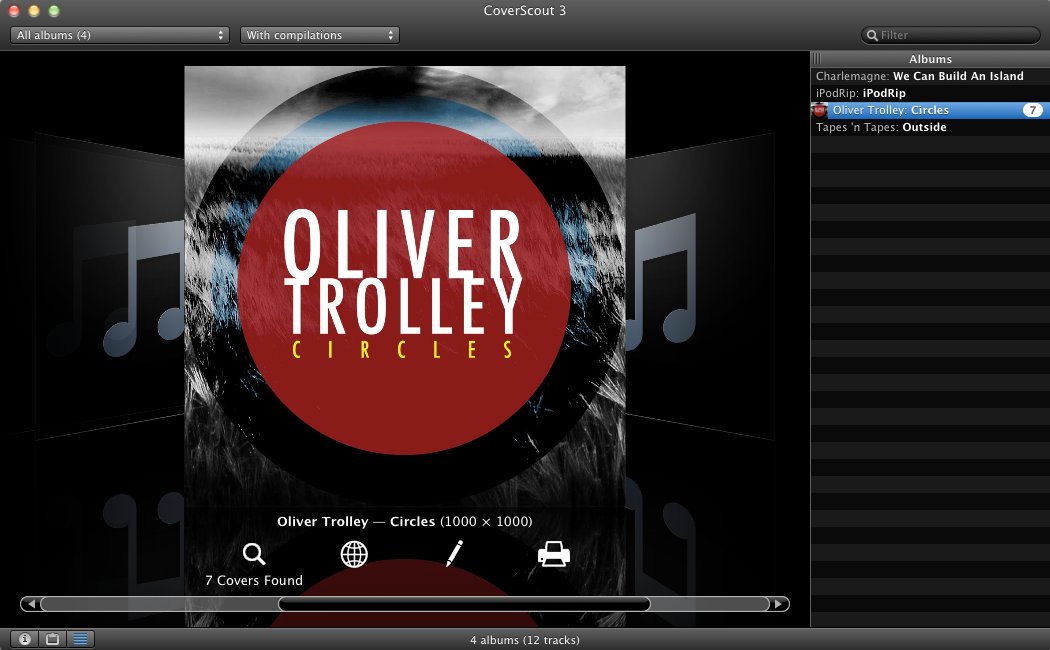
Если у вас уже есть обложки всех альбомов или вы пользовались функцией iTunes “Get Album Artwork”, но они по-прежнему не отображаются — CoverScout автоматически прикрепит обложки всех альбомов в iTunes:
1) Откройте CoverScout
2) Нажмите File -> Move iTunes Covers to Files
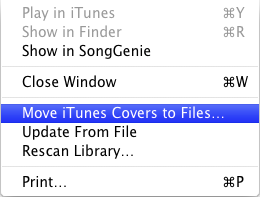
3) Выберите “All albums”, а затем выберите Move.
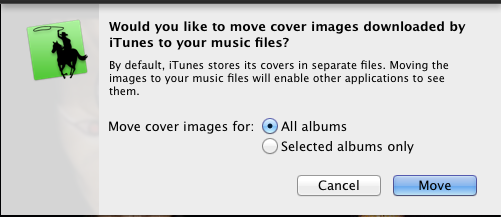
Это может занять некоторое время в зависимости от объема вашей библиотеки, но как только будет завершено перемещение, все альбомы в iTunes будут со встроенной обложкой.
Совет: Как активировать режим Stereo Pair?
Мы хотим, чтобы вы могли слушать любую музыку, там, где вы хотите, и именно в той конфигурации, которая вам подходит. Поэтому мы обратили внимание на вопрос о возможности сопряжения двух PLAY:5S, чтобы использовать их как отдельные, левый и правый, каналы. И когда мы разрабатывали PLAY:3, сразу включили такую возможность.
Как и PLAY:5, PLAY:3 содержит режим Stereo Pair. Это означает, что вы можете взять два PLAY:3S или два PLAY:5S и объединить их для достижения отличного разделения стерео левого и правого каналов. Для активации Stereo Pair, следуйте инструкции:
Примечание прежде мы начнем:
Можно связать либо два PLAY:3, либо два PLAY:5 — они не взаимозаменяемы в этом режиме. Для простоты мы используем PLAY:3S в этом примере.
Выполните то же для объединения двух PLAY:5S
• Убедитесь, что оба устройства включены и подключены к вашей системе Sonos.
• Используя Sonos Controller — мы использовали бесплатное приложение для iPad в этом примере — перейдите к ZonePlayer Settings и выберите один из PLAY:3S, который вы хотите подключить.

• Выберите «Create Stereo Pair». Для настольных контроллеров, сначала выберите Settings, а затем Stereo Pair.

• Выберите второй PLAY:3, который вы хотите подключить.

• Следуя подсказкам, нажмите кнопку Mute на PLAY:3, который вы бы хотели назначить левой колонкой.

• Поздравляем! Ваши PLAY:3S теперь работают в режиме Stereo Pair.

Вот как все просто! Теперь, когда вы знаете, как настроить стерео пары, где вы этим воспользуетесь?
RDIO и Sonos
Где я могу получить подробную информацию о сервисе RDIO и Sonos?

Что такое RDIO?
Неограниченный доступ по запросу к миллионам песен. Слушайте их все, сколько хотите с сервисом Rdio, интегрированным в Sonos. Открывайте для себя новую музыку, наблюдая за тем, что слушают другие и какие плейлисты они создают. Вы сможете найти много новой и уже полюбившейся музыки, таким образом, вам больше не придется слушать старую музыку снова и снова. Сервис Rdio доступе в Sonos, в вашем веб-браузере, iPhone, Android и BlackBerry. Интеграция сервиса Rdio с Sonos позволяет проигрывать музыку одновременно в трех зонах.
Где доступен RDIO?
В настоящее время сервис RDIO доступен с США, Канаде, Испании, Португалии и Дании. В будущем планируется поддержка других стран. Тем не менее, вследствие лицензионных ограничений, не все песни доступны для прослушивания и/или скачивания.
Функции, доступные на Sonos:
Просмотр, удаление и добавление песен к вашей коллекции
o Исполнители, Сборники, Альбомы, Песни
Просмотр популярных песен
o В моей сети, Мои собственные
Просмотр плейлистов
o Мои, Общие, По подписке
Обзор музыки
o Новые релизы, Популярные альбомы, Популярные плейлисты
Просмотр людей
o Наблюдаемые вами, Наблюдают за вами
o Какую музыку они добавляют, слушают, добавляют в свою коллекцию и какие плейлисты создают
Поиск
o Исполнители, Песни, Альбомы, Люди
Как мне добавить учетную запись RDIO в Sonos?
Поддержка и контакты RDIO
Условия использования RDIO
Как получить данные для доступа к Spotify?
Как вы, наверное, уже слышали, небольшая компания под названием Facebook недавно объявила об интеграции потоковой музыки, что позволит вам с легкостью делиться историей прослушивания треков со всеми друзьями.
В рамках этой интеграции вы можете зарегистрироваться в Spotify, используя данные вашего Facebook аккаунта. Однако, если вы используете Sonos, вы все же должны авторизироваться, используя логин и пароль для Spotify. Вот что нужно для регистрации:
Чтобы получить имя пользователя:
1. Войдите в свой Spotify аккаунт здесь или воспользуйтесь окошком входа в верхнем правом углу на сайте Spotify.
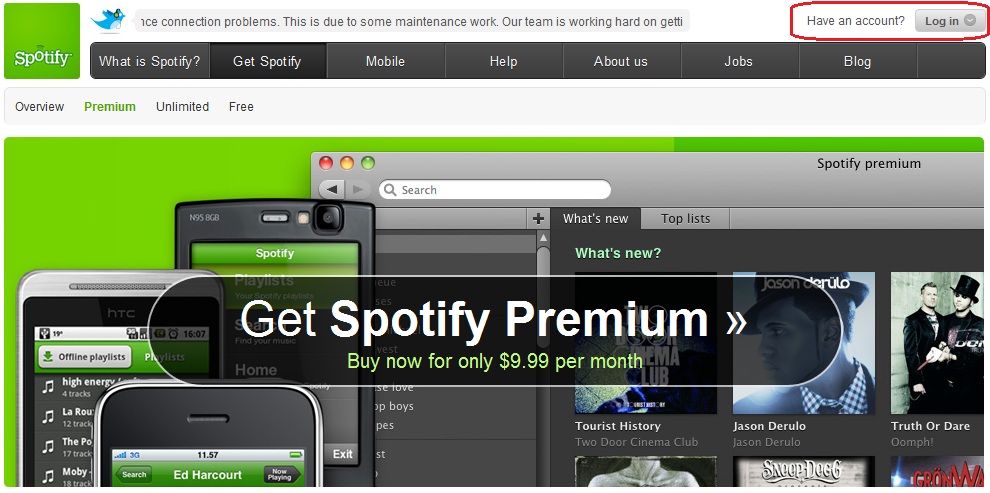
2. Ваше имя пользователя Spotify представляет собой ряд цифр (например, 111212).
Также вам необходимо создать пароль для вашего устройства:
1. Убедитесь, что вы все еще залогинены на сайте Spotify.
2. Нажмите «Set a password for your devices» (на странице просмотра профиля).
3. Отправьте ссылку на получение пароля на свою электронную почту, нажав на кнопку “Send”. Запрос пароля будет отправлен на вашу почту.
Теперь, когда у Вас есть логин и пароль для доступа к Spotify, пожалуйста, войдите в Spotify через вашу Sonos систему с новыми данными.
Обратите внимание, что вам нужно иметь Премиум Аккаунт для использования любых Sonos устройств со Spotify. Обновите Ваш аккаунт до Премиум здесь.
Автоматический поиск и добавление обложек альбомов при помощи bliss
Что такое bliss и как это использовать?
bliss – простая программа поиска обложек альбомов, разработанная компанией Elsten Software. Вы можете найти обложки редких альбомов и обновить существующие обложки одним кликом мыши. bliss может автоматически искать и добавлять обложки. Также программа может организовать ваши музыкальные файлы. В этом FAQ описана процедура использования bliss для автоматического поиска и добавления обложек альбомов. Sonos не поддерживает программу bliss, но вы можете найти информацию по ее применению на форумах Sonos или на веб-сайте bliss. Следующая информация была взята с официального сайта bliss.
Использование bliss в Sonos
Официальная страница bliss с информацией
Страница контактов bliss
bliss FAQ
Ищите, скачивайте и добавляйте новые обложки альбомов
bliss – программа для автоматического поиска обложек. Она скачивает и добавляет отсутствующие обложки альбомов в вашей музыкальной коллекции, используя точные онлайн базы данных (MusicBrainz, Discogs и Amazon) для поиска корректных обложек.
Обложки по вашим требованиям
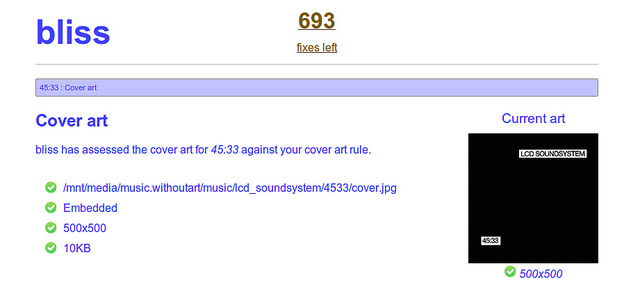
При помощи bliss вы можете указать, каким образом будут храниться ваши обложки. Встроенные? Большие? Маленькие? Вы указываете правила хранения обложек, затем bliss берет опознанные обложки альбомов и обрабатывает их согласно вашим правилам.
Изменяйте уже существующие обложки альбомов
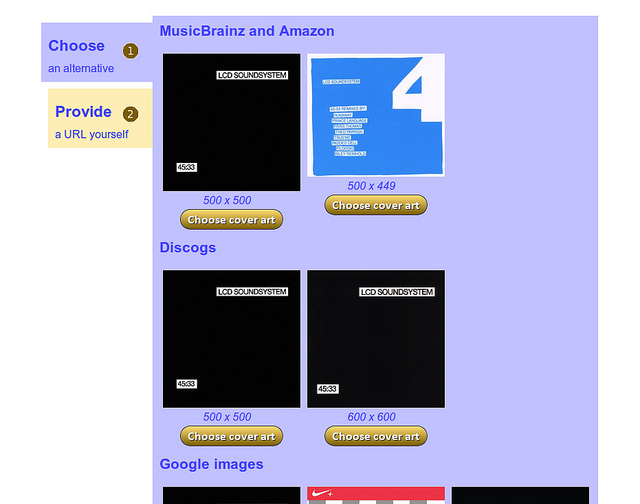
bliss не только добавляет новые обложки. Это удобный интерфейс для обновления, увеличения или замены уже существующих обложек. Если у вас уже есть существующие обложки, bliss не будет их заменять. Вместо этого программа найдет несколько альтернативных обложек – больших, маленьких, обложек одного альбома в разных странах и т.д. (1) Все, что вам нужно – сделать один клик и bliss установит любые альтернативные обложки согласно вашим правилам. (2) Если вы знаете, какую обложку должен использовать bliss, вы можете ввести URL адрес в программе и она установит обложку, согласно вашим правилам.
Добавляйте, храните и изменяйте размер обложек!
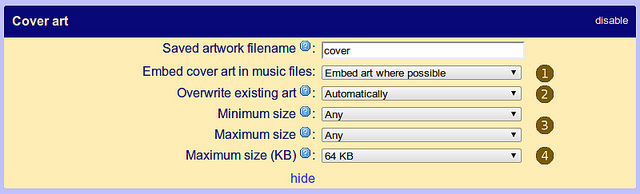
(1) bliss сохраняет обложки альбомов в отдельный файл в директории. Вы можете выбрать название этого файла. (2) По-умолчанию bliss встраивает обложки в сами музыкальные файлы. (3) bliss может изменять размер обложек вашей музыкальной коллекции и скачивать только новые обложки определенного размера. Скоро появится функция (4), позволяющая убедиться в том, что размер обложек не слишком велик. Функция идеально подходит для пользователей Sonos!
Обработка обложек для крупных музыкальных коллекций
Программа bliss написана специально для организации большой коллекции цифровой музыки. bliss производит все операции автоматически, если программа уверена в правильности действий. Если программа не уверена, вам нужно будет выбрать нужное действие. bliss работает по составленным вами правилам, например для добавления обложек ко всей коллекции вам нужно только создать правило и позволить bliss выполнить всю остальную работу за вас.
Обложки для редких записей, бутлегов и подкастов
bliss также использует поисковую систему Google для поиска обложек. Обложки, найденные при помощи Google, не будут установлены автоматически. Вместо этого они будут доступны в качестве опций для выбора.
Bliss работает с Windows XP/Vista/7, Mac OS X, Linux и Vortex box. Ссылки для загрузки вы можете найти здесь.
bliss предлагает 100 бесплатных исправлений. bliss распространяется с платой ”за исправления”. Это значит, что каждое исправление, сделанное программой bliss в вашей музыкальной библиотеке, стоит один ”fix”. В настоящий момент этот механизм применяется каждый раз при сохранении, добавлении или увеличения размера обложки. Программа сообщает, сколько у вас “fix” в наличии и сколько вам требуется для совершения операций. bliss предлагает 100 бесплатных исправлений. Таким образом, вы можете решить, полезна ли вам программа или нет. Как только bliss исправил 100 альбомов, вам нужно будет приобрести дополнительные «fix» единицы.
Если вы хотите приобрести дополнительные «fix» единицы, нажмите здесь.
Проблема в подключении PLAY:3 / PLAY:5
Почему я не могу подключиться к PLAY:3/PLAY:5?
Если PLAY:3 или PLAY:5 не подключается к вашей системе, следуйте инструкциям ниже.
Включите питание PLAY:3 или PLAY:5 и подождите, пока индикатор состояния не загорится непрерывным белым светом.
После этого, нажмите на кнопки «Mute»(Отключение звука) и «Volume +»(Увеличение звука).
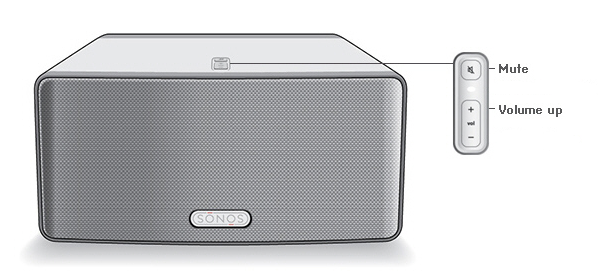
После нажатия кнопок «Mute» и «Volume +» на PLAY:3 или PLAY:5, индикатор должен мигать поочередно зеленым и белый светом. Если это не так, тогда потребуется сбросить натсройки PLAY:3 или PLAY:5 на заводские. Для этого, следуйте приведенным ниже инструкциям.
1. Отключите шнур питания PLAY:3 или PLAY:5 и подождите, пока погаснет индикатор состояния.
2. Нажмите и удерживайте кнопку «Mute» и подключите шнур питания обратно к зональному плееру.
3. Продолжайте удерживать кнопку «Mute», пока индикатор состояния не начнет мигать оранжевым светом — это может занять 30-45 секунд.
4. После этого отпустите кнопку.
5. Подождите, пока индикатор не начнет мигать зеленым и белый светом.
6. После этого, попытайтесь заново подключиться к компоненту PLAY:3 или PLAY:5.
ПРИМЕЧАНИЕ: при включении питания Sonos компонентов, подождите и не нажимайте никаких кнопок в течение 45 секунд.
Музыка периодически пропадает, прерывается, останавливается, или переходит к следующему треку
Почему музыка периодически пропадает, прерывается, останавливается, или переходит к следующему треку?
Пропадает музыка — воспроизведение периодически прерывается на некоторое время.
Переход к следующему треку — воспроизведение аудио останавливается в некотором месте трека и переходит к следующему треку.
Остановка — воспроизведение останавливается в некотором месте аудио трека и не возобновляется.
Компьютер, с которого вы воспроизводите музыку, подключен через беспроводное соединение.
Sonos не поддерживает совместное использование музыки с компьютера, подключенного через беспроводное соединение. Если у вас возникли проблемы с воспроизведением музыки, которая хранится на компьютере, подключенном через беспроводное соединение, тогда следует подключить этот компьютер в маршрутизатору или Sonos компоненту через сетевой кабель и отключить беспроводную карту.
Использование частоты 2.4ГГц или беспроводного DECT телефона.
Для того, чтобы определить, создает ли ваш DECT телефон помехи беспроводной HiFi-системе Sonos, попробуйте отключить базовую станцию. Если это решает проблему, то попробуйте перенести базовую станцию подальше от ваших Sonos компонентов. Если это не поможет решить проблему, вам придется поменять телефон, работающий на частоте 2,4 ГГц, на модель с частотой 5,8 ГГц.
Убедитесь, что все базовые станции DECT телефонов находятся на расстоянии не менее 1 метра от зональных плееров. Обратите внимание, что маршрутизатор BT Home Hub с BT Интернетом включет в себя базовую станцию DECT телефона и должен быть расположен как можно дальше от любых подключенных Sonos компонентов.
Радиопомехи на частоте 2,4 ГГц — изменение канала беспроводной связи, на котором работает ваша беспроводная Sonos система.
Чтобы изменить канал беспроводной связи Sonos, см. ССЫЛКА:FAQ.
Если вы используете беспроводные устройства 802.11b/g, попробуйте установить их на 11-ый канал, а Sonos систему — на 1-ый канал, для получения наибольшей разности между частотами.
Использование беспроводного маршрутизатора со скоростью передачи 108Мбс (Super-G, Turbo-G, 802.11n, и 802.11pre-n).
Отключите режим Turbo/Super-G режиме, чтобы маршрутизатор работал на скорости 54Мбс. Некоторые 802.11 Draft-N маршрутизаторы имеют широкий спектр настроек, что дает возможность выбора частот 20МГц или 40МГц. Установите маршрутизатор на 20 МГц, чтобы избежать всех возможных помех.
Расстояние между беспроводными компонентами Sonos слишком велико.
Расположите Sonos компоненты поближе друг к другу. Как правило, максимальное расстояние между Sonos компонентами составляет от 50 до 100 футов (от 15 до 30 метров). Беспроводные устройства, структура вашего дома могут сильно повлиять на беспроводную связь между Sonos компонентами.
Подключение беспроводного Ethernet-моста к первому зональному плееру.
Если вы пытаетесь подключить первый зональный плеер через беспроводное соединение, это может вызвать проблемы. Такая конфигурация не поддерживается. Один из зональных плееров должен быть подключен к сети через сетевой кабель.
Интернет-радио
1. Прерывание широкополосного сервиса (вызвано поставщиком услуг Интернета).
2. Количество пользователей на сервере Интернет-радио достигло максимального значения, в результате чего сервер отключает вас от системы.
3. Сервер Интернет-радио обновился (Ежедневное обновление).
4. Широкополосное подключение имеет недостаточную скорость передачи данных.
Музыкальные сервисы
(Rhapsody, Napster, Pandora и т.д.)
Серверы Rhapsody временно перегружены или недоступны.
Пропуск трека при воспроизведении, как правило, вызван проблемой с сервером Rhapsody, а периодическое прерывание музыки, обычно связано с проблемой Sonos и вам понадобится связаться со службой технической поддержки Sonos.
Музыка хранится на сетевых устройствах хранения данных
Компьютер(или NAS-устройство), на котором хранится музыка перешел в спящий режим, отключился, был отсоединен от сети, или наблюдается высокая загрузка процессора, сети или дисковой активности.
Настройки безопасности беспроводной сети и Sonos
Влияют ли настройки безопасности беспроводной сети моего роутера на работу Sonos?
Настройки безопасности беспроводной сети никак не влияют на работу Sonos. Поскольку один из компонентов или ZoneBridge подключен к вашему роутеру напрямую, эта зона создает свою собственную сеть SONOSNet. SONOSNet – это беспроводная сеть в вашем доме, работающая отдельно от вашей домашней сети. Только устройства Sonos могут подключиться к SONOSNet. Они не могут получить доступ к вашей домашней сети. Это позволяет передавать музыку на все компоненты без использования вашей домашней беспроводной сети.
Персональное радио AUPEO! и Sonos
Где я могу получить подробную информацию о сервисе AUPEO! и Sonos?

Что такое AUPEO!?
AUPEO! предоставляет сервис с гибкими, заточенными под пользователей музыкальными программами. Музыкальная индустрия в настоящий момент наблюдает закат MP3 музыки и плееров. Аудитория проявляет интерес к альтернативным музыкальным предложениям. AUPEO! возглавляет этот тренд.
Где доступен AUPEO!?
AUPEO! доступен пользователям во всем мире.
Общая и техническая информация
• Персональная станция: Персональная станция позволяет вам создавать собственные плейлисты при помощи кнопок «Love» и «Ban» во время прослушивания. Эта информация используется для определения ваших любимых исполнителей.
• Каналы AUPEO!: Созданные музыкальными экспертами в каждом жанре, каналы предоставляют превосходные музыкальные программы для всех слушателей.
• Станция настроения: AUPEO! проигрывает музыку, соответствующую вашему настроению. Вам достаточно просто выбрать настроение и жанр.
• Станция исполнителя: Пользователи могут прослушивать музыку любимых исполнителей и открывать для себя новых. Введите имя любимого исполнителя и AUPEO! отобразит не только его музыку, но и похожие песни других музыкантов.
• Избранное: Сохраняйте свои избранные станции и получайте к ним доступ в любое время.
• Поток: Вещание производится потоком в 128kbps, в то время как премиум-пользователи наслаждаются музыкой с потоком 192kbps.
Как мне добавить учетную запись AUPEO! в Sonos?
Поддержка и контакты AUPEO!
Условия использования AUPEO!
