
FAQ
Совет: Плавный переход из Napster в Rhapsody
Вы, наверное, уже слышали новость, что Napster сливается с Rhapsody. Сегодня этот переход стал официальным для всех пользователей Sonos в США.
Что это означает для пользователей Napster? Это будет незначительная перемена.

Не беспокойтесь, у вас все еще будет доступ к миллионам песен и сотням радиостанций, все это с Sonos в любой комнате в доме — но теперь вы будете слушать эту замечательную музыку через Rhapsody. Безусловно мы хотим сделать переход как можно более простым. Ниже мы описали, как перейти на Rhapsody, используя Sonos.
1. Добавьте Rhapsody в вашу Sonos систему.
2. Выберите «I already have a Rhapsody account» (даже если у вас его нет)
3. Войдите в Rhapsody с Вашими учетными данными Napster. Забыли пароль? Нажмите здесь.
4. Как по волшебству, ваша Napster библиотека будет автоматически перемещена в Rhapsody.
5.Теперь удалите Napster из Music Menu и настройтесь на Rhapsody
Еще несколько деталей, которые могут быть полезны:
• Если какой-либо из ваших плейлистов Sonos («сохрененные в списке») содержит треки из Napster, используйте инструмент для замены их на треки с Rhapsody
• Если вы так безумно любите музыку, что у вас есть учетные записи и Rhapsody, и Napster, нажмите здесь.
• Если у вас все еще остались вопросы, ознакомьтесь с Rhapsody’s FAQ.
Мы надеемся, что переход к Rhapsody не вызовет затруднений и вы не пропустите ни минуты любимой музыки, слушая ее через Sonos. И как обычно, если у вас есть какие-либо вопросы, обращайтесь в нашу первоклассную поддержку.
Изменения в наименовании продукции Sonos
Почему Sonos меняет наименование продукции?
С запуском PLAY:3 мы пересмотрели правила наименования чтобы вам было проще разобраться.
Ниже приведены изменения в наименовании:
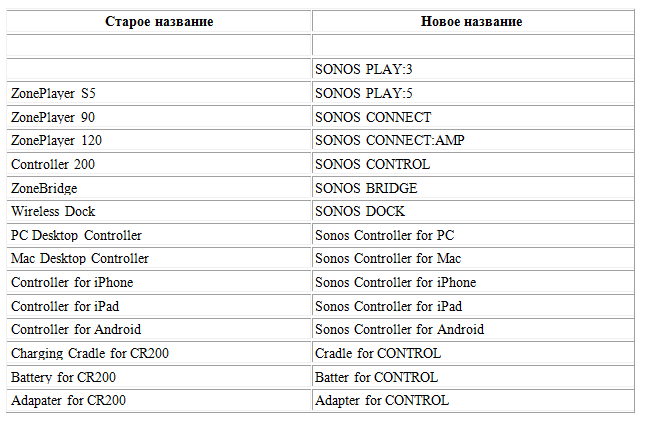
Следующие названия продуктов, снятых с производства, остались без изменений:
• ZonePlayer 100
• ZonePlayer 80
• Controller 100
• Charging Cradle 100
Совет: Отправляйте в Твиттер то, что вы слушаете
За последний год произошел всплеск в социальных музыкальных сервисах и возможностях. Почему? Люди хотят делиться удовольствием, которое приносит прослушивание музыки – это один из способов почувствовать связь с теми, кто не находится рядом.
Конечно, Sonos предоставляет возможность громко прослушивать музыку в доме, но также мы хотим, чтобы вы могли делиться своими музыкальными вкусами и открытиями со всеми друзьями, начиная с ваших подписчиков в Твиттере. Знаете ли вы, что вы можете отправить в Твиттер то, что вы сейчас слушаете на Sonos непосредственно с любого контроллера? Также добавлена специальная функция автозаполнения, которая позволяет пропускает все лишние сообщения.
Чтобы начать пользоваться Твиттером на Sonos, воспользуйтесь одной из следующих инструкций, в зависимости от того, какой контроллер вы используете.
Используя iPhone, IPad или SONOS CONTROL:
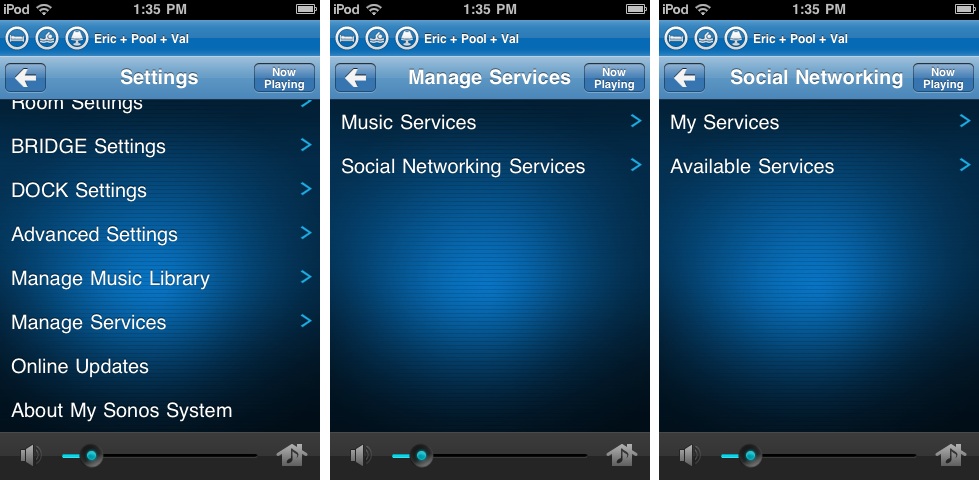
Шаг 1: Прежде всего настройте вашу учетную запись в Твиттере. Перейдите из главного меню вашего Sonos контроллера в Settings. Выберите Services > Social Networks > Available Services.
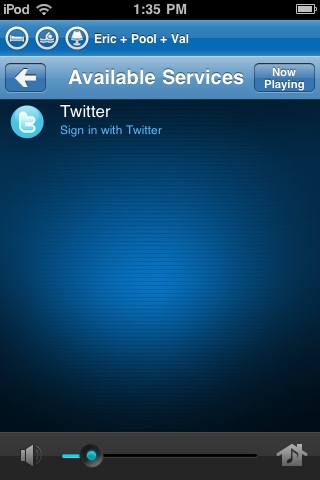
Шаг 2: Выберите Твиттер. Затем следуя инструкциям, введите данные вашей учетной записи в Твиттере.
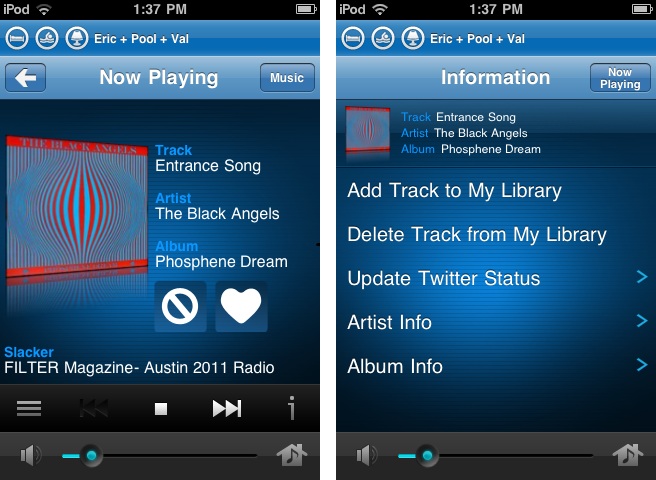
Шаг 3: Теперь начните прослушивание трека или радиостанции из вашей библиотеки или из одного из любимых сервисов. Нажмите кнопку «i» в правом нижнем углу экрана. Затем выберите Update Twitter Status.
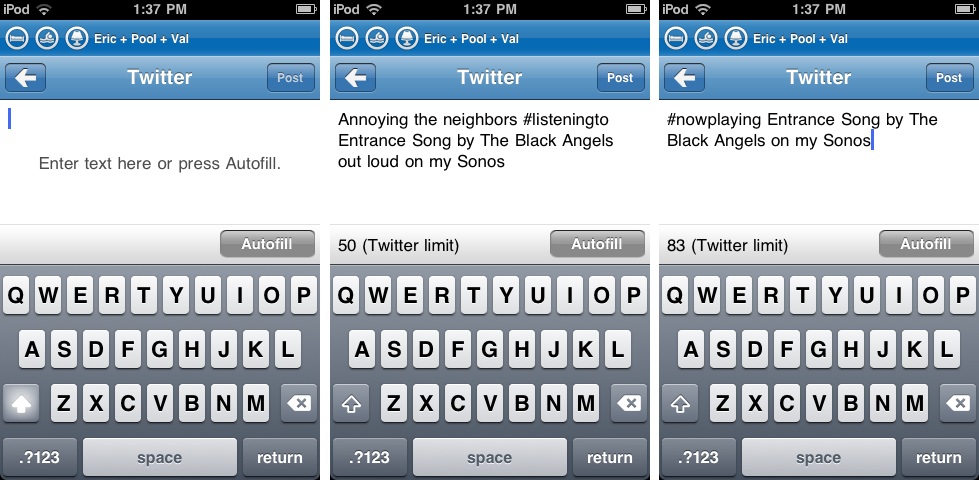
Шаг 4: Введите сообщение. Или нажмите Autofill, чтобы использовать AutoTweets от Sonos. Затем нажмите Post.
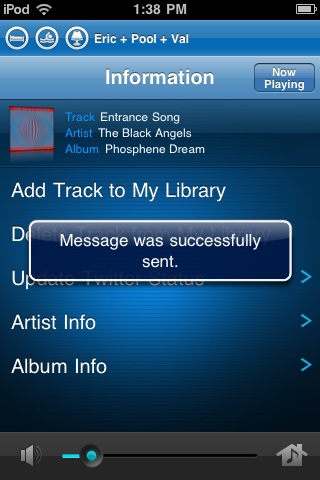
Шаг 5: На экране высветится подтверждение, что ваше сообщение опубликовано.
Используя смартфон или планшет на основе Android:
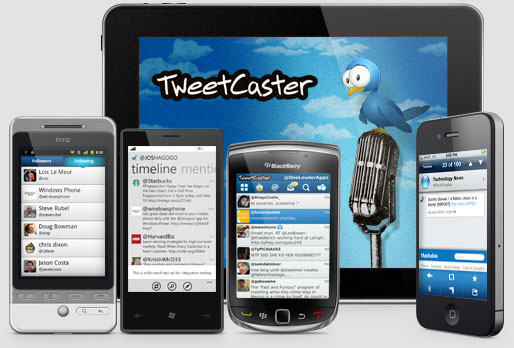
Шаг 1: Скачайте и установите клиент Твиттера на ваше устройство, если у вас еще нет установленного. Одним из популярных вариантов является TweetCaster. После установки следуйте инструкциям на экране, чтобы ввести данные вашей учетной записи в Твиттере.
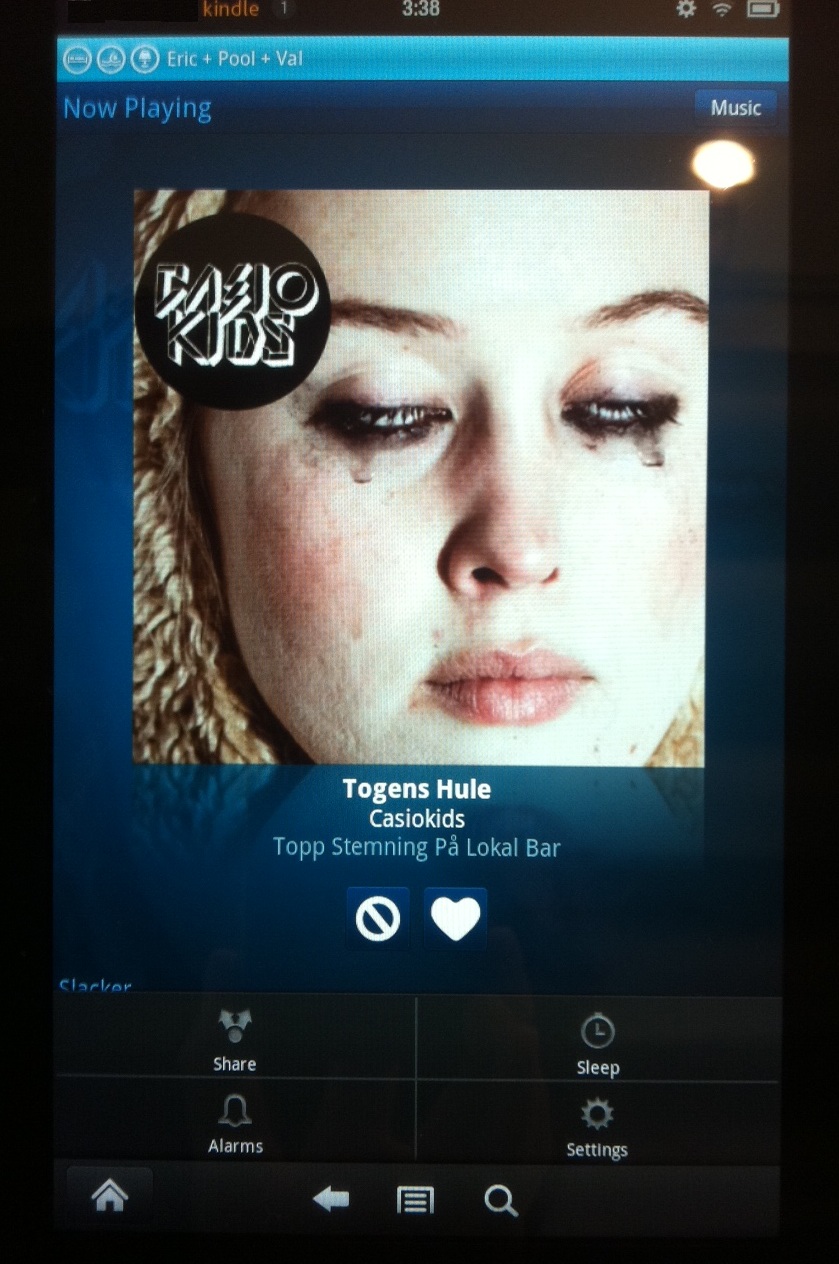
Шаг 2: Теперь начните прослушивание трека или радиостанции из вашей библиотеки или из одного из любимых сервисов. Нажмите кнопку Меню в нижней части экрана. Затем выберите Share.
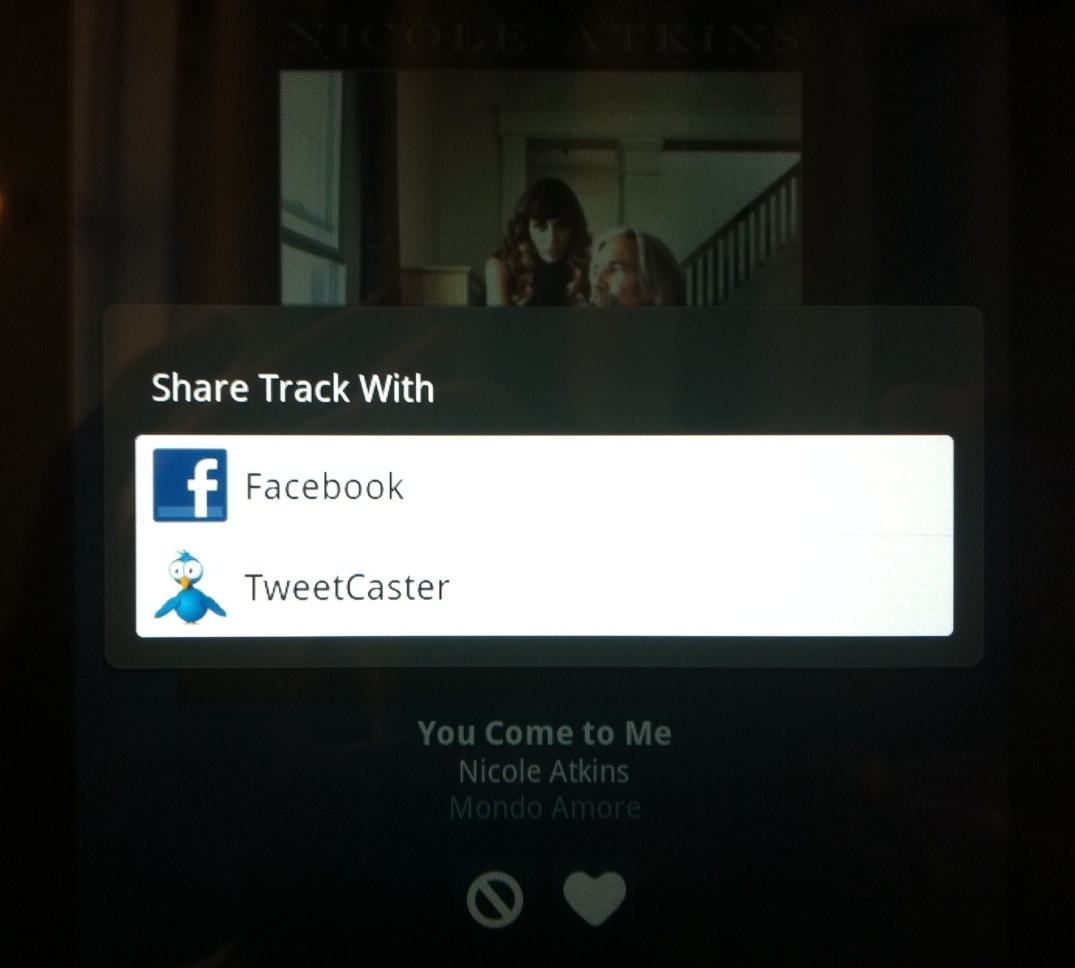
Шаг 3: Выбирите Share Track With TweetCaster.
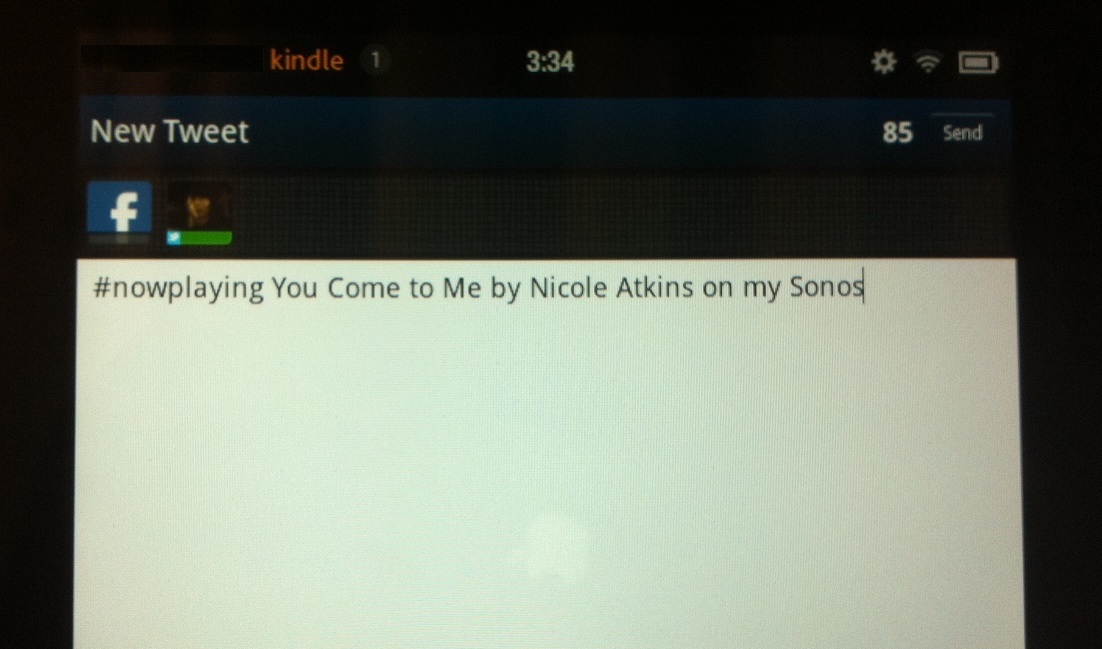
Шаг 4: На экране появится окно, заполненное случайным AutoTweet. Нажмите Send, чтобы отправить сообщение как есть, или отредактируйте его, а затем отправьте.
Как правильно настроить Airport Express для работы в качестве точки доступа
Почему устройства, имеющие беспроводное подключение к моей точке доступа Airport Express, не видят мои компоненты?
По умолчанию, Airport Express работает как второй DHCP сервер вашей сети. Это означает, что все устройства, подключенные к нему не будут относиться той же подсети, что и компоненты/зональные мосты, которые подключены к основному маршрутизатору. В результате, устройства, имеющие беспроводное подключение к точке доступа Airport Express, не будут видеть компоненты. Это можно исправить, если установить Airport Express в режиме Bridge(Мост). Для этого, проделайте следующие шаги. Это можно сделать с помощью утилиты «Airport» на вашем Mac или PC.
Ниже приведены 3 режима работы Airport Express. Выберите нужную конфигурацию:
ССЫЛКА: Airport Express wired directly into a non-wireless Router
ССЫЛКА: Airport Express wirelessly connected to a wireless Router
ССЫЛКА: Airport Express wired directly into a wireless Router
ПОДКЛЮЧЕНИЕ AIRPORT EXPRESS НАПРЯМУЮ К МАРШРУТИЗАТОРУ, НЕ ИМЕЮЩЕГО ФУНКЦИИ БЕСПРОВОДНОЙ СВЯЗИ

Откройте утилиту «AirPort Utility» и нажмите на кнопку «Intermet» в самом верху. Убедитесь, что «Connection Sharing» (общий доступ к подключению) установлен в Off (Bridge Mode)(Режим — мост).

После внесения этих изменений, нажмите на кнопку «Update» (Обновить). После этого Airport Extreme перезагрузится и при беспроводном подключении, ваши беспроводные устройства и компоненты будут относится к одной и той же сети.
БЕСПРОВОДНОЕ ПОДКЛЮЧЕНИЕ AIRPORT EXPRESS К БЕСПРОВОДНОМУ МАРШРУТИЗАТОРУ

Откройте утилиту «AirPort Utility» и нажмите на кнопку «Intermet» в самом верху. Убедитесь, что «Wireless mode»(Беспроводной режим) установлен на «Create a wireless network»(Создать беспроводную сеть). Имя беспроводной сети следует запомнить для следующего шага, и нужно отметить флажок «Allow this network to be extended»(Разрешить расширение этой сети).
— После завершения нажмите кнопку «Update»(Обновить).

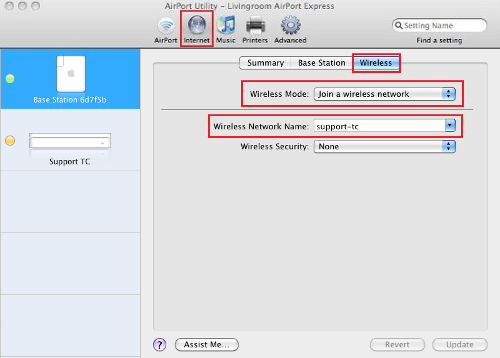
Убедитесь, что «Base Station» настроена так, как показано на рисунке ниже. Нажмите на кнопку «Intermet» в самом верху, затем выберите вкладку «Wireless» (Беспроводная связь). «Wireless Mode»(Беспроводной режим) должен быть установлен на «Join a wireless network» (Присоединиться к беспроводной сети), а в поле «Wireless Network Name»(Имя беспроводной сети) нужно вписать имя, которое упоминалось ранее (или SSID маршрутизатора, который вы используете).

ПРОВОДНОЕ ПОДКЛЮЧЕНИЕ AIRPORT EXPRESS К БЕСПРОВОДНОМУ МАРШРУТИЗАТОРУ

Откройте утилиту «AirPort Utility» и нажмите на кнопку «Intermet» в самом верху. Убедитесь, что «Wireless mode»(Беспроводной режим) установлен на «Create a wireless network»(Создать беспроводную сеть). Имя беспроводной сети следует запомнить для следующего шага, и нужно отметить флажок «Allow this network to be extended»(Разрешить расширение этой сети). Это автоматически переводит Airport Express в режим моста.
— После завершения нажмите кнопку «Update»(Обновить).

Убедитесь, что «Base Station» настроена так, как показано на рисунке ниже. Нажмите на кнопку «Intermet» в самом верху, затем выберите вкладку «Wireless» (Беспроводная связь). «Wireless Mode»(Беспроводной режим) должен быть установлен на «Join a wireless network» (Присоединиться к беспроводной сети), а в поле «Wireless Network Name»(Имя беспроводной сети) нужно вписать имя, которое упоминалось ранее (или SSID маршрутизатора, который вы используете).
Совместное использование моей музыкальной библиотеки в Sonos
Где я могу найти информацию о совместном использовании моей музыки?
Беспроводная Sonos система может воспроизводить музыку с любого компьютера или сетевого устройства хранения данных(NAS) в домашней сети, где имеются общие папки с музыкой. В процессе установки, вы получаете доступ к этим общим папкам, после чего вы можете удалять их или добавлять новые. Музыкальные папки индексируются, что позволяет просматривать музыку по категориям.
Вы можете в любое время добавлять или удалять папки общего доступа. Вам, возможно, потребуется внести некоторые изменения, если вы подключаете новый компьютер к домашней сети, или перемещаете общие папки из одного места в другое.
Если вы добавляете новые музыкальные файлы в папку, которая уже проиндексирована, просто обновите «Music Index»(Индекс), чтобы добавить эту музыку в вашу библиотеку.
Для воспроизведения музыки с импортированных плейлистов, поместите файлы с расширением .PLS, .M3U или .WPL в папку, к которой имеет доступ Sonos система, обновите «Music Index» и пользовательские плейлисты появятся в списке «Imported Playlists»(Импортированные плейлисты), в меню «Music»(Музыка).
ИСПОЛЬЗОВАНИЕ SONOS КОНТРОЛЛЕРА ДЛЯ ПК
Добавление общей папки
1. В меню «Music»(Музыка) выберите «Set Up Music Library»(Настройка музыкальной библиотеки). Отобразится список общих папок, которые в данный момент доступны для вашей Sonos системы.
2. Нажмите на «Add a Share»(Добавить общий ресурс).
3. Чтобы добавить музыку, которая хранится на вашем компьютере, выберите «Add music stored on this computer» и нажмите на«Next»(Далее).
а. Выделите папку с музыкой, а затем нажмите на кнопку «Next»(Далее).
б. Нажмите «Next»(Далее), чтобы подтвердить.
в. Нажмите «Finish»(Готово).
4. Чтобы добавить музыку, которая хранится на удаленном компьютере или NAS-устройстве, выберите «Add music stored in folders that are currently shared on my network»(Добавить музыку, которая хранится в общих сетевых папках)
а. Введите сетевой путь к папке с музыкой «\NameSharename»(ИмяОбщая папка), где Name — сетевое имя вашего компьютера или NAS-устройства, а Sharename — имя общего ресурса, или нажмите на кнопку «Browse» (Обзор), чтобы найти ее.
б. Для получения доступа, введите имя и пароль пользователя, имеющего разрешение на доступ к этой папке, и нажмите на кнопку «Next»(Далее).
в. Нажмите ОК для подтверждения.
Удаление общей папки
1. В меню «Music»(Музыка) выберите «Set Up Music Library»(Настройка музыкальной библиотеки).
2. Выберите папку, которую хотите удалить, и нажмите «Remove»(Удалить).
3. Выберите «Да» для подтверждения.
Обновление «Music Index»(Индекс)
Если вы добавляете новые музыкальные файлы в папку, которая уже проиндексирована, просто обновите «Music Index», чтобы добавить этот музыкальный файл в вашу библиотеку.
1. В меню Music(Музыка) выберите «Update Music Index Now»(Обновить индекс сейчас)
2. Выберите «Update»(Обновить). Отобразится сообщение «Updating Music Index»(Обновление индекса)в нижней части окна. Когда обновление будет завершено, отобразится сообщение «Ready»(Готово).
Сброс ограничений в музыкальной библиотеке
Некоторые музыкальные сервисы могут автоматически изменить права доступа к папкам с музыкой, когда вы добавляете новые музыкальные файлы, и в результате, Sonos не будет иметь доступ к вашей музыке. Если ваш музыкальный сервис делает это, вы можете изменить следующие настройки, чтобы позволить Sonos отменить все изменения в правах доступа, когда вы обновляете «Music Index». Вам не следует устанавливать этот параметр, если это не требуется, так как обновление «Music Index» займет больше времени.
1. В меню «File»(Файл) выберите «Preferences»(Настройки).
2. Перейдите на вкладку «Advanced»(Дополнительно).
3. Отметье флажок «Fix Permissions when updating the music index on this compute»(Отменить изменения прав доступа при обновлении «Music Index») и нажмите на кнопку OK.
Планирование обновлений «Music Index»(Индекс)
Вы можете настроить систему для ежедневного автоматического обновления «Music Index» в определенное время.
1. В меню «Music» выберите «Schedule Music Index Updates»(Расписание обновлений «Music Index»).
2. Выберите нужное время для автоматического обновления «Music Index», и затем нажмите OK.
ИСПОЛЬЗОВАНИЕ SONOS КОНТРОЛЛЕРА ДЛЯ МАС
В зависимости от места хранения вашей музыки, система может потребовать ввести имя и пароль администратора для доступа к папкам. Если на вашем Mac не влючена функция «Windows Sharing»(Совместное использование файлов), вы можете включить ее используя Sonos контроллер. Ваши музыкальные файлы не копируются из их текущего месторасположения, просто устанавливается общий доступ к папкам, чтобы они могли быть доступны для вашей беспроводной Sonos системы.
Добавление общей папки
1. В меню «Music» выберите «Set Up Music Library»(Настройка музыкальной библиотеки).Отобразится список общих папок, которые в данный момент доступны для вашей беспроводной Sonos системы.
2. Нажмите на «Add»( Добавить).
Для добавдения музыки, которая хранится в вашей папке «Music»(Музыка), выберите «In my Music folder»(В моей папке «Музыка») и нажмите на «Continue» (Продолжить). Нажмите на значок «Lock»(Замок), чтобы ввести пароль администратора. Если на вашем компьютере не включена функция «Windows Sharing»(Совместное использование файлов), вам будет предложено включить ее. Если вы изменили папку для хранения музыки изспользуя «iTunes Preferences»(Настройки iTunes), то эта опция будет выглядеть так: «In my iTunes Music folder» (В моей папке iTunes).
Чтобы добавить музыку, которая хранится в другом месте на вашем компьютере, выберите «In my computer or an external drive connected to my computer»(На моем компьютере или внешнем жестком диске, подключенном к компьютеру), а затем нажмите
«Continue»(Продолжить). Нажмите «Browse»(Обзор), чтобы выбрать папку, а затем нажмите «Continue»(Продолжить).
Чтобы добавить музыку, которая хранится на другом компьютере или NAS-устройстве, выберите «On a networked device such as a network-attached storage (NAS) device on my network»(На сетевом устройстве, таком как сетевое хранения данных — NAS) и нажмите «Continue»(Продолжить). Введите сетевой путь «\NameSharename»(ИмяОбщая папка), где Name — сетевое имя вашего компьютера или NAS-устройства, а Sharename — имя общего ресурса. Если потребуется, введите имя и пароль пользователя, имеющего разрешение на доступ к этой папке.
Удаление общей папки
1. В меню «Music»(Музыка) выберите «Set Up Music Library»(Настройка музыкальной библиотеки).
2. Выберите папку, которую хотите удалить, и нажмите «Remove»(Удалить).
3. Выберите «Remove»(Удалить) для подтверждения.
4. Возможно, вам потребуется ввести имя и пароль администратора.
5. После завершения, нажмите «Done»(Готово).
Обновление «Music Index»(Индекс)
Если вы добавляете новые музыкальные файлы в папку, которая уже проиндексирована, просто обновите «Music Index», чтобы добавить этот музыкальный файл в вашу библиотеку.
1. В меню Music(Музыка) выберите «Update Music Index Now»(Обновить индекс сейчас)
2. Выберите «Update»(Обновить). Отобразится сообщение «Updating Music Index»(Обновление индекса) в нижней части окна. Когда обновление будет завершено, сообщение исчезнет.
Планирование обновлений «Music Index»(Индекс)
Вы можете настроить систему для ежедневного автоматического обновления «Music Index» в определенное время.
1. В меню «Music» выберите «Schedule Music Index Updates»(Расписание обновлений «Music Index»).
2. Выберите нужное время для автоматического обновления «Music Index», и затем нажмите OK.
ИСПОЛЬЗОВАНИЕ ПУЛЬТА УПРАВЛЕНИЯ SONOS
Просмотр общих папок
В меню «Music»(Музыка) выберите Settings(Настройки)>Music Library Management(Управление музыкальной библиотекой)>Music Library Setup(Настройка музыкальной библиотеки). Отобразится список общих папок, которые в данный момент доступны для вашей Sonos системы. (Если компьютер, подключенный к сети, выключен, находится в спящем режиме или в режиме ожидания, музыкальные файлы на этом компьютере будут недоступны для беспроводной HiFi-системы Sonos)
Добавление общей папки
1. В меню «Music Library Setup»(Настройка музыкальной библиотеки), выберите «Add New Share»(Добавить общий ресурс).
2. Выберите одну из следующих опций:
Выберите «Scan my network for shares»(Сканирование сети) для автоматического обнаружения всех общих папок.
Выберите папку, в появившемся списке.
Если папка не требует ввода имени пользователя и пароля, нажмите OK.
Если папка требует ввода имени пользователя и пароля, введите их с помощью клавиатуры, а затем нажмите OK.
Выберите «Enter the location of a share»(Ввести адрес общего ресурса), если вы хотите вручную ввести путь.
С помощью клавиатуры введите путь к общему ресурсу. (Например: «\NameSharename»(ИмяОбщая Папка), где Name — сетевое имя вашего компьютера или NAS-устройства, а Sharename — имя общего ресурса)
Если папка не требует ввода имени пользователя и пароля, нажмите OK.
Если папка требует ввода имени пользователя и пароля, введите их с помощью клавиатуры, а затем нажмите OK.
Отключение доступа к общей папке
1. В меню «Music»(Музыка) выберите Settings(Настройки)>Music Library Management(Управление музыкальной библиотекой)>Music Library Setup(Настройки музыкальной библиотеки). Отобразится список общих папок, которые в данный момент доступны для вашей Sonos системы.
2. Выберите папку, к которой вы отключаете доступ, и нажмите «Remove»(Удалить).
3. Ваша папка по-прежнему останется на вашем компьютере, но вы не сможете получить к ней доступ из системы Sonos.
Обновление «Music Index»(Индекс)
В процессе установки, все ваши доступные папки индексируются. Если вы добавляете новые музыкальные файлы в папку, которая уже проиндексирована, просто обновите «Music Index», чтобы добавить этот музыкальный файл в вашу библиотеку Sonos.
1. В меню Music(Музыка), выберите «Settings»(Настройки)
2. Нажмите на Music Library Management(Управление музыкальной библиотекой)>Update Music Index Now(Обновить индекс сейчас)
3. Выберите «Scan Now»(Сканировать сейчас). Отобразится сообщение «Updating Music Index»(Обновление индекса) в нижней части окна. Когда обновление будет завершено, сообщение исчезнет.
Планирование обновлений «Music Index»(Индекс)
1. В меню Music(Музыка), выберите «Settings»(Настройки)
2. Нажмите на «Music Library Management»(Управление музыкальной библиотекой)
3. Нажмите на «Schedule Music Index Update»(Расписание обновлений «Music Index»), и выберите «On»(Включить).
4. Нажмите на «Music Index Update Time»(Время обновления Music Index), используйте стрелки вверх и вниз, чтобы установить время ежедневного обновления «Music Index». Чтобы отключить автоматическое обновление «Music Index», выберите «Off»(Выкл) в меню «Schedule Music Index Update»(Расписание обновлений «Music Index»).
ИСПОЛЬЗОВАНИЕ SONOS КОНТРОЛЛЕРА ДЛЯ IPHONE
Добавление общей папки
1. Для того, чтобы сделать общую папку доступной для беспроводной HiFi-системы Sonos, выберите Settings(Настройки)>Music Library Management(Управление музыкальной библиотекой)>Music Library Setup(Настройка музыкальной библиотеки).
2. Нажмите на «Add New Share»(Добавить общий ресурс).
3. Выберите одну из следующих опций:
Выберите «Scan my network for shares»(Сканирование сети) для автоматического обнаружения всех общих папок.
Выберите папку, в появившемся списке.
Если потребуется, введите имя пользователя и пароль, и нажмите на «Done»(Готово).
Нажмите «Enter the location of a share»(Ввести путь к сетевому ресурсу), чтобы добавить новый ресурс, который не отображается в списке общих ресурсов.
Введите путь в отведенном поле(Например: \computersharename, где computer — сетевое имя вашего компьютера или NAS-устройства, и sharename — имя общего ресурса, например: \linkstationmusic_share). Если потребуется, введите имя пользователя и пароль, и нажмите на «Done»(Готово).
Отключение доступа к общей папке
1. В меню «Music»(Музыка) выберите Settings(Настройки)>Music Library Management(Управление музыкальной библиотекой)>Music Library Setup(Настройки музыкальной библиотеки). Отобразится список общих папок, которые в данный момент доступны для вашей Sonos системы.
2. Выберите папку, к которой вы отключаете доступ, и нажмите «Remove»(Удалить).
3. Ваша папка по-прежнему останется на вашем компьютере, но вы не сможете получить к ней доступ из системы Sonos.
Обновление «Music Index»(Индекс)
В процессе установки, все ваши доступные папки индексируются для удобства. Если вы добавляете новые музыкальные файлы в папку, которая уже проиндексирована, просто обновите «Music Index», чтобы добавить этот музыкальный файл в вашу библиотеку Sonos.
1. В меню Music(Музыка), выберите «Settings»(Настройки)
2. Нажмите на Music Library Management(Управление музыкальной библиотекой)>Update Music Index Now(Обновить индекс сейчас)
3. Нажмите на «Да».
Добавление премиум-аккаунта Spotify на Sonos
Как мне добавить информацию с премиум-аккаунта Spotify на Sonos?
Для использования Spotify с Sonos, вам необходимо войти в систему, используя учетные данные Spotify. Это не учетные данные, которые вы используете для входа в Facebook.
Вы можете получить имя пользователя Spotify и установить пароль ССЫЛКА:здесь.
Если у вас уже есть имя пользователя Spotify и пароль, пожалуйста, войдите в систему Spotify на Sonos. Обратите внимание, что вам потребуется премиум-подписка для использования Spotify на Sonos.
Sonos контроллер для PC или Mac
1. В меню «Manage»(Управление) выберите «Service Settings»(Настройки служб).
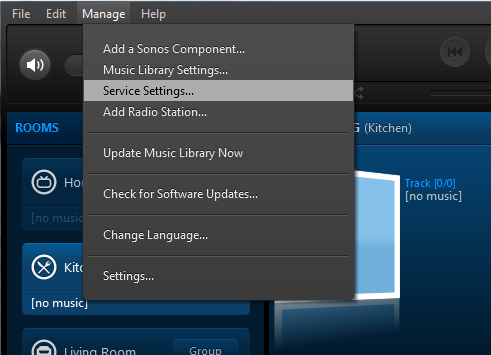
2. Нажмите «Add»(ПК) или «+» (Mac).
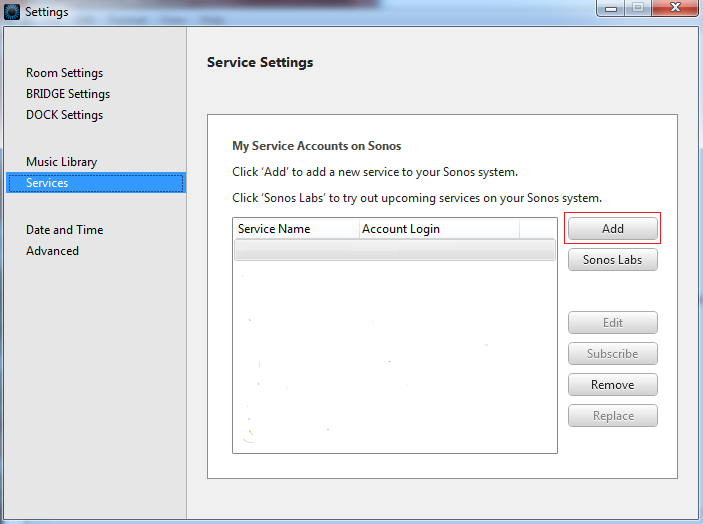
3. Выберите Spotify и нажмите на «Next»(Далее).
4. Выберите «I already have an account»(у меня уже есть учетная запись), затем нажмите на «Next»(Далее).
5. Введите имя пользователя и пароль учетной записи Spotify, и нажмите на «Next»(Далее).
После проверки вашего имени и пароля, вы можете выбрать Spotify в панели «MUSIC»(Музыка), и выбрать музыку.
Сброс настроек Sonos оборудования
Как правило, Sonos не рекомендует производить сброс настроек, чтобы решить проблемы с вашей системой. Сброс настроек редко что-либо решает, и в свою очередь, создает лишнюю работу, потому что стирает все сохраненные настройки. Сброс настроек в основном используется, если вы хотите зарегистрировать систему на новый адрес электронной почты, а не для устранения неполадок.
Sonos компонент:
Отключите питание, а затем нажмите и удерживайте кнопку «Mute»(Отключение звука) и подключите питание. Продолжайте удерживать кнопку «Mute», пока индикатор не начнет мигать желтым цветом. Когда он начнет мигать одновременно зеленым и белым цветом, это будет означать, что сброс настроек был произведен и вы можете подключить компонент обратно к вашей системе.
МОСТ:
Отключите питание, а затем нажмите и удерживайте кнопку «Connect»(Подключить) и подключите питание. Продолжайте удерживать кнопку «Connect», пока индикатор не начнет мигать желтым цветом. Когда он начнет мигать одновременно зеленым и белым цветом, это будет означать, что сброс настроек был произведен и вы можете подключить устройство обратно к вашей системе.
Пульт управления SONOS:
В меню Music(Музыка) выберите Settings(Настройки)> Controller Settings(Настройки контроллера)> Advanced Settings(Дополнительные настройки)> Factory Reset(Сброс настроек). Если отображается сообщение «Searching for Components»(Поиск компонентов), выберите Settings(Настройки)> Factory Reset(Сброс настроек).
Spotify и Sonos
Как Spotify работает с системой Sonos?

Примечание: после обновления Spotify до премиум-аккаунта, возможно, потребуется около 30 минут, чтобы обновления вступили бы в силу.
Что такое Spotify?
— Spotify представляет собой музыкальный онлайн-сервис, который дает пользователям возможность слушать музыку на Sonos, используя уникальную технологию Spotify. Spotify и Sonos обеспечивают доступ ко всем существующим плейлистам Spotify и всем вашим музыкальным каталогам.
Где доступен сервис Spotify?
— Spotify доступен в следующих странах: США, Великобритания, Германия, Голландия, Швеция, Франция, Норвегия, Финляндия, Испания, Дания, Бельгия, Австралия, Венгрия.
Общая информация о Spotify
— Превосходное звучание и высокое качество потоковой передачи данных.
— Для использования Spotify на Sonos, требуется премиум-аккаунт на Spotify.
— Для использования Spotify, требуется программное обеспечение Sonos версии 3.3.
Если у вас возникли вопросы по поводу сервиса или аккаунта Spotify, вы можете просмотреть раздел помощи Spotify. В FAQ на Spotify вы можете найти ответы на многие вопросы. Вы также можете найти полезную информацию на форумах Spotify, а также вы можете связаться со службой поддержки Spotify.
ССЫЛКА: Spotify Help
ССЫЛКА: Contact Spotify
ССЫЛКА: Spotify Support Forum
ССЫЛКА: Spotify FAQs
Аккаунты Spotify
ССЫЛКА: » What kind of Spotify account do I need for Sonos?
ССЫЛКА: » Can I use a Spotify free account?
ССЫЛКА: » How can I upgrade a free account to premium?
ССЫЛКА: » How do I add my Spotify account to Sonos?
Использование Spotify
ССЫЛКА: How do find and play music from Spotify on Sonos?
Sonos и плейлисты Spotify
ССЫЛКА: » Can I play my Spotify playlists on Sonos?
ССЫЛКА: » Can I create, modify, or share a Spotify playlist using Sonos?
Spotify и избранная музыка
ССЫЛКА: » How do I play my starred music on Sonos?
ССЫЛКА: » Can I star music on Spotify using Sonos?
Системные требования Sonos
Каковы системные требования Sonos?
Требования к Интернет подключению
Для работы беспроводной HiFi-системы Sonos требуется широкополосное подключение к Интернету и маршрутизатор, с зональный плеером или мостом, который напрямую подключен к сети.
Беспроводная HiFi-система Sonos использует интернет-соединение для загрузки обновлений. Маршрутизатор используется для распределения Интернета между системой Sonos и другими устройствами, а также для обеспечения дополнительной безопасности вашему компьютеру. Sonos система требует подключения высокоскоростного Интернета на основе DSL/кабельного модема или LAN.
Если у вас нет маршрутизатора, Sonos рекомендует приобрести и подключить его для установки Sonos системы.
Требования к домашней сети
Требуется подключение высокоскоростного Интернета на основе DSL/кабельного модема или LAN.
При совместном использовании музыки на компьютере или NAS-устройстве, вы должны быть подключены к маршрутизатору/коммутатору или зональному плееру с помощью Ethernet-кабеля. Sonos не поддерживает совместное использование музыки при беспроводном подключении.
Примечание: Sonos не рекомендует и не поддерживает использование сети Ethernet на основе электросети для подключения моста или зонального плеера.
Если у Вас уже есть кабельный или DSL-модем, подключенный непосредственно к компьютеру, вы должны установить маршрутизатор между модемом и компьютером для повышения безопасности компьютера, а также для подключения беспроводной Sonos системы и других устройств к Интернету. Если у вас нет маршрутизатора, вы должны приобрести и установить его.
Требования к операционной системе
Windows XP SP3 и выше
Macintosh OS X 10.6 и выше
Несмотря на то, что функция совместного использования файлов есть и на других операционных системах, Sonos имеет поддержку только перечисленных выше операционных систем. Минимальное требуемое разрешение для ПК / Mac — 937 х 668.
Требования к iPhone, iPad, iTouch
Совместимость с Apple
Имеется поддержка iPhone, iPad, и IPod Touch. Требуется IOS версии 3.0 или выше. Рекомендуется установка последней версии iTunes и программного обеспечения. Sonos не может получить беспроводной доступ к музыке, которая хранится только на вашем iPhone или iPod Touch.
Требования к Sonos оборудованию
Требуется по крайней мере один зональный плеер Sonos. Один зональный плеер (или мост) в вашей системе должен быть подключен к маршрутизатору, а все остальные устройства будут работать без проводов.
Требования к программному обеспечению Sonos
Версия 3.3 или выше.
Беспроводная связь
iPhone, iPad и iPod touch подключаются к вашей Sonos системе через домашнюю беспроводную сеть.
Языковая поддержка
Английский, французский, итальянский, немецкий, испанский, голландский и шведский.
Требования к Android
Sonos контроллер для Android поддерживается на смартфонах с ОС Android 2.1 или выше и размером экрана:
• HVGA 320 x 480
• WVGA 480 x 800
• WVGA 480 x 854
Требования к Sonos оборудованию
Требуется по крайней мере один зональный плеер Sonos. Один зональный плеер (или мост) в вашей системе должен быть подключен к маршрутизатору, а все остальные устройства будут работать без проводов. Сначала, необходимо настроить Sonos с помощью другого контроллера, прежде чем подключать Sonos контроллер для Android.
Требования к программному обеспечению Sonos
Версия 3.4 или выше
Беспроводная связь
Устройство на Android подключается к вашей Sonos системе через домашнюю беспроводную сеть.
Языковая поддержка
Английский
Совет: Слушайте музыку на S5 без сети
Мы понимаем, что не всегда необходимы именно музыкальные сервисы из Интернета. Иногда речь идет о прослушивании музыки непосредственно из собственных коллекций. Летом, когда становится все жарче и жарче, самое время захватить с собой Sonos S5 к бассейну, во двор, в салон — да куда угодно, лишь бы был доступ к источнику питания.
Что, конечно, наводит на вопрос: Как я могу прослушивать музыку на Sonos там, где нет сети? Ответ — AutoPlay, и всего несколько простых шагов:
Шаг 1: Откройте Ваш Sonos Desktop Controller и выберите Zones, затем ZonePlayer Settings.
Шаг 2: Из списка доступных ZonePlayers, выберете Zone для S5, которую вы хотите назначить для AutoPlay.

Шаг 3: Нажмите Line-In. Затем, в Source Type выберите тип устройства, которое вы будете подключать (Portable Player, например).

Шаг 4: В меню Automatically play music (AutoPlay) убедитесь, что в перечисленных зонах название зоны для S5 совпадает с той, которую вы собираетесь использовать.
Шаг 5: Нажмите OK.

Вот и готово! Теперь, даже если вы подключите S5 к источнику питания в центре Сахары, вы сможете воспроизводить музыку через линейный вход.
А где вы будете использовать AutoPlay?
