
FAQ
Совместимость cетевого оборудования.
Какое сетевое оборудование несовместимо с Sonos?
Беспроводная Sonos система совместима с широким спектром сетевого оборудования. Тем не менее, некоторые устройства требуют специальной настройки, некоторые — несовместимы. По мере возможности, мы предоставили подробную информацию о специальной конфигурации устройств.
Несколько вещей, которые нужно иметь в виду:
1. Этот список не является полным и включает в себя те устройства, которые были нами протестированы. Если ваше оборудование не в списке, это не обязательно означает, что с ним не будет никаких проблем.
2. Многие из приведенных ниже описаний являются техническими. По мере возможности , мы постарались включить пояснения всех технических описаний, чтобы предоставить вам больше информации о том, почему эти устройства несовместимы с системой Sonos.
3. Этот список постоянно обновляется. Если вы столкнулись с оборудованием, которое мы упустили, пожалуйста, сообщите нам по электронной почте на Support@Sonos.com
МАРШРУТИЗАТОРЫ
Модель Описание проблемы Решение
Actiontec/Qwest
| — GT724WGR- M1000- W1000- PK5000
|
Sonos контроллер для iPhone или Sonos контроллер для PC/Mac, при беспроводном подключении к этим маршрутизаторам, не подключается к зональным плеерам. Эти модели маршрутизаторов/модемов не поддерживают многоадресную передачу данных между проводным и беспроводным подключением маршрутизатора/модема. | Требуется отдельная точка доступа НЕ фирмы Actiontec / Qwest. Sonos контроллер для iPhone или пульт управления SONOS должны быть подключены к этой точке доступа. |
Apple
| — Airport Express | Маршрутизатор Apple Airport Express не поддерживается и не рекомендуется для использования с SONOS, так как он имеет только один Ethernet-порт. | Airport Express может быть использован в качестве моста или устройства Airplay в сети SONOS. |
Belkin
| — F5D8231-4 Ver.3000 | Маршрутизатор F5D8231-4 версии 3000 может посылать ошибочные данные STP на зональные плееры SONOS, что вызывает нестабильность SONOS системы. Этот маршрутизатор может присвоить неверное DNS имя пульту управления SONOS и зональным плеерами, в результате чего, невозможно будет пользоваться Интернет-услугами. Примечание: Эти проблемы возникают только с маршрутизаторами версии 3000 | Этот маршрутизатор не совместим с SONOS и должен быть заменен на другой. |
| — F7D4301- F7D4302- Возможны другие модели F7Dxxxx | Sonos контроллер для iPhone или Sonos контроллер для PC/Mac, при беспроводном подключении к этим маршрутизаторам, не подключается к зональным плеерам. Эти модели маршрутизаторов/модемов не поддерживают многоадресную передачу данных между проводным и беспроводным подключением маршрутизатора/модема. | Требуется отдельная точка доступа НЕ фирмы Actiontec / Qwest. Sonos контроллер для iPhone или пульт управления SONOS должны быть подключены к этой точке доступа. |
Cisco
| — Модели EPC/DPC/DPQ | Sonos контроллер для iPhone, iPad, ПК или Mac при беспроводном подключении к этим маршрутизаторам, не подключается к зональным плеерам. Шлюзы этих маршрутизаторов не принимают широковещательные и многоадресные пакеты данных и направляют их на порт SSDP (UDP порт 1900). Этот порт контроллер для Mac/ПК и зональные плееры используют для связи между собой, используя технологию UPnP. | Требуется отдельная точка доступа. Sonos контроллер для iPhone или пульт управления SONOS должны быть подключены к этой точке доступа. Точка доступа не должна быть маршрутизатором Cisco EPC/DPC/DPQ. |
KPN
| — Модем InternetPlus | Маршрутизатор блокирует трафик UPnP. | Используйте дополнительный маршрутизатор между этим устройством и Sonos. |
Linksys
| — BEFSR41 | Sonos контроллер для ПК/Mac не может подключиться к зональному плееру при проводном подключении. SONOS не может подключиться к NAS, подсоединенной к данному маршрутизатору. | Вместо маршрутизатора подключите компьютер или NAS к зональному плееру. |
| — WCG200-C | Маршрутизатор/модем предоставляется компанией Comcast. Устройство поддерживает только 5 IP-адресов. | Невозможности изменить это это ограничение |
Netgear
| -CG814WG | Маршрутизатор/модем предоставляется компаниями Comcast. Устройство имеет ограничение на 4 IP-адреса. | Лимит может быть увеличен на устройствах Roadrunne, но не на Comcast. |
| — WGT624 | v2 и v3 — контроллерам не удается подключиться к зональным плеерам. | Обычно, включение и отключение UPnP в настройках маршрутизатора решает эту проблему. Вы можете вернуться к исходным настройкам после того как вы подключили ваш контроллер. Может потребоваться несколько попыток подключения. |
US Robotics
| — USR 8054 | Sonos контроллер для ПК/Mac не может подключиться к зональному плееру при проводном подключении. | Включите «Multicast Streaming»(Многоадресная передача данных) в настройках маршрутизатора. |
КОММУТАТОРЫ
Модель Описание проблемы Решение
D-link
| — DSS-5+ | Не поддерживает STP трафик. Подключение второго зонального плеера может привести к сбою всей сети. | Нет |
Netgear
| — FS526T | Вызывает сбои в широковещании. Нарушается работа подключенных сетевых устройств. | Нет |
| — GS108 v1 | Не поддерживает STP трафик. Вызывает сбои системы при подключении нескольких Sonos устройств. Обратите внимание, что все версии выпущенные после v1 полностью совместимы с Sonos. | Нет |
Micronet
| — SP648 | Не поддерживает STP трафик. Подключение нескольких зональных плееров вызывает сбои в сети | Нет |
СЕТЕВЫЕ ДИСКИ NAS
Модель Описание проблемы Решение
Buffalo
| — LS-CHL | Возникают проблемы связи между зональными плеерами, в результате чего плееры не отображаются на пульте управления SONOS. | Для совместимости с Sonos, должно быть установлено программное обеспечение LinkStation Live LS-CHL версии 1.10 или выше. |
D-Link
| — DSM-G600 | Устройство не работает с установленным именем пользователя и паролем. Обратите внимание, что этот сетевой диск не поддерживает одновременное множественное подключение. | Включите доступ для всех пользователей и не вводите имя пользователя/пароль в Sonos. |
Fantec
| — Все модели | Не поддерживает функцию совместного использования файлов на Windows. | Нет. |
Hawking
| — HNAS1 | По умолчанию, имеет статический IP-адрес 192.168.1.1. Это создает IP-конфликт с большинством маршрутизаторов. | Используйте установочный компакт-диск, чтобы назначить IP-адрес , который не совпадает с DHCP. |
IOMega
| Сетевой жесткий диск | Несовместим с технологией SMB. Нет возможности установить пользовательский уровень безопасности. Выдает сообщение об ошибке»Отказано в доступе» при попытке доступа без пароля. | Нет. |
Level One
| — FNS 1000 | Встроенный DHCP-сервер включен по умолчанию. Это может вызвать конфликт с IP-адресами. Кроме того, по умолчанию используется статический IP- адрес. | Отключите DHCP сервер и назначьте статический IP NAS-устройству. |
Netgear
| — SC101- SC101T | Это NDAS – устройство. Требуется компьютер, с запущенным программным обеспечением, для доступа к файлам, хранящимся на нем. Несовместимо с Sonos | Нет. |
Seagate
| — Mirra Personal Server | Не поддерживает обмен файлов на CIFS/SMB. Несовместим с Sonos. | Нет. |
TrekStor
| — Datastation Series | Это NDAS – устройство. Требуется компьютер, с запущенным программным обеспечением, для доступа к файлам, хранящимся на нем. Несовместимо с Sonos | Нет. |
Tritton
| — WHD Series- NSS Series | Невозможно включить общий доступ. Это ошибка прошивки версии 6-1013. Версия 7-1005 (последняя версия) не была тестирована в это время | Нужно понизить версию прошивки до версии ниже 6-1013. |
Ошибка на Sonos контроллере при подключении к зональному плееру
Я получил сообщение об ошибке на Sonos контроллере при попытке подключения к компоненту Sonos. Что это означает и как мне это исправить?
Пожалуйста, проверьте, что на вашей беспроводной Sonos системе и на iPhone/ITouch установлена последняя версия нашего программного обеспечения. Для проверки наличия обновлений для системы Sonos проделайте следующие действия:
— ПК: Откройте Sonos контроллер для ПК и выберите Help(Справка)>Check for updates(Проверить наличие обновлений)
— Mac: Откройте Sonos контроллер для Mac и нажмите Sonos>Check for updates(Проверить наличие обновлений)
Если вы получили следующее сообщение об ошибке, это означает, что вы подключены к беспроводной сети, но связь между Sonos контроллером и Sonos компонентом не может быть установлена
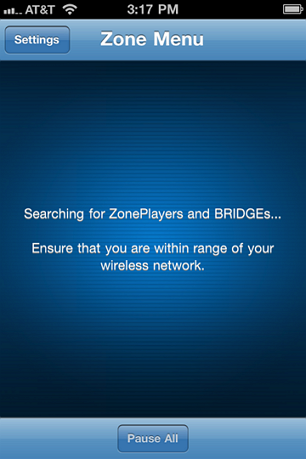
Есть несколько возможных причин этой ошибки.
Во-первых, убедитесь, что вы подключены к вашей собственной точке доступа, а не к другой сети в радиусе действия. Вы можете проверить это, нажав кнопку «Home» на устройстве и выбрав «Settings»(Настройки). Вы увидите имя беспроводной сети к которой подключен ваш iPhone или IPod Touch. Если это не ваша точка доступа, нажмите на «Wi-Fi» и выберите вашу сеть. После того как вы подключились к вашей точке доступа, включите Sonos контроллер и попытайтесь подключиться к компоненту Sonos.
Если вы по-прежнему получаете это сообщение об ошибке, убедитесь, что компонент Sonos подключен и работает нормально. При нажатии кнопки «Mute» и «Volume Up» на зональном плеере, или кнопки «Connect» на мосту SONOS, убедитесь, что горят зеленый и белый индикаторы.
Sonos и Airplay
Как я могу использовать технологию AirPlay с Sonos?
ССЫЛКА: How does AirPlay on Sonos work? Does Sonos have native AirPlay support in each Zone?
ССЫЛКА: What do I need to start using AirPlay on Sonos?
Конфигурация
ССЫЛКА: How do I set up an AirPort Express to act as an AirPlay device for Sonos?
ССЫЛКА: Connecting an AirPort Express to your Sonos system
ССЫЛКА: Configuring the AirPort Express on your home network
ССЫЛКА: Configuring Sonos Smart Line-in for AirPlay
ССЫЛКА: Can I use wireless features of the Airport Express in addition to AirPlay?
ССЫЛКА: Why does Sonos recommend the wireless function be disabled?
ССЫЛКА: Where can I find more information on how to set up the Airport Express?
ССЫЛКА: What type of audio cable do I need to connect the Airport Express to my Sonos component?
Использование Airplay:
ССЫЛКА:Once my AirPort Express and Sonos are configured properly, how do I use AirPlay?
ССЫЛКА:Can AirPlay be used to send audio to multiple Zones?
ССЫЛКА:Can I use more than one AirPlay stream at a time to send different music to different Zones?
ССЫЛКА:Can I play music from iTunes and over AirPlay at the same time? Will the music be synchronized?
ССЫЛКА:Can I use AirPlay to send an audio from a video source over Sonos?
Устранение неисправностей:
ССЫЛКА:I’ve configured my AirPort Express properly but I don’t see it as an available source on my AirPlay supported device.
ССЫЛКА:I’m experiencing audio playback failures when using a wireless AirPlay device, such as an iPhone, iPad, or WiFi-connected Mac.
AIRPLAY И SONOS
Как работает AirPlay на Sonos? Имеет ли Sonos поддержку AirPlay изначально?
Sonos не поддерживает AirPlay изначально, но вы можете использовать AirPlay, добавив AirPlay устройства. Поддержка AirPlay Sonos осуществляется путем подключения AirPort Express Base Station (в настоящее время — единственное совместимое AirPlay устройство, подходящее для этой цели) в порт “Line-in ” на компоненте Sonos.
Что мне понадобится для использования AirPlay на Sonos?
Для использования AirPlay с Sonos, вам понадобится устройство AirPort Express Base Station, соответствующий аудио кабель для подключения к порту “Line-in ” компонента Sonos, и Ethernet кабель. Каждый компонент Sonos поставляется с аудио кабелем, который требуется для подключения AirPort Express к порту “Line-in ” компонента Sonos.
КОНФИГУРАЦИЯ
Как настроить AirPort Express для работы в качестве AirPlay устройства на Sonos системе?
Если вы устанавливаете новый AirPort Express, следуйте приведенным ниже инструкциям. Если AirPort Express был использован ранее, рекомендуется сбросить его настройки и следовать инструкциям, перед установкой его в качестве AirPlay устройства для Sonos.
Подключение AirPort Express к вашей Sonos системе:
1. Подключите AirPort Express к аудиовходу компонента Sonos. Различным компонентам требуются различные аудио кабели.
2. Подключите Ethernet кабель от Ethernet-порта на AirPort Express к Ethernet-порту на компоненте Sonos.
3. Подключите AirPort Express в розетку.
Для настройки AirPort Express требуется Mac или ПК с установленным программным обеспечением AirPort Utility. Если вы используете Mac, AirPort Utility уже установлена на нем. Если вы используете персональный компьютер , вы можете загрузить установить AirPort Utility с Интернета или использовать прилагаемый CD-диск.
Настройка AirPort Express для вашей домашней сети: ССЫЛКА:(Click Here to watch a video of these steps)
1. Откройте AirPort Utility. На Mac, ее можно найти в “Application“(Приложения)> “Utilities“(Утилиты). На ПК, она будет находится в меню Пуск.
2. Выберите AirPort Express Base Station в меню и нажмите на кнопку “Continue”( Продолжить).
3. В отведенном поле для имени AirPort Express введите Sonos и нажмите на “Continue”(Продолжить).
4. Выберите “I want AirPort Express to join my current network” (Я хочу подключить AirPort Express к моей нынешней сети) и нажмите на кнопку “Continue”( Продолжить).
5. На странице настройки сети, выберите “I want to disable the wireless network on this AirPort Express and connect it to my computer or network using Ethernet”(Я хочу отключить беспроводную сеть на AirPort Express и подключить его к компьютеру или сети с помощью Ethernet) и нажмите на кнопку “Continue”(Продолжить).
6. Завершите процесс установки и ваш AirPort Express теперь будет настроен для работы в качестве устройства AirPlay для Sonos.
Настройка Sonos Smart Line-in для AirPlay:
1. Используя SONOS контроллер, войдите в меню настройки зонального плеера из меню “Settings” (iPhone, iPad, или Android, SONOS CONTROL) или “Zones” (PC или Mac).
2. Выберите имя Sonos компонента к которому подключен AirPort и установите следующие настройки:
* Line-in Source Name(Имя источника): устройство AirPlay.
* Autoplay Zone (Зона проигрывания по умолчанию): Выберите зону из списка, для воспроизведения музыки с AirPlay устройства. Выберите “Include Grouped Zones”(Включить сгруппированные зоны) и любая зона, которая сгруппирована с зоной Autoplay будет играть одну музыку.
* Autoplay Volume(Звук по умолчанию): с помощью ползунка установите звук по умолчанию для зоны Autoplay. Установите флажок “Use AutoPlay Volume ”(Использовать звук по умолчанию) если вы собираетесь использовать устройство AirPlay для регулировки громкости в зоне Autoplay.
3. Теперь AirPlay готов для использования с Sonos. Нажмите на значок AirPlay на вашем iPhone, iPad, iPod touch, или в iTunes и выберите Sonos. Музыка AirPlay будет играть в зоне AutoPlay.
Могу ли я использовать беспроводные функции Airport Express в дополнение к AirPlay?
Для того, чтобы обеспечить наилучшее прослушивание и сетевую конфигурацию, Sonos рекомендует отключить беспроводную сеть на Airport Express, и подключить устройство к Sonos компоненту или маршрутизатору через Ethernet.
Почему Sonos рекомендует отключить функцию беспроводной связи?
Sonos протестировала несколько возможных конфигураций Airport Express для использования его в качестве устройства AirPlay. Наилучший результат был достигнут при использовании соединения Ethernet в сочетании с SonosNet. SonosNet была спроектирована в качестве специальной платформы для распределения звука, в отличие от обычной беспроводной сети. Использование рекомендованной конфигурации, обеспечивает наилучшую работу технологии AirPlay.
Где я могу найти больше информации о том, как настроить Airport Express?
Apple имеет отличные ресурсы в Интернете, которые помогут вам настроить Airport Express:
* Часто задаваемые вопросы по Airport Express (FAQ)
ССЫЛКА: http://support.apple.com/kb/HT1515
* Использование AirPlay
ССЫЛКА: http://support.apple.com/kb/HT4437
* Воспроизведение музыки с AirPlay
ССЫЛКА: http://support.apple.com/kb/HT4325
Вы также можете найти полное руководство пользователя на странице документаций Apple.
Какой тип аудио кабеля мне потребуется для подключения Airport Express к моему Sonos компоненту?
Sonos компонент поставляется с необходимым кабелем для подключения к Airport Express. Для SONOS: 5, используется 1/8″ мини-стерео/1/8″ мини-стерео кабель. Для CONNECT: AMP / 100/90, используется 1/8″ мини-стерео/RCA кабель.
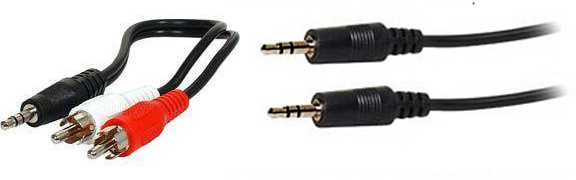
Подключите один конец к порту Line Out(Линейный выход) на AirPort Express, а другой к Line-In(Линейный вход) на компоненте Sonos.
ИСПОЛЬЗОВАНИЕ AIRPLAY
Как использовать AirPlay, после настройки AirPort Express и Sonos?
Нажмите на значок AirPlay на вашем iPhone, IPAD, IPod Touch, или в ITunes и выберите Sonos. Музыка с AirPlay будет играть в зоне AutoPlay.
Можно испрользовать AirPlay для проигрывания аудио в нескольких зонах?
Да. Включите опцию «Include Grouped Zones»(Включить сгруппированные зоны) и сгруппируйте дополнительные зоны с зоной Autoplay для совместного воспроизведения аудио потока AirPlay в идеальной синхронизации друг с другом.
Могу ли я использовать более одного AirPlay потока, для одновременной передачи разной музыки в разные зоны?
Нет, AirPlay позволяет использовать только один аудио поток на одном AirPort Express. Если вы хотите одновременно передавать различные аудио сигналы в различные зоны, не рекомендуется использовать AirPlay. Используйте пульт управления SONOS, для одновременной передачи музыки из вашей библиотеки или музыкальных сервисов на несколько зон.
Могу ли я проигрывать музыку с ITunes, используя при этом AirPlay? Будет ли музыка синхронизирована?
AirPlay позволяет проигрывать музыку с ITunes через колонки компьютера и источкик AirPlay, но звук не будет синхронизирован между Sonos и вашим компьютером, поэтому это не рекомендуется.
Могу ли я использовать AirPlay для передачи аудио сигнала из видео источника на Sonos?
Хоть и AirPlay действительно позволяет это, но будет заметна задержка в аудио и видео сигналах при передаче по Sonos. Если требуется синхронизация, это не рекомендуется.
УСТРАНЕНИЯ НЕИСПРАВНОСТЕЙ
Я правильно настроил мой AirPort Express, но я не вижу его в качестве доступного источника на моем устройстве, поддерживающем AirPlay.
Если AirPort Express не появляется в меню AirPlay, см. раздел устранение неисправностей AirPlay в следующем документе Apple
ССЫЛКА: http://support.apple.com/kb/HT4325.
У меня возникли проблемы с воспроизведением звука при использовании беспроводных AirPlay устройств, таких как iPhone, iPad, или Mac.
Вполне возможно, аудио сбои происходят из-за подключения устройства AirPlay к домашней WiFi сети. Если у вас возникли такие проблемы при использовании беспроводных AirPlay устройств, попробуйте использовать проводное подключение источника музыки, такого как библиотека iTunes на Mac, подключенного к сети через Ethernet.
Почему недоступны компоненты после установки нового роутера?
Почему недоступны компоненты после установки нового роутера?
После того как вы установили новый роутер в вашей домашней сети, вам нужно перезагрузить компоненты чтобы они смогли получить новый IP адрес от роутера. Для перезагрузки компонентов Sonos просто выдерните провод питания и подключите его снова спустя 10 секунд. Сначала вам нужно начать с компонента Sonos или BRIDGE, подключенных к роутеру через Ethernet кабель, а затем уже вы можете перезагрузить остальные компоненты, постепенно переходя от одного к другому.
После перезагрузки всех компонентов ваши контроллеры тоже нужно перезагрузить если они показывают сообщение «Searching for Components and ZoneBridges…».
Для перезагрузки Controller 100:
Нажмите и удерживайте кнопки Mute и Music пока не раздастся звуковой сигнал и контроллер не перезагрузится.
Для перезагрузки SONOS CONTROL:
Выберите Settings > Restart Controller.
Deezer и Sonos
Где я могу найти информацию о работе сервиса Deezer в Sonos?

Что такое Deezer?
Deezer – это онлайн музыкальный сервис, доступный в Sonos Wireless HiFi системе. Если вы являетесь пользователем Deezer, у вас есть возможность наслаждаться этим сервисом на Sonos Wireless HiFi системе. Sonos подключается напрямую к Deezer. Таким образом, вы можете искать музыку по исполнителям, слушать радиостанции.
Где доступен Deezer?
В настоящее время Deezer доступен пользователям в Европе бесплатно. Расширенный поиск и дополнительные функции будут доступны премиум-подписчикам когда Deezer введет премиум-аккаунты. Премиум-аккаунт будет доступен только во Франции.
Информация о Deezer
Как мне добавить учетную запись Deezer в Sonos?
Как мне удалить учетную запись Deezer из Sonos?
Поддержка и контакты Deezer
Условия использования сервиса Deezer
Как пользоваться сервисом Deezer после добавления моей учетной записи?
Если вы используете Sonos Controller для PC или Mac, выберите Deezer из вкладки меню Music Services. Если вы используете SONOS CONTROL, вы можете выбрать Deezer из меню Music.
Функции сервиса Deezer:
• Search – поиск музыки по исполнителю
• My Smartradio Stations – выбор плейлиста, автоматически сгенерированного в соответствии с выбранным исполнителем
• Top Radio – выбор радиостанций Deezer по жанру
• Theme Radio – выбор радиостанции по тематике (джаз, поп, рок или регги)
Примечание: В настоящее время проигрывание плейлистов Deezer через Sonos Wireless HiFi систему недоступно.
Почему мой список музыки Deezer пуст?
Премиум-подписка Deezer позволяет искать и добавлять треки/альбому в вашу библиотеку Deezer (как и в Rhapsody). Существует ограничение приблизительно в 2000 треков.
Что происходит при достижении этого ограничения?
При достижении данного ограничения библиотека Deezer исчезнет без каких-либо сообщений об ошибках.
— Библиотека Deezer будет пуста. При попытке открыть ее вы получите сообщение “unable to browse”.
— При попытке выбрать библиотеку вы не получите сообщения об ошибке. Сообщение появится только в случае, описанном выше.
Как это исправить?
Вы можете войти в свою учетную запись на сайте Deezer.com и вручную удалить лишние треки.
— Треки, добавленные с Sonos будут находиться в плейлисте Sonos Library.
— Sonos также считывает другие плейлисты Deezer вне Sonos Library. Эти плейлисты имеют ограничение в 200 треков. Вы можете использовать эти плейлисты для добавления треков/альбомов до тех пор, пока разработчики Deezer не исправят проблему.
Настройка системы для работы с NAS хранилищем (без роутера)
Как мне настроить Sonos для воспроизведения музыки с моего NAS, если у меня нет роутера?
Настройка системы для работы с NAS хранилищем (без роутера)
Шаг 1: Подключите питание к компоненту Sonos
Подсоедините шнур питания к компоненту Sonos или BRIDGE и вставьте его в розетку.
Шаг 2: Настройте свою систему Sonos при помощи устройства CONTROL
1. Если устройство CONTROL новое, поместите его в гнездо зарядки.
2. Откройте настройки языка.
3. На экране Welcome нажмите Next.
4. Следуйте подсказкам на экране контроллера для подключения к вашему компоненту Sonos или BRIDGE.
• Вам нужно будет нажать кнопку Connect на вашем устройстве BRIDGE. Световой индикатор будет мигать зеленым и белым цветом во время подключения BRIDGE.
• Вам нужно будет одновременно нажать и отпустить кнопки Mute и Volume Up на компоненте Sonos.
• Световой индикатор компонента Sonos и кнопка Mute будут мигать зеленым и белым цветом во время подключения компонента. Вы можете отпустить кнопки как только они начнут мигать (приблизительно через 1 секунду).
• После того как компонент Sonos был успешно добавлен в вашу музыкальную систему, индикатор Mute погаснет а индикатор Status на компоненте Sonos начнет гореть белым цветом.
5. Во время процесса настройки вам будет предложено зарегистрировать вашу Sonos Wireless HiFi систему. Регистрация вам потребуется для получения технической поддержки Sonos, бесплатных обновлений ПО и активации бесплатного пробного доступа к таким музыкальным сервисам как Rhapsody и Napster.
6. После окончания настройки нажмите Done.
7. Подключите NAS хранилище к вашему компьютеру и зайдите в веб-интерфейс настройки хранилища (см. документацию к хранилищу чтобы выяснить как установить статический IP адрес). В настройках укажите IP адрес 169.254.x.x вашего хранилища NAS (например 169.254.10.100) и маску подсети 255.255.0.0.
8. Сохраните настройки.
9. Отключите NAS хранилище от компьютера и подключите к одному из Ethernet портов с обратной стороны компонента Sonos или BRIDGE.
10. В меню Music на контроллере SONOS CONTROL выберите Settings>Music Library Management >Music Library Setup.
11. Выберите пункт Add Share.
12. Выберите пункт Scan my network for shares чтобы система попробовала определить ваше хранилище автоматически. Если не получилось, нажмите Enter the location of a share.
13. Введите путь к общей папке (\имя_хранилищаимя_папки), где имя_хранилища – сетевое имя NAS хранилища, а имя_папки – название общей папки с музыкой.
14. Нажмите OK.
15. Если у сетевой папки отключена возможность анонимного доступа, вам будет предложно ввести имя пользователя и пароль.
• Нажмите Username для ввода имени пользователя с правами доступа к этой папке.
• Нажмите Password для ввода пароля и затем нажмите OK.
Шаг 3: Расставьте компоненты или устройства ZoneBridge в других комнатах
1. Выберите одну из приведённых ниже опций:
• Если вы добавляете устройство CONNECT:AMP, подключите акустические системы к вашему компоненту Sonos и затем подключите питание.
• Если вы добавляете устройство CONNECT, подключите внешний усилитель и затем подключите питание.
• Если вы подключаете устройства BRIDGE или SONOS PLAY:5, просто подключите питание.
2. В меню Music выберите Settings>Add a Zone.
3. Следуйте подсказкам для добавления других компонентов Sonos к вашей музыкальной системе.
Шаг 4: Включите музыку!
Выберите одну из приведённых ниже опций в меню Music:
• Для проигрывания музыки, хранящейся на NAS хранилище, нажмите Music Library.
• Для активации бесплатного пробного доступа к музыкальным сервисам нажмите More Music. Выберите музыкальный сервис и нажмите I’m new to [название музыкального сервиса]. Ваша музыкальная система должна быть зарегистрирована для активации пробного доступа к сервисам. Если вы еще не зарегистрировали ее, вы можете сделать это сейчас, выбрав System Settings>Advanced Settings>System Registration.
• Для добавления бесплатного музыкального сервиса, к которому у вас уже есть доступ, нажмите More Music. Выберите музыкальный сервис и выберите пункт ‘I already have an account’. При помощи клавиатуры введите имя пользователя и пароль.
• Для воспроизведения интернет-радио или подкастов, нажите Radio.
Битые пиксели в Sonos Controller
Какова политика Sonos в отношении битых пикселей ЖК экрана в контроллере?
Что вызывает появление битых пикселей?
ЖК (Жидкокристаллический) дисплей содержит ряды и столбцы отдельных пикселей или маленьких точек для отображения текста и изображений. Каждый пиксель состоит из трех суб-пикселей (красный, зеленый и синий) для цветного изображения. Каждый суб-пиксель содержит собственный транзистор для включения или выключения. Иногда отдельные транзисторы замыкаются или остаются открытыми. В результате соответствующие суб-пиксели остаются включенными (белые точки) или выключенными (черные точки).
ЖК экраны состоят из множества суб-пикселей, поэтому существует вероятность появления неисправных суб-пикселей и это не будет считаться дефектом. Это не говорит о неисправности ЖК экрана. Данная проблема возникает у всех производителей, использующих ЖК технологию.
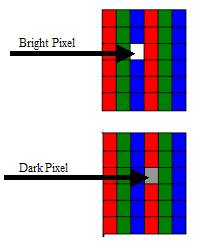
Для гарантийного обмена устройств Sonos Controller (CR100 и SONOS CONTROL) они должны соответствовать следующим критериям:
- 4 или более белых точек (суб-пикселей)
- 4 или более темных точек (суб-пикселей)
- 5 или более темных и белых точек одновременно (суб-пикселей)
Sonos и Xiva Musicm8
Работает ли Sonos с сервером Xiva Musicm8?
Sonos поддерживает передачу музыки с сервера Xiva Musicm8.
Ознакомьтесь с этой страницей, если у вас возникли проблемы с Xiva Musicm8:
http://www.xiva.com/musicm8/musicm8pages/m8faqs.html
Apple TV и Sonos
Могу ли я проигрывать музыку, хранящуюся на Apple TV через Sonos?
Apple TV требует iTunes авторизации для доступа, поэтому подключиться к нему для проигрывания с него музыки невозможно. Apple TV также не поддерживает общий доступ к файлам (протокол SMB), необходимый для прослушивания музыки на Sonos.
Добавление SONOS DOCK
Как мне добавить SONOS DOCK к моей системе Sonos?
Хотя бы один компонент Sonos должен быть установлен перед добавлением устройства DOCK к вашей Sonos Wireless HiFi системе.
В случае наличия обновления ПО, обновите вашу систему Sonos перед тем как добавить устройство DOCK.

Устройство SONOS DOCK позволяет проигрывать музыку с iPod и iPhone в каждой комнате вашего дома.
1. Вставьте адаптер питания в розетку и подключите его к DOCK.
2. Выберите одну из приведённых ниже опций:
При помощи любого контроллера SONOS CONTROL в меню Music Menu выберите Settings > Add a Sonos Component.
При помощи Sonos Controller для PC или Mac выберите опцию Add a Sonos Component в меню Zones.
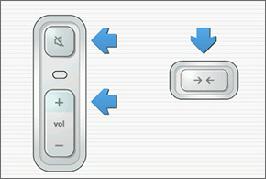
Во время процесса настройки вам будет предложено нажать и отпустить кнопку Connect на вашем устройстве DOCK. Световой индикатор будет мигать зеленым и белым цветом во время подключения DOCK.
После добавления устройства к вашей системе Sonos вам может быть предложено обновить его.
Если индикатор статуса начинает мигать зеленым и красным это означает, что ваше устройство DOCK и один или несколько компонентов имеют разные версии ПО. Проверьте наличие обновлений, выбрав пункт меню Settings > Online Updates.
Если индикатор статуса начинает мигать красным при подключении iPod, это означает, что данная модель не поддерживается.
