
FAQ
Подзарядка аккумулятора SONOS CONTROL
Каким образом можно зарядить или заменить аккумулятор SONOS CONTROL?
Подзарядка
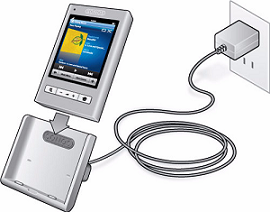
Контроллер SONOS CONTROL можно подзарядить, поместив его в гнездо зарядки. Индикатор заряда аккумулятора контроллера отображает текущий уровень заряда. Для продления срока службы не рекомендуется полностью разряжать литий-ионный аккумулятор. Оставляйте контроллер в зарядном устройстве, если он не используется, т.к. этот тип аккумуляторов не подвержен т.н. «эффекту памяти» и может заряжаться в любое время.
Если уровень заряда аккумулятора становится низким, появится сообщение на экране вашего контроллера. Просто поместите его в гнездо зарядного устройства для подзарядки. Если вы пропустили это сообщение и аккумулятор контроллера полностью разрядился, просто поместите SONOS CONTROL в гнездо. Световой индикатор контроллера загорится оранжевым светом, сообщая о перезагрузке. Спустя несколько минут контроллер выйдет из режима сна.
Замена аккумулятора
Спустя несколько лет (в зависимости от характера использования) характеристики аккумулятора вашего контроллера могут ухудшиться. Вы можете приобрести новый сменный аккумулятор (посетите сайт www.sonos.com для получения более подробной информации) и заменить его, следуя приведенным ниже указаниям.
1. Снимите крышку аккумуляторного отсека с обратной стороны вашего контроллера SONOS CONTROL.
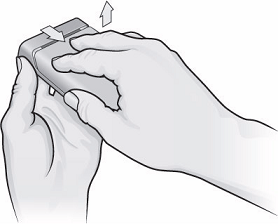
2. Аккуратно извлеките аккумулятор, потянув его к себе и приподняв вверх.
3. Удалите защитную пленку с нового аккумулятора.
4. Вставьте аккумулятор в отсек логотипом Sonos вниз. Убедитесь надежной фиксации аккумулятора.
5. Закройте крышку аккумуляторного отсека.
6. Вставьте контроллер в гнездо, чтобы вывести его из спящего режима.
Копирование вашей музыки на Apple Time Capsule с ПК
Как мне перенести мою музыку с PC на Time Capsule, чтобы система SONOS могла ее проиграть?
Устройство Apple Time Capsule полностью совместимо с Sonos Wireless HiFi системой. Следуйте указаниям по настройке устройства для работы с SONOS.
Для ускорения этого процесса убедитесь, что компьютер подключен к вашему роутеру или компоненту SONOS при помощи Ethernet кабеля. При беспроводном соединении перенос музыки займет гораздо больше времени.
1) В окне проводника Windows откройте вашу локальную папку с музыкой. Во втором окне откройте вашу общую папку на Time Capsule.
— Если вы не знаете как открыть папку на Time Capsule, следуйте указаниям в этом FAQ чтобы подключить сетевой диск.
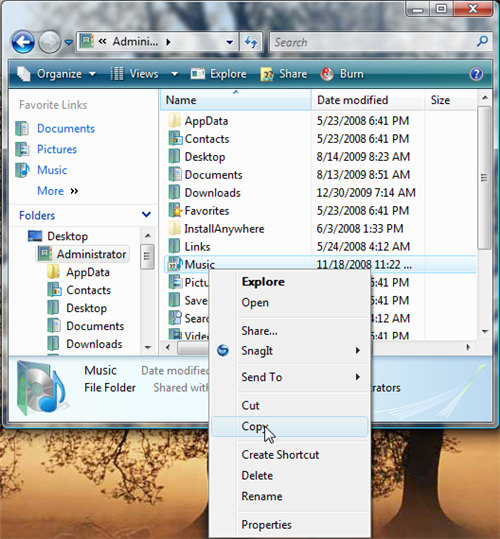
2) Теперь у вас должно быть открыто два окна, ваша локальная папка с музыкой и сетевая папка Time Capsule. Щелкните правой кнопкой мыши по вашей музыкальной папке и нажмите Copy.
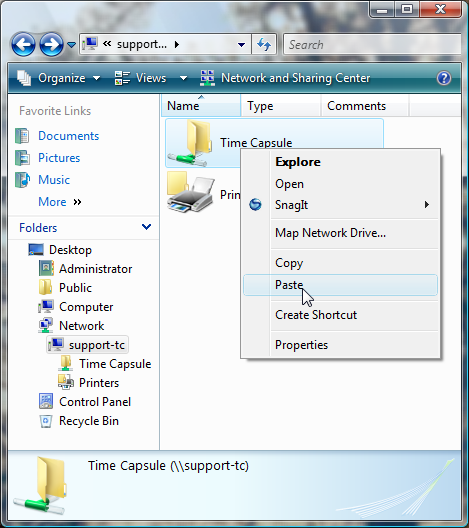
3) Далее щелкните правой кнопкой по сетевой папке Time Capsule и нажмите Paste. Содержимое вашей папки будет скопировано в сетевую папку Time Capsule.
4) В зависимости от количества музыки этот процесс может занять от нескольких минут до нескольких часов.
Беспроводные телефоны и Sonos
Будет ли беспроводной телефон создавать помехи для SONOS?
Чтобы определить будет ли создавать ваш беспроводной телефон помехи для SONOS или нет, обратите внимание на частоту, которую использует телефон. Информацию об используемой частоте можно найти на трубке или базовой станции большинства телефонов. Существует несколько распространенных диапазонов частот беспроводных телефонов:
2.4 ГГц
Эта частота используется компонентами SONOS, поэтому если ваш беспроводной телефон работает на частоте 2.4 ГГц, существует большая вероятность помех. Убедительно рекомендуем не использовать телефоны, работающие на частоте 2.4 ГГц вместе с SONOS. Если использование данных телефонов все-таки необходимо, их базовые станции должны располагаться на значительном расстоянии от устройств ZonePlayer.
DECT телефоны
Телефоны стандарта DECT работают на частоте 1.9 ГГц, но по-прежнему могут создавать помехи для компонентов SONOS в случае близкого расположения к устройствам ZonePlayer. Базовые станции беспроводных телефонов DECT должны располагаться не менее чем 2-х метрах от ближайшего компонента SONOS.
5.8 ГГц
Беспроводные телефоны, работающие на частоте 5.8 ГГц не должны создавать помех для SONOS. Рекомендуется располагать базовые станции телефонов, работающих на частоте 5.8 ГГц, не менее чем в 0.5-1 метров от проигрывателей ZonePlayer.
Sonos и DLNA медиа-серверы
Поддерживает ли Sonos проигрывание музыки с DLNA устройств как, например PS3?
В настоящее время Sonos не поддерживает проигрывание музыки с DLNA серверов. Перед командой разработчиков поставлена задача реализации поддержки DLNA в будущих релизах.
Отключение белого индикатора состояния
Как мне выключить белый индикатор состояния?
Постоянный белый свет индикатора на ZonePlayer или ZoneBridge сообщает о нормальной работе устройств. Если ваш ZonePlayer расположен в спальне, вам может понадобиться отключить этот индикатор состояния чтобы он не работал во время нормального функционирования устройства.
При помощи Sonos Controller для PC или Mac
1. В меню Zones выберите пункт ZonePlayer Settings. Если вы хотите отключить индикатор состояния ZoneBridge, выберите пункт ZoneBridge Settings.
2. Выберите ZonePlayer/ZoneBridge, индикатор которого вы хотите отключить, и нажмите Settings.
3. Во вкладке Status Indicator Light выберите On или Off и нажмите кнопку OK.
При помощи контроллера SONOS CONTROL
1. В меню Music выберите Settings>ZonePlayer Settings. (Если вы хотите отключить индикатор состояния ZoneBridge, выберите пункт ZoneBridge Settings.)
2. Выберите зону, индикатор которой вы хотите отключить.
3. Нажмите White Status Indicator Light. Надпись Off означает, что белый свет не будет гореть во время нормальной работы устройства.
Использование линейного входа(Line-In) на зональном плеере.
Как я могу использовать линейный вход на Sonos компонентах?
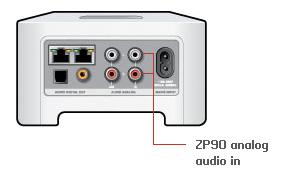
Беспроводная стерео система Sonos позволяет подключать внешние устройства, имеющие разъем RCA, к аналоговым аудио входам и выходам на задней панели зонального плеера Sonos, и воспроизводить музыку по всему дому — так же как и при проигрывании ваших MP3 или интернет-радио.
Использование линейного входа(Line-In) на Sonos компонентах.
Вы можете подключить внешний источник, такой как проигрыватель компакт-дисков, портативный музыкальный плеер или телевизор, к вашей беспроводной стерео системе Sonos, и осуществить потоковую передачу звука к любому компоненту компоненту Sonos в вашем доме. Таким образом, просто подключите проигрыватель компакт-дисков к беспроводной стерео системе Sonos и слушайте ваши любимые компакт-диски, или подключите телевизор и слушайте любимые передачи, находясь при этом у себя во дворе.
Примечание: вы можете слушать музыку с внешнего устройства в любой зоне, и использовать беспроводную стерео систему Sonos для контроля громкости. Однако функции воспроизведения (вперед, пауза и т.д.) контролируютя из линейного источника. Если вы выбрали «Compressed encoding»(Сжатая кодировка), вы заметите небольшую задержку перед началом музыки.
ПОДКЛЮЧЕНИЕ ВНЕШНЕГО ИСТОЧНИКА
Используйте стандартный кабель RCA для подключения внешнего источника к аналоговому аудиовходу на задней панели компонента Sonos. Внешнее устройство будет обнаружено автоматически.
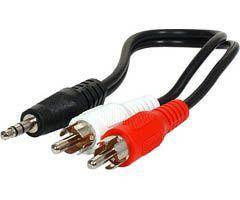
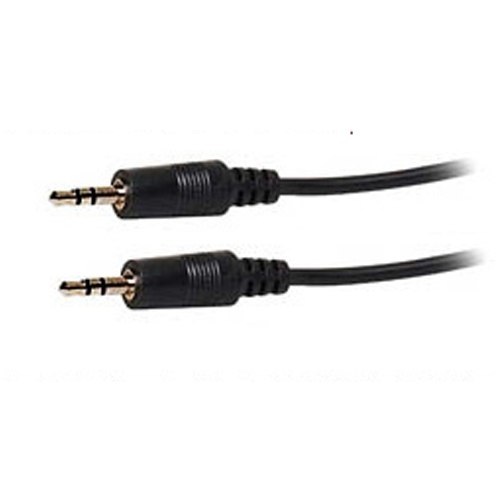
Для подключения портативного плеера к компоненту Sonos, используйте 1/8 мини-стерео/RCA аудио кабель. Подключите 1/8 дюймовый мини-стерео конец в портативное устройство, а конец RCA в аудиовход компонента Sonos.


ИСПОЛЬЗОВАНИЕ SONOS КОНТРОЛЛЕРА ДЛЯ МАС/ПК
В разделе «Music Library»(музыкальная библиотека), нажмите на вкладку «Line-In»(Линейный вход). (В зависимости от разрешения экрана, возможно, потребуется нажать на кнопку «>>», чтобы выбрать «Line-In»)
Для воспроизведения музыки из этого источника, выберите аудио компонент и нажмите на «Play Now».
Чтобы изменить настройки для этого аудио компонента, выделите его, а затем нажмите на кнопку «Set Up»(Настройка) в нижней части окна. На вкладке «Line-In»(Линейный вход) вы можете:
— Выбрать тип аудио компонентов
— Ввести имя в поле «Source Name»(Имя источника), если вы хотите дать уникальное имя аудио компоненту .
— Выбрать уровень входного сигнала для данного устройства. При выборе источника, уровень входного сигнала присваивается автоматически. Если звук слишком низкий, вы можете выбрать более высокий уровень. Если вы установите слишком высокий уровень громкости, возможно ограничение звукового сигнала.
ИСПОЛЬЗОВАНИЕ ПУЛЬТА УПРАВЛЕНИЯ
В меню «Музыка»
Для воспроизведения музыки с этого источника, выберите «Line-In»(Линейный вход), выберите источник, и нажмите «Play Now».
Чтобы изменить имя этого устройства, выберите Settings(Настройки)> ZonePlayer Settings(Настройки зонального плеера). Выберите компонент Sonos к которому подключен источник, а затем нажмите «Line-In Source Name»(Имя источника). Выберите новое имя из списка или введите уникальное имя.
Для изменения уровня входного сигнала, выберите «Settings»(Натстройки)>»ZonePlayer Settings»(Настройки зонального плеера). Выберите Sonos компонент к которому подключен этот источник, а затем нажмите на «Line-In Source Level»(Уровень входного сигнала). Выберите новый уровень.
При выборе источника, уровень входного сигнала присваивается автоматически. Если звук слишком низкий, вы можете выбрать более высокий уровень. Если вы установите слишком высокий уровень громкости, возможно ограничение звукового сигнала.
ИЗМЕНЕНИЕ НАСТРОЕК КОДИРОВАНИЯ ВХОДНОГО СИГНАЛА
Звук с линейного входа может быть закодирован для передачи сжатого или несжатого аудиоформата. Мы рекомендуем следующие правила использования:
Используйте несжатый формат, если:
Вы хотите получить оптимальную производительность при использовании домашних кинотеатров.
Вы хотите получить высокое качество звука для нескольких зон Sonos системы (этот выбор требует большую пропускную способность сети, чем при сжатом аудиоформате).
Используйте сжатый формат, если:
Вы подключаете более 4 зон по беспроводной связи.
ИСПОЛЬЗОВАНИЕ SONOS КОНТРОЛЛЕРА ДЛЯ МАС/ПК
1. В меню «File»(Windows) или «Sonos»(Macintosh) выберите «Preferences»(Настройки).
2. Перейдите на вкладку «Advanced»(Дополнительно).
3. Выберите сжатое или в несжатое кодирование в списке «Line-In Encoding»(Кодирование входного сигнала)и нажмите на кнопку OK.
ИСПОЛЬЗОВАНИЕ ПУЛЬТА УПРАВЛЕНИЯ
1. В музыкальном меню «Music»(Музыка) выберите «Settings»(Настройки)> «Advanced Settings»(Дополнительные параметры)> «Line-In Encoding»(Кодирование входного сигнала).
2. Выберите «Compressed»(сжатый) или «Uncompressed»(Несжатый).
Подключение внешнего аудио источника:
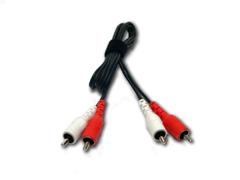
Подключите линейный RCA-выход на внешнем источнике звука к линейному RCA-входу на компоненте Sonos. Потребуется стерео RCA-кабель.
Подключение портативного плеера:
Вам понадобится 3,5мм/RCA аудио кабель. Подключите 3,5мм разъем к портативному устройству, а RCA к линейному входу на компоненте Sonos.
Подключение отдельной стереосистемы или домашнего кинотеатра:
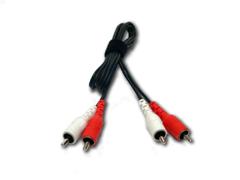
Подключите домашнюю стереосистему к аудиовыходу RCA «Line-Out» на задней панели компонента Sonos. Такая конфигурация позволяет осуществить потоковую передачу музыки от компонента Sonos к вашей стереосистеме. Потребуется стерео RCA кабель, который можно найти почти во всех магазинах электроники.
Подключение к SONOS PLAY:5:
Вы можете подключить1/8 дюймовый кабель к линейному входу на SONOS PLAY:5 для прослушивания музыки с другого аудиоустройства.

Копирование музыки с аудио CD
Как мне скопировать музыку с моих аудиодисков?
Риппинг (Ripping) – операция по извлечению музыки с аудио CD и копированию на жесткий диск компьютера. Существует несколько программ, которые вы можете использовать для извлечения музыки с CD. Самые простые в использовании программы перечислены здесь.
Пользователям Macintosh:
Если вы используете компьютер Macintosh, вам будет проще всего воспользоваться программами iTunes или Max.
Чтобы узнать, как это сделать в iTunes, нажмите здесь.
Чтобы узнать, как это сделать в Max, нажмите здесь.
Пользователям ПК:
Если вы используете ПК, вам будет проще всего воспользоваться программами iTunes или Windows Media Player.
Чтобы узнать, как это сделать в iTunes для Windows, нажмите здесь.
Чтобы узнать, как это сделать в Windows Media Player, нажмите здесь.
Воспроизведение музыки с Sonos через динамики в Vista
Как можно воспроизводить музыку через динамики на компьютере с Vista?
Для прослушивания музыки с Sonos через динамики компьютера с ОС Vista вам нужно подключить line-out разъем устройства SONOS CONNECT к аудио входу (обычно обозначен как разъем Line In или Microphone) вашего компьютера. SONOS CONNECT имеет RCA выходы, поэтому скорее всего вам понадобится переходник RCA (тюльпан) – 3,5 мм., который включен в комплектацию SONOS CONNECT. После того как вы подключили SONOS CONNECT к вашему компьютеру, выполните приведенные ниже указания. Для компьютеров с Windows XP нажмите здесь. Для компьютеров Mac нажмите здесь.
1) Откройте панель управления Vista и нажмите ‘Sound’.
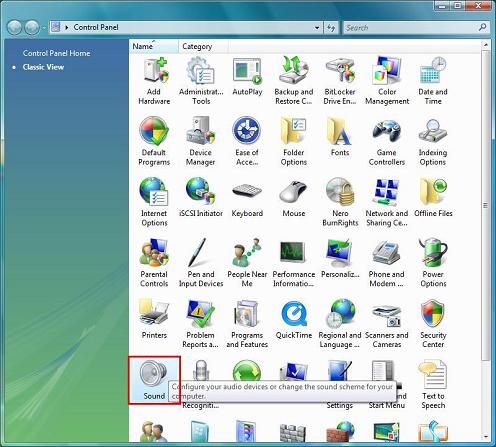
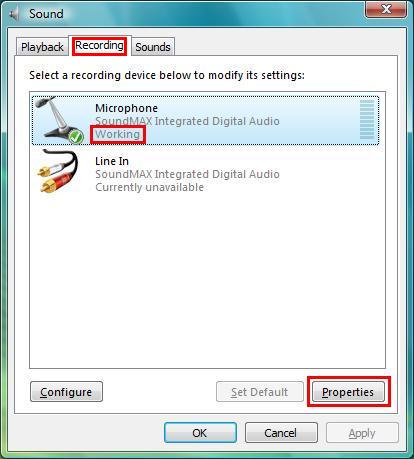
2) Выберите вкладку ‘Recording’, убедитесь, что разъемы Microphone или Line In (в зависимости от вашего выбора) работают и затем, нажмите ‘Properties’.
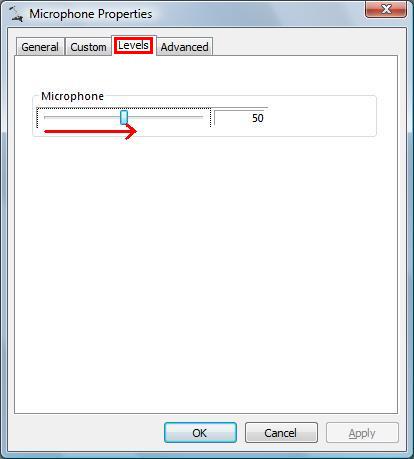
3) Выберите вкладку ‘Levels’, увеличьте уровень сигнала Microsoft или Line In примерно до 50% и нажмите ‘OK’.
4) Вернитесь к вкладке ‘Playback’, убедитесь, что динамики работают, и нажмите кнопку ‘Properties’.
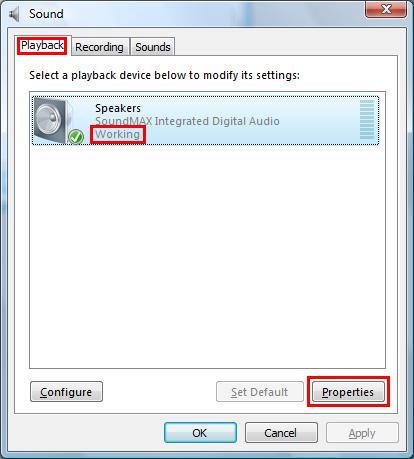
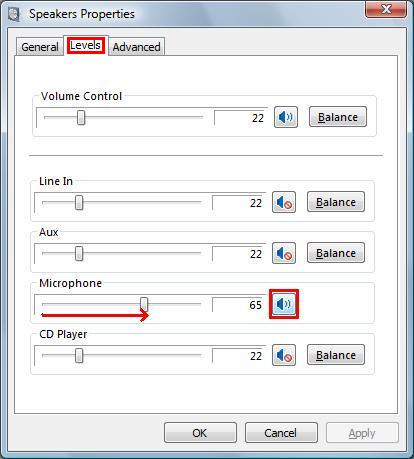
5) Включите воспроизведение звука (если требуется) разъема Line In или Microphone и увеличьте уровень сигнала. Теперь при проигрывании музыки на SONOS CONNECT вы должны услышать звук через динамики компьютера.
Songl и Sonos
Где я могу найти подробную информацию о работе сервиса Songl в Sonos?

Что такое Songl?
Songs – это сервис вещания и загрузки музыки (бывший Anubis.fm). Сайт Songl предлагает для скачивания MP3 высокого качества и вещание музыки из своего каталога. Пользователи могут создавать свои собственные плейлисты и составлять собственный канал. Songl предлагает несколько разных тарифных планов, включая ‘Music on Tap’, позволяющий пользователям прослушивать любую песню через веб-сайт или через Sonos.
Где доступен Songl?
В настоящее время сервис Songl доступен пользователям в Австралии и Новой Зеландии.
Где я могу зарегистрировать учетную запись Songl?
Общая информация
Битрейт потока 128 kbps
Создание плейлистов из 2х миллионов треков
Музыка от таких издателей как Sony Music, Universal Music, EMI Music, Warner Music и ключевых независимых лейблов.
Цена
AUS $12.99 в месяц
Поддержка и контакты Songl
https://secure.songl.com/songl/signup
Если у вас возникли проблемы с Songl и Sonos, свяжитесь с австралийским дистрибьютором Playback Systems. Контактные данные вы можете найти здесь.
Использование NAS(Сетевая система хранения данных) с Sonos
Могу ли я использовать устройство NAS для работы с Sonos?
Беспроводная HiFi-система Sonos совместима с большинством NAS-устройтств(Сетевая система хранения данных).
У меня уже есть NAS, как мне настроить его для работы с Sonos?
Sonos предоставляет руководства по настройке, в зависимости от конкретной модели. Если ваша модель NAS-диска не перечислена ниже, нажмите ССЫЛКА:сюда для информации по установке.
ССЫЛКА: Buffalo Linkstation Setup with Sonos on a PC
ССЫЛКА: Buffalo Linkstation Setup with Sonos on a Mac
ССЫЛКА: Setting up an Apple Time Capsule with Sonos on a PC
ССЫЛКА: Maxtor Shared Drive with Sonos on Windows XP
ССЫЛКА: Apple Time Capsule with Sonos on OS X
ССЫЛКА: Accessing music off of a Windows Home Server
ССЫЛКА: Accessing music off a Airport Extreme USB hard drive
ССЫЛКА: USB Storage device setup with Sonos and the NSLU2
Для получения дополнительной информации о NAS, см следующие FAQ:
ССЫЛКА: Setting up a music share on a NAS without the Sonos Controller for PC or Mac
ССЫЛКА: System Setup for NAS Device (no router)
ССЫЛКА: Transferring your music to a Time Capsule from a Mac
ССЫЛКА: Transferring your music to a Time Capsule from a PC
ССЫЛКА: How to mount your Time Capsule music share on a Windows PC
ССЫЛКА: Syncing your music with your Time Capsule from a Mac
ССЫЛКА: Syncing your music with your Time Capsule from a PC
Что представляет собой сетевой NAS-диск? Каковы преимущества использования NAS с Sonos?
Сетевой NAS-диск представляет собой жесткий диск, к которому открыт общий доступ через домашнюю сеть. NAS-диски, как правило, используются для обмена файлами между несколькими компьютерами и для архивации даных. Sonos поддерживает те же протоколы обмена файлами, которые используют большинство NAS-дисков, и может получить доступ к любым музыкальным файлам, к которым открыт общий доступ на NAS. Некоторые преимущества использования NAS:
1. Возможен доступ к вашей музыкальной библиотеке без компьютера
— Даже при отключенном компьютере, Sonos по-прежнему будет иметь возможность воспроизводить вашу любимую музыку. Вам больше не следует беспокоится о том, что музыка остановится при переходе в спящий режим или отключении компьютера.
2. Возможен доступ нескольких компьютеров к одной музыкальной библиотеке
— Каждый может хранить свою музыку на NAS.
3. Дополнительная память
— Емкость NAS-дисков варьируется от нескольких сотен гигабайт (ГБ) до нескольких терабайт (ТБ). Если вам не хватает места на вашем жестком диске для хранения музыки, NAS предоставит вам огромное дополнительное пространство.
Как мне проверить совместимость моего NAS-устройства с Sonos?
Для того, чтобы быть совместимым с Sonos, NAS-диск должен иметь поддержку протокола CIFS / SMB. Почти все NAS-диски полностью поддерживают этот протокол, но есть и несовместимые. Для более подробной информации, см полный список ССЫЛКА:несовместимых устройств
Бренд моего NAS-диска не указан в руководстве по настройке. Как мне его установить для работы с Sonos?
Если NAS-диск не указан, прежде чем начать установку, вам потребуется некоторая информация от вашем NAS-устройстве. Sonos получает доступ к NAS-диску, используя стандартный сетевой путь: \Name(Имя)Sharename(Общая папка)
«Name» это сетевое имя NAS-диска а «Sharename» — общая папка на NAS. Вы можете найти информацию о конфигурации на веб-странице NAS или использовать программное обеспечение, которое прилагается к в вашему NAS. Чтобы добавить этот сетевой путь к Sonos:
1. Откройте приложение Sonos Desktop Controller, нажмите на меню «Music»(Музыка) и выберите «Set Up Music Library»(Настройка музыкальной библиотеки).
2. Нажмите на кнопку «Add a Share»(Добавить общую папку) и выберите пункт «Add»(Добавить), чтобы добавить музыку, которая хранится в общих сетевых папках.
3. Введите сетевой путь к нужной папке или нажмите на кнопку «Browse»(Обзор), чтобы найти ее. Для получения доступа к папке, введите имя и пароль пользователя, имеющего разрешение на доступ к этой папке, и нажмите на кнопку «Next»(Далее).
4. Нажмите ОК для подтверждения.
