
FAQ
Гул или жужжание доносится из компонента Sonos
Почему при подключении компонентов Sonos к моей музыкальной системе при помощи линейного выхода появляется гул/жужжание?
Это может происходить при наличии так называемого «контура заземления». Данный случай может возникать, когда несколько подключенных устройств используют одно заземление с разными потенциалами. Есть несколько способов устранить проблему.
Вы можете подключить кабель питания компонента и другое оборудование к одному заземлителю.
Также вы можете использовать изолятор контура заземления или добавить промежуточное устройство.
Список продуктов:
Xitel Ground Loop Isolator (Проверена работа с Sonos)
Lundahl Ground Loop Isolator
Jensen Ground Loop Isolator
Также ниже приведена ссылка на страницу с подробной информацией о контурах заземления:
http://www.epanorama.net/documents/groundloop/index.html
Контроллер SONOS CONTROL
Где я могу получить подробную информацию о контроллере SONOS CONTROL?
SONOS CONTROL позволяет управлять воспроизведением музыки из любой комнаты вашего дома без использования проводов в не зоны прямой видимости. Полноцветный сенсорный ЖК дисплей позволяет с легкостью искать песни, создавать списки проигрывания треков, управлять громкостью и изменять системные настройки.
Использование контроллера SONOS CONTROL
Прокрутка/Обзор — Дотроньтесь до экрана и проведите пальцем вверх или вниз для прокрутки списка. Используйте резкие движения пальцем для более быстрой прокрутки. Дотроньтесь до пункта для его выбора.
Зоны – Нажмите кнопку Zones для выбора зоны, в которой вы хотите включить воспроизведение музыки, просмотра текущей композиции, проигрываемой в каждой комнате или воспроизведения композиции одновременно в нескольких зонах.
Музыка – Нажмите кнопку Music Menu для просмотра или выбора музыки, доступа к плейлистам и изменения настроек компонентов Sonos или контроллера SONOS CONTROL.
Очередь – Нажмите кнопку View Queue для просмотра текущей очереди треков.
Информация – Нажмите кнопку Information для просмотра дополнительных вариантов или просмотра подробной информации о музыке.
Дополнительные настройки
Следующие настройки могут быть изменены в меню Settings:
Заблокировать контроллер (Lock Controller) – Вы можете заблокировать SONOS CONTROL. Таким образом, он не будет реагировать на прикосновения, нажатия кнопок. Эта функция полезна при протирке экрана или ношении контроллера в кармане. Чтобы заблокировать контроллер просто нажмите и удерживайте кнопку Zones в течение двух (2) секунд.
Звук контроллера (Controller Sounds) — SONOS CONTROL издает щелчок при прикосновении к экрану. Вы можете включить все звуки, отключить, или оставить включенными только звуки клавиатуры.
Какие Sonos устройства нужно подключить к маршрутизатору?
Нужен ли мне SONOS BRIDGE(Мост)?
Система Sonos требует постоянного подключения одного из устройств к маршрутизатору через Ethernet. Это соединение не может быть беспроводным.
Список некоторых продуктов Sonos, которые могут быть использованы для этого подключения:
• PLAY:3
• PLAY:5
• CONNECT
• CONNECT:AMP
• BRIDGE
Вы можете использовать разные компоненты в зависимости от месторасположения вашего маршрутизатора. Удобно, если ваш маршрутизатор находится в комнате, в которой вы не планируете устанавливать Sonos плеер. В этом случае вам понадобится мост. После того как вы подключите одно устройство к маршрутизатору, вы будете иметь возможность беспроводного подключения до 31 дополнительных устройств.
Насколько это просто?
Нажмите ССЫЛКА:сюда.
Импортирование плейлистов в Sonos
Какие плейлисты поддерживает Sonos?
Беспроводная Sonos система поддерживает плейлисты iTunes, а также форматы M3U, PLS и WPL, которые создаются с помощью Windows Media Player, WinAmp, MusicMatch10 и другими проигрывателями мультимедийных файлов.
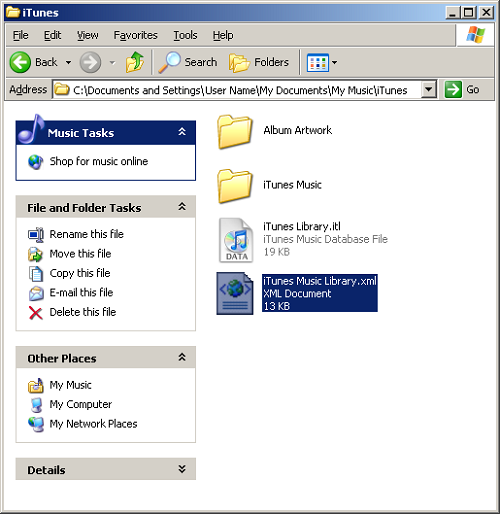
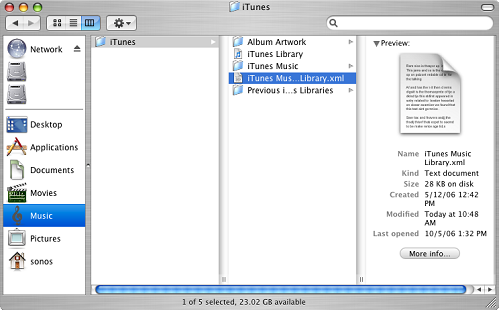
Плейлисты iTunes автоматически переносятся в меню импортированных плейлистов на Sonos контроллере для PC, Mac, iPhone, iPad, Android и на пульте управления Sonos, когда вы включаете доступ к файлу “iTunes Music Library.xml“. Этот файл находится в папке iTunes. Чтобы открыть доступ к файлу списка воспроизведения, просто включите общий доступ к папке “Музыка”.
Плейлисты iTunes имеют ограничение до 40000 треков при импорте на Sonos. Возможно конвертировать плейлисты iTunes перед импортом, нажмите ССЫЛКА:сюда для более подробной информации.
Примечание: Если вы подключаете устройство NAS(сетевая система хранения данных) или другой жесткий диск, кроме того, на котором установлено приложение iTunes для хранения музыки, и если вы указали папку на этом устройстве для использования iTunes, учтите, что файл «ITunes Music Library.xml» будет по-прежнему хранится в установочной папке ITunes на вашем жестком диске.
В Windows, папка iTunes по умолчанию хранится в “My Music“(Моя Музыка). Файл “iTunes Music Library.xml“ показан на рисунке в папке iTunes:
На Macintosh папка iTunes по умолчанию хранится в “Music“(Музыка). Папка и файл “iTunes Music Library.xml“ могут быть найдены с помощью поиска, как показано ниже:
Чтобы использовать эти плейлисты, когда компьютер выключен или не подсоединен к сети, необходимо скопировать файл “iTunes Music Library.xml“ на жесткий диск NAS. Скопируйте и вставьте файл в папку общего доступа, которую использует Sonos и обновите “Music Index“ с пульта управления SONOS или Sonos контроллера для PC, Mac, iPhone, IPad, Android. Ваши плейлисты будут перенесены в меню импортированных плейлистов на вашей Sonos системе.
Когда вы вносите изменения в список воспроизведения в iTunes, для того, чтобы изменения вступили в силу и на Sonos, скопируйте и вставьте файл “iTunes Music Library.xml“ в папку общего доступа на NAS устройстве, заменив существующий файл. Убедитесь, что вы вышли из iTunes, прежде чем сделать это. iTunes сохраняет все изменения, при выходе из него. После того, как текущая версия “iTunes Music Library.xml“ находится на устройстве NAS, обновите “Music Index“ с пульта управления SONOS или Sonos контроллера для PC, Mac, iPhone, IPad, Android.
Медленно работает SONOS CONTROL
Почему мой контроллер SONOS CONTROL работает медленно?
Если ваш контроллер SONOS CONTROL работает медленно или все ваши зоны не видны, скорее всего, вы столкнулись с радио помехами.
• Измените номер беспроводного канала, на котором работает Sonos Wireless HiFi система, выбрав Settings>Advanced Settings>Wireless Channel.
Проигрывание музыки с разным уровнем громкости
Как исправить проблему проигрывания музыки с разным уровнем громкости?
Проблема может быть устранена при помощи нормализации громкости. Нормализация громкости относится к тегам, добавляемым к музыкальным файлам для увеличения или уменьшения громкости трека. Эта функция полезна, если у вас в коллекции есть треки, записанные «слишком тихо» или «слишком громко» по отношению к другим трекам. При нормализации громкости ваших треков вам больше не придется постоянно регулировать уровень громкости на ваших компонентах SONOS. Sonos поддерживает теги нормализации громкости в mp3 и wma файлах из Windows Media Player (9 и 10 версии), aac, mp3 и aiff файлы из iTunes и flac из других приложений.
Windows Media Player
Windows Media Player 9 и 10 поддерживает нормализацию уровня громкости только для файлов mp3 и wma. Нажмите здесь для получения подробной информации по использованию нормализации в Windows Media Player 10.
Apple iTunes
Sonos поддерживает теги нормализации громкости, созданные программой iTunes в файлах aac, mp3, и aiff.
Для воспроизведения музыки на одной и той же громкости выберите Edit > Preferences. Затем выберите вкладку Audio или Playback (зависит от версии iTunes) и поставьте галочку напротив пункта Sound Check.
Другие приложения
Sonos поддерживает теги нормализации других приложений (только для файлов flac).
Поддерживаемые теги нормализации громкости:
Windows Media Player
- mp3 tag = «AverageLevel»
- wma tag = «WM/WMADRCAverageReference»
Apple iTunes
- mp3 tag = «iTunNORM»
- aiff tag = «iTunNORM»
- aac tag = «iTunNORM»
Другие приложения
- flac tag = «REPLAYGAIN_TRACK_GAIN»
Нажмите здесь чтобы подробней узнать о функции ReplayGain в Foobar2000
Компонент Sonos перестал проигрывать музыку
Почему на моем компоненте Sonos уменьшилась громкость?
Если индикатор состояния компонента Sonos меняет свой цвет на желтый и уровень громкости снижается до 75%, это говорит о возникновении проблем с компонентом.
• Проверьте вентиляционные отверстия компонента Sonos и убедитесь, что они не закрыты.
• Проверьте отсутствие короткого замыкания соединительных проводов акустических систем.
• Отключите звук компонента Sonos или выключите его на несколько минут, чтобы дать ему остыть.
Подключение сабвуфера к ZonePlayer
Как работает выход сабвуфера у Sonos?
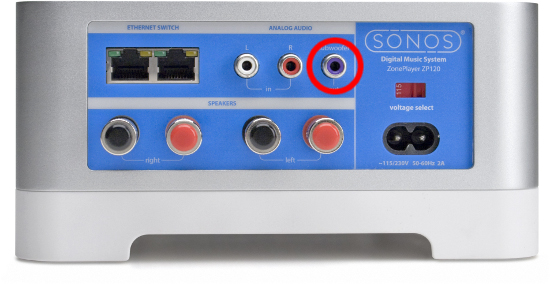
Подключите активный сабвуфер к этому выходу при помощи обычного RCA (тюльпан) кабеля. Система определит когда кабель подключен к выходу сабвуфера и автоматически настроит частоту среза.
Примечание: При отключении сабвуфера вам нужно отключить его кабель из гнезда компонента Sonos.
Потрясающая музыка AirPlay на Sonos
Количество запросов по новым функциям от клиентов бесконечно и мы очень их ценим, ведь это помогает нам постоянно совершенствовать продукцию. Хоть мы и не удовлетворили каждое пожелание (пока), благодаря одной новой функции мы уже на шаг ближе: AirPlay.
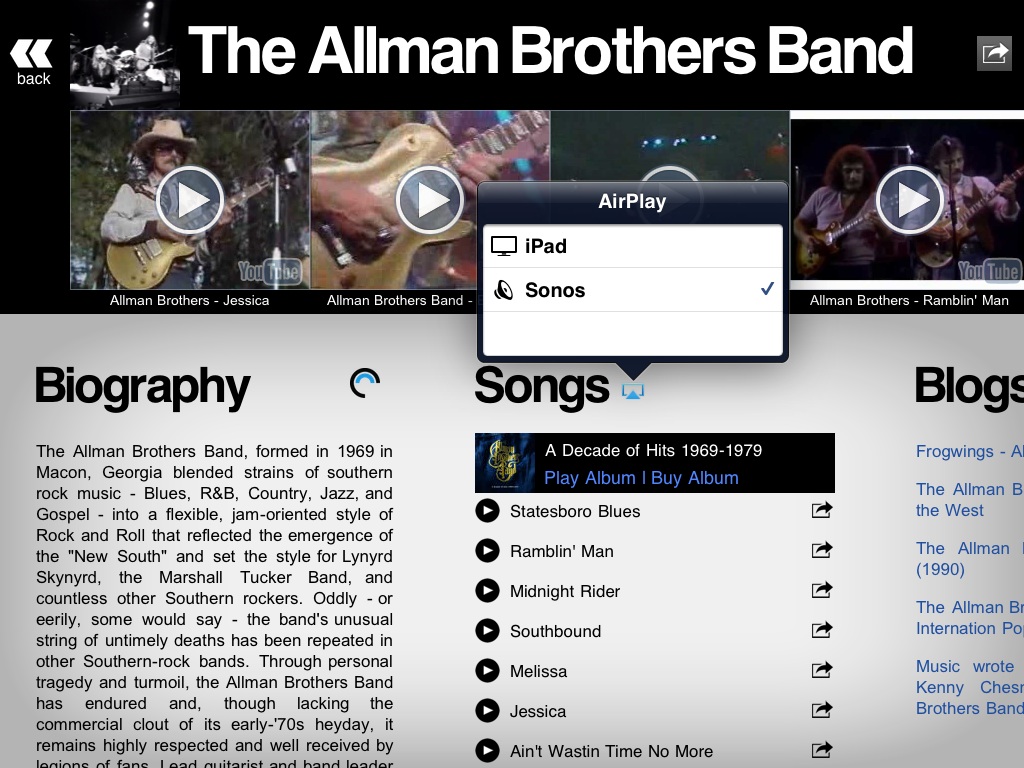
Чтобы насладиться AirPlay на Sonos, вам необходимо использовать AirPort Express как AirPlay приемник и программное обеспечение для Sonos систем версии 3.4. Полные технические детали, включаю пошаговую инструкцию настройки AirPlay, вы можете найти в FAQ.
Добавление поддержки для AirPlay от Apple приближает нас к цели предоставления простого доступа ко всей на свете музыке. Если у вас есть подписка на одного из наших музыкальных партнеров, вы уже достаточно хорошо осведомлены в этой области, а вот как видит это Sound and Vision: «AirPlay — очень полезный протокол и он безусловно расширяет возможности системы Sonos.»
Например, использование новой функций позволит вашему другу, который прийдет в гости с iPhone, iPad, или iPod Touch, быстро и легко обменяться любым треком на своем устройстве с вашей музыкальной системой Sonos, без подключений.
Хотите узнать еще о возможностях AirPlay? Вы можете воспроизводить музыку с любого приложения iOS с поддержкой AirPlay. Это означает, что теперь вы можете проигрывать любое из ваших любимых музыкальных приложений в iPhone — например, Slacker — через установку Sonos, даже если изначально мы его не поддерживаем.
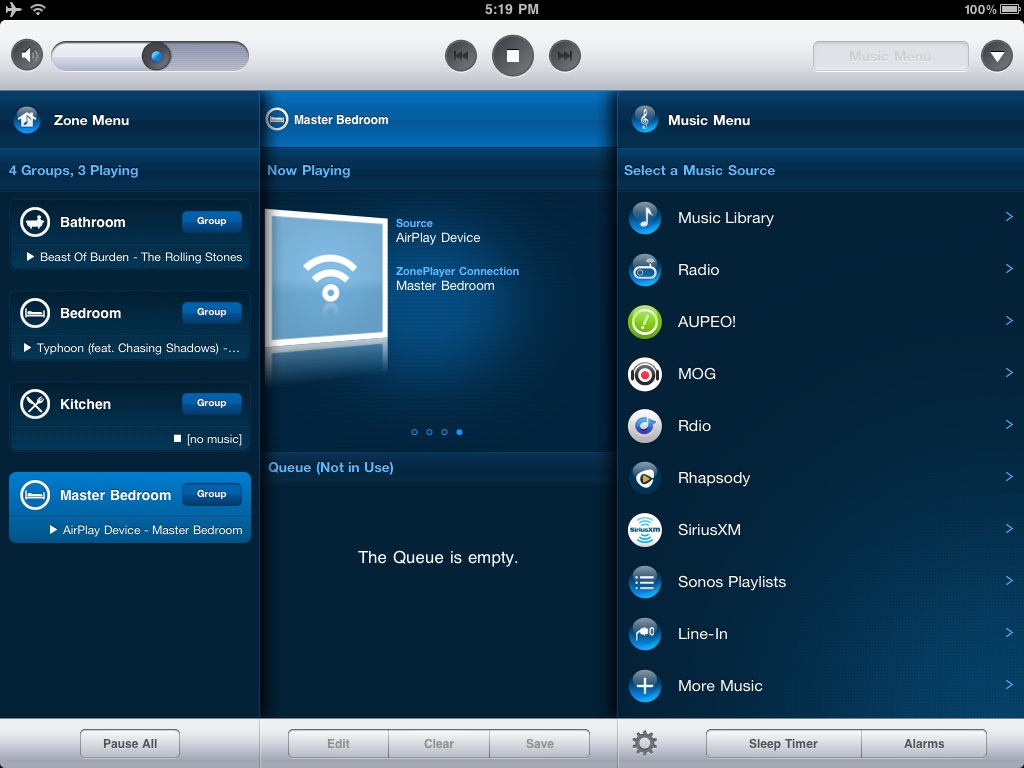 |
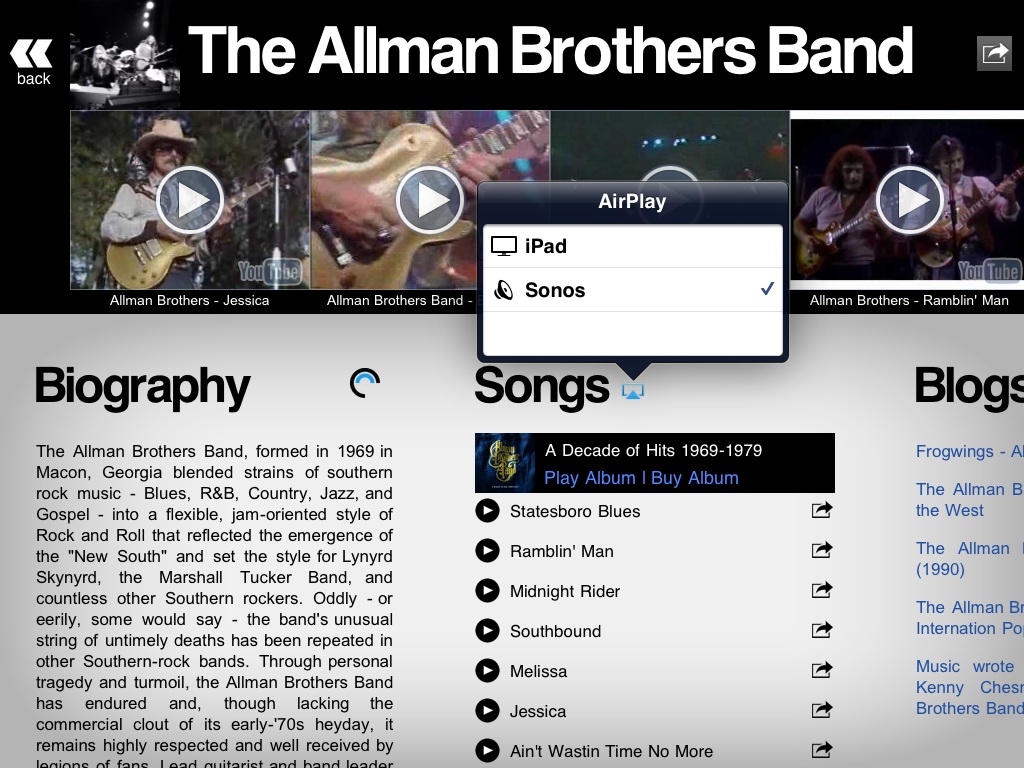 |
|
AutoPlay в любой комнате |
Смотрите и слушайте |
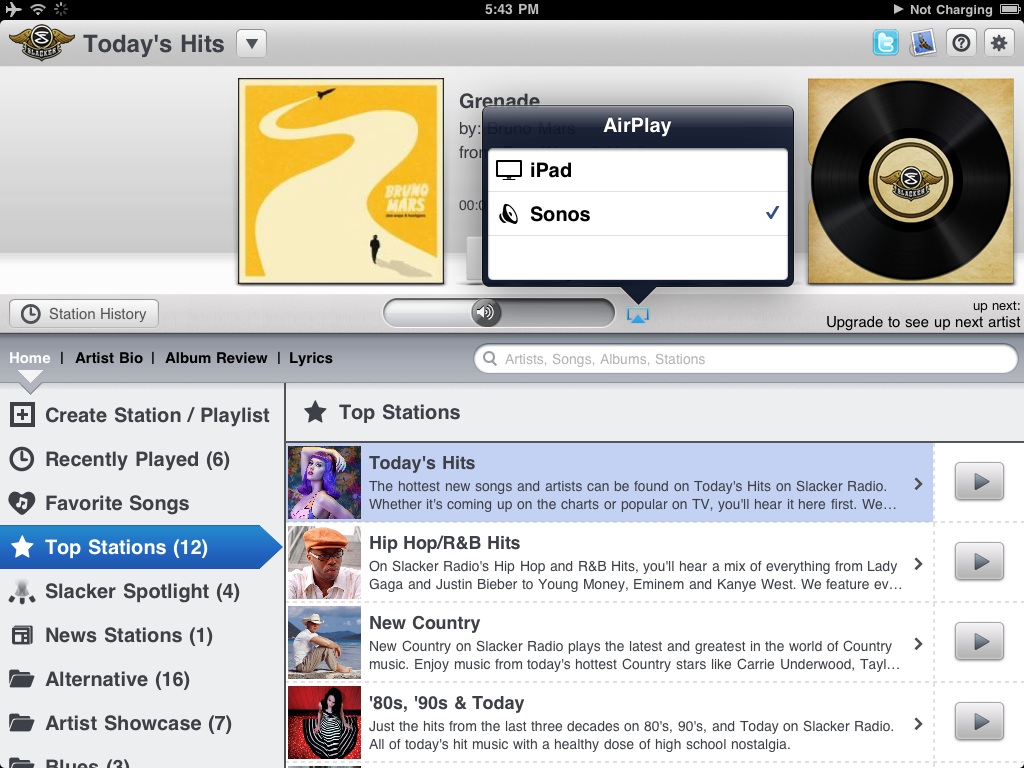 |
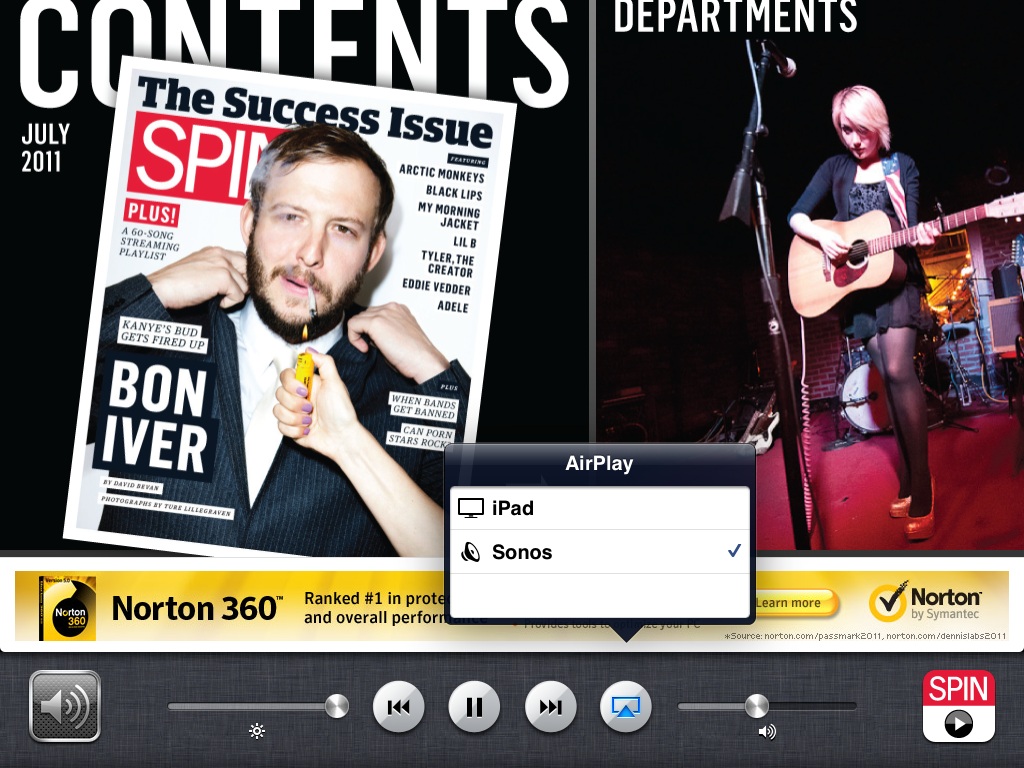 |
| Проигрывайте Slacker на Sonos | Загружайте и слушайте SPIN |
Но, пожалуй, наш любимый способ использования AirPlay на Sonos выходит за рамки традиционного музыкального потокового приложения. Ведь нет ничего лучше, чем откинуться на диван со SPIN на IPad, который позволяет проигрывать треки во время обзора статей из одноименного журнала. И мы просто не можем не упомянуть о Discovr, инновационном обзорном приложении с различным музыкальным контентом, в том числе с интерактивным семейным деревом, которое отображает музыкальные связи между различными исполнителями.
И наконец, давайте не забывать об одном из основных преимуществ AirPlay на Sonos: это единственный способ, благодаря которому вы действительно можете насладиться AirPlay в многокомнатном режиме Party Mode. Ни одна другая система не позволяет транслировать треки из iOS в многокомнатное помещение. И как обычно, Sonos позволяет воспроизводить разные треки в разные части дома одновременно. Вы можете слушать плейлист iPhone в гостиной, альбом ITunes на кухне, и станцию Pandora в спальне — и все это в одно и то же время.
Какие ваши любимые приложения, которые используют AirPlay ?
Совет: Используйте линейный вход на Sonos
Знаете ли вы, что вы можете подключить внешний источник аудио к вашему PLAY:5, CONNECT или CONNECT:AMP и транслировать содержимое на любой компонент Sonos в вашем доме? Так что, если у вашего друга, который зашел к вам в гости, есть редкое демо на MP3-плеере, вы можете использовать линейный вход на плеере Sonos для громкого воспроизведения. Или, если вы готовите гриль на террасе, вы можете слушать игру, которая идет по телевизору в гостиной. Вот как это сделать.
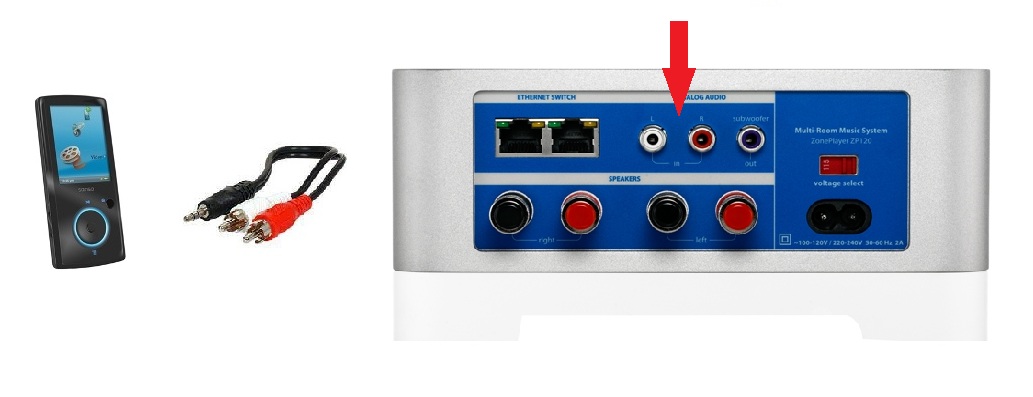
Шаг 1: Подключите источник аудио к плееру Sonos.
• Подключите MP3-плеер к PLAY:5: Используя аудио-кабель, который входит в комплект поставки, подключите один конец кабеля в разъем для наушников аудио-плеера, а другой — к линейному входу на задней панели PLAY: 5.

• Подключите MP3-плеер к CONNECT: Используя стерео мини для RCA Y-аудио кабель, который входит в комплект поставки, подключите один конец кабеля в разъем для наушников аудио-плеера, а разветвленный кабель — к соответствующим цветам L / R аудио входов на задней панели устройства Sonos.

• Подключите MP3-плеер к CONNECT: AMP: Купите стерео мини для RCA Y-аудио кабель и следуйте инструкциям для CONNECT.
• Подключите телевизор к CONNECT: Используя RCA стерео аудио кабель, который входит в комплект поставки, подключите один конец соответствующего цвета к L/R аудио входы на задней панели устройства Sonos, а другой конец — к L / R RCA аудио портам на задней панели телевизора.

• Подключите телевизор к CONNECT: AMP: Купите RCA стерео аудио кабель и следуйте инструкциям для CONNECT.

• Подключите телевизор к PLAY:5: Купите стерео мини для RCA Y-аудио кабель.Вставьте один конец кабеля в линейный вход на задней панели PLAY:5 и подсоедините разветвленный кабель к L / R RCA аудио портам на задней панели телевизора.

Шаг 2: Включите аудио источник для линейного входа к контроллеру Sonos.
• Используя портативный контроллер (SONOS CONTROL или приложение для iPhone / iPad / Android): В меню Music выберите вкладку Line-In, источник, и нажмите Play Now.
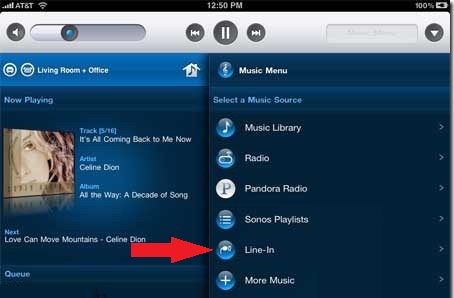
• Используя контроллер Sonos для Mac или ПК: В панели музыкальной библиотеки нажмите Line-In. Затем выберите аудио компонент и нажмите кнопку Play Now.
Примечание: Вы можете слушать музыку с внешнего устройства в любом месте и при помощи Sonos Wireless HiFi System контролировать громкость. Тем не менее, воспроизведением (вперед, пауза и т.д.) вы можете управлять только при помощи источника аудио.
