
FAQ
MLB радио в Sonos
Как я могу прослушивать трансляции матчей высшей бейсбольной лиги (MLB) через систему Sonos?
Прослушивание трансляций матчей MLB через Sonos невозможно. MLB сохраняет за собой права на цифровое вещание матчей и требует от радиостанций шифрования аудио потоков во время игр.
Информация о продуктах Sonos и помощь
Где я могу найти информацию о продуктах Sonos?
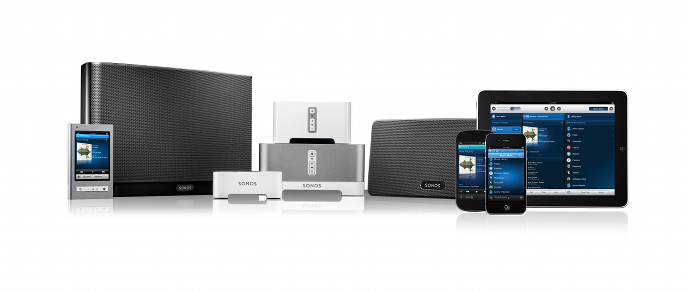
Продукция Sonos. Информация и детали
Беспроводная музыкальная система Sonos обеспечивает великолепное звучание в любой комнате вашего дома. SonosNet 2.0 — наша новейшая технология беспроводной Mesh-сети, которая в два раза увеличивает радиус действия беспроводной связи для покрытия всего дома, обеспечивает синхронное воспроизведение музыки, а также позволяет избежать радиопомех. Это означает, что музыка будет одновременно звучать во всех комнатах. Устройства SonosNet 2.0, совместимы со всеми предыдущими поколениями зональных плееров Sonos, элементов управления и мостов.
Sonos система может воспроизводить музыку с Интернета или вашего компьютера, которую вы можете включать во всем доме. Одним нажатием пальца, вы можете получить доступ ко всей музыке в вашей музыкальной библиотеке, хранящейся на вашем компьютере, а также к тысячам бесплатных интернет-радиостанций. Кроме того, Sonos работает с наиболее популярными музыкальными сервисами, таким образом, вы можете слушать миллионы песен и станций в любой комнате вашего дома. Вы даже можете подключить зональные плееры к любимым аудио источникам, таким как iPod или CD плеер.
Подключите Sonos BRIDGE(Мост) к маршрутизатору и вы сможете на сколько угодно расширить систему, используя беспроводную связь. Все просто, одна комната – один плеер. Подключите первое устройство к маршрутизатору и наслаждайтесь всей вашей музыкальной коллекцией. Используйте мост для беспроводного подключения плеера к маршрутизатору. Установите плееры в любой комнате и они все будут играть синхронно в режиме стерео. Если вы не хотите воспроизводить музыку в комнате, где находится маршрутизатор, подключите мост и он будет передавать радиосигнал к любому плееру, в любом месте вашего дома. Можно установить плееры во всех комнатах вашего дома. Плееры имеют беспроводрую связь между собой и вы можете управляеть ими с помощью вашего смартфона или планшета. У вас уже есть любимый домашний кинотеатр? Используйте ZonePlayer 90 и воспроизводите на нем любую музыку. Настройте ZonePlayer 120 для ваших любимых динамиков, чтобы добавить их к вашей системе Sonos. Вы можете управлять каждой зоной и воспроизводить разную музыку в каждой комнате, либо играть одну песню в во всем доме в идеальной синхронизации. Вы можете управлять каждым плеером в вашем доме через Mac, ПК, пульт управления SONOS или загрузив бесплатное приложение для вашего смартфона или планшета.
Продукты Sonos:
ССЫЛКА: PLAY:5
ССЫЛКА: PLAY:3
ССЫЛКА: CONNECT:AMP
ССЫЛКА: CONNECT
ССЫЛКА: BRIDGE
ССЫЛКА: DOCK
ССЫЛКА: CONTROL
ССЫЛКА: Sonos Controller for iPhone
ССЫЛКА: Sonos Controller for iPad
ССЫЛКА: Sonos Controller for Android
ССЫЛКА: Sonos Controller for Mac and Pc
PLAY:5
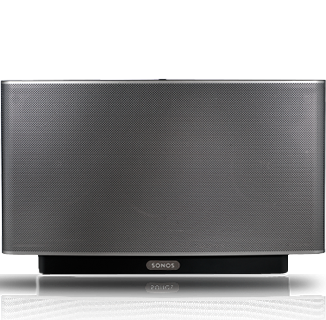
Оригинальный дизайн, мощный и качественный звук.
• Воспроизводите музыку со всей вашей музыкальной библиотеки, музыкальных сервисов, а также радиостанций
• Беспроводное управление, простота в настройке
• HiFi-система с 5 встроенными динамиками для обеспечения объемного звучания
• Линейный вход для подключения ваших любимых аудио источников.
• Цвет — черный или белый
PLAY:3
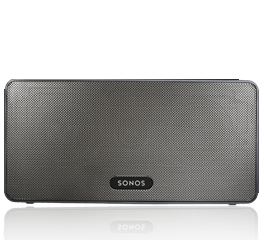
Компактный размер, красивый дизайн и отличная мощность.
• Воспроизводите музыку со всей вашей музыкальной библиотеки, музыкальных сервисов, а также радиостанций
• Беспроводное управление, простота в настройке
• Можно установить, в любом месте вашего дома, в горизонтальном или вертикальном положении
• HiFi-система с тремя встроенными динамиками
• Цвет — черный или белый
CONNECT:AMP
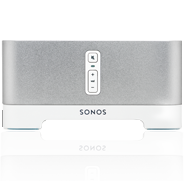
Превратите ваши динамики в систему потоковой музыки с нашим мощным усилителем.
• Воспроизводите любую музыку через ваши динамики
• Беспроводное подключение, простота в настройке
• Может работь отдельно или совместно с другими музыкальными проигрывателями Sonos
• Возможность управления с помощью смартфона или планшета
CONNECT
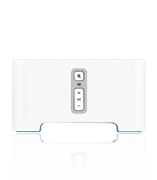
Превратите вашу стереостистему или домашний кинотеатр в систему потоковой музыки.
• Воспроизводите любую музыку через ваши динамики
• Беспроводное подключение, простота в настройке
• Может работь отдельно или совместно с другими музыкальными проигрывателями Sonos
• Возможность управления с помощью смартфона или планшета
BRIDGE(Мост)
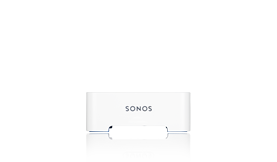
Подключается к маршрутизатору, обеспечивает беспроводную связь между всеми плеерами
• Подключите к маршрутизатору для настройки беспроводной сети Sonos
• Sonos плееры, используя беспроводную связь, могут работать в любом месте вашего дома.
• Удобен, если маршрутизатор находится в труднодоступном месте
• Увеличивает радиус действия существующей сети
Док станция
Играйте любую песню, непосредственно со своего iPhone или IPod
• Простота в использовании
• Зарядка устройства во время прослушивания
• Воспроизведение мелодий с HiFi-звучанием
• Простая установка
Пульт управления Sonos
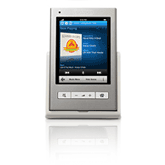
Специальный пульт управления для беспроводной системы Sonos, с сенсорным экраном.
• Беспроводное управление всей вашей музыкальной коллекцией
• Создание плейлистов с любой точки вашего дома
• Получите доступ ко всей вашей музыке одним нажатием пальца
• Возможность регулировки громкости отдельно для каждой комнаты
Sonos контроллер для iPhone
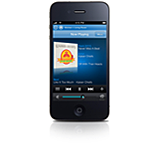
Управляйте всей вашей музыкой в каждой комнате, с помощью вашего iPhone. Скачайте бесплатное приложение с App Store.
• Беспроводное управление всей вашей музыкальной коллекцией с помощью вашего телефона
• Создание плейлистов с любой точки вашего дома
• Получите доступ ко всей вашей музыке одним нажатием пальца
• Возможность регулировки громкости отдельно для каждой комнаты
Sonos контроллер для iPad
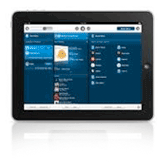
Управляйте всей вашей музыкой в каждой комнате с помощью вашего iPad. Скачайте бесплатное приложение с App Store.
• Беспроводное управление всей вашей музыкальной коллекцией
• Создание плейлистов с любой точки вашего дома
• Мультифункциональный дисплей панели позволяет получить доступ ко всей вашей музыке одним нажатием пальца
• Возможность регулировки громкости отдельно для каждой комнаты
Sonos контроллер для Android
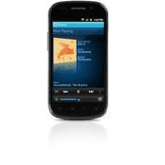
Управляйте всей вашей музыкой в каждой комнате с помощью вашего смартфона. Скачайте бесплатное приложение с Android Market.
• Беспроводное управление всей вашей музыкальной коллекцией с помощью вашего телефона
• Создание плейлистов с любой точки вашего дома
• Получите доступ ко всей вашей музыке одним нажатием пальца
• Возможность регулировки громкости отдельно для каждой комнаты
Sonos контроллер для Mac или ПК
Управляйте всей вашей музыкой в каждой комнате с помощью вашего Mac или ПК
• Беспроводное управление всей вашей музыкальной коллекцией
• Создание плейлистов с любой точки вашего дома
• Возможность регулировки громкости отдельно для каждой комнаты
• Бесплатные системные обновления и техническая поддержка
Поиск обложек альбомов на iTunes
Как я могу получить обложки альбомов для моей музыкальной коллекции?
На ITunes 7.01 и выше, привязать обложку альбома очень просто — имеется функция, которая автоматически получает обложки альбомов для вашей библиотеки. Однако, эта функция не привязывает обложку альбома к вашим музыкальным файлам. Обложки альбомов сохраняются в неподдерживаемом формате в отдельной папке, поэтому, выполните указанные ниже действия, чтобы привязать их к файлам. После привязки, обложки альбомов будут видны на вашей Sonos системе. Если вы предпочитаете использовать Windows Media Player для получения обложек альбомов для вашей музыкальной коллекции, нажмите ССЫЛКА: здесь.
Пожалуйста, обратите внимание: устройства iPhone/iTouch могут отображать обложки размером 320 КБ или меньше.
ССЫЛКА: Follow these steps for album art embedding on a PC
ССЫЛКА: Follow these steps for album art embedding on a Mac
Примечание: Вы должны иметь учетную запись на iTunes store, чтобы использовать новую функцию «Get Album Artwork»(Получить обложку альбома).
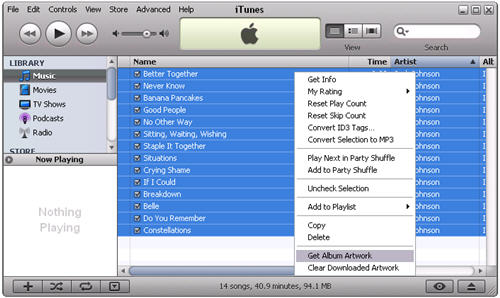
1. Откройте iTunes и выделите все треки в альбоме. (Выберите первый трек, удерживайте клавишу Shift, а затем выберите последний трек в альбоме.)
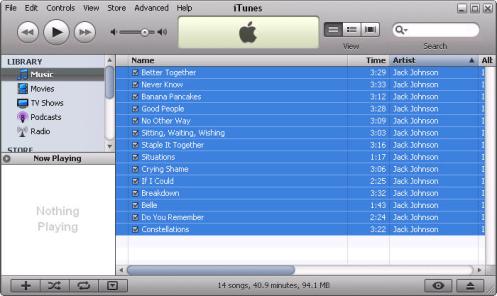
2. Щелкните правой кнопкой мыши (Mac: Ctrl + щелчок) на одном из выбранных треков и выберите «Get Album Artwork»(Получить обложку альбома).
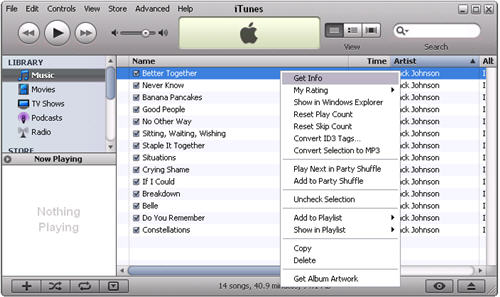
3. Выберите трек, щелкните правой кнопкой мыши (Mac: Ctrl + клик), а затем выберите «Get Info»(Получить информацию).
4. Выберите вкладку «Artwork»(Обложка альбома). Щелкните правой кнопкой мыши на изображениии выберите «Copy»(Копировать). Если вы используете Mac, выберите пункт «Edit»(Редактировать) в строке меню, а затем «Copy»(Копировать).
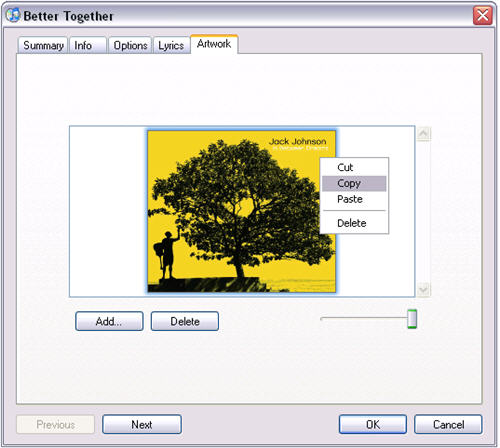
5. Нажмите OK, чтобы закрыть это окно.
6. Выберите альбом заново, щелкните правой кнопкой мыши (Mac: Ctrl + клик), а затем выберите «Get Info»(Получить информацию). Откроется новое окно для редактирования нескольких элементов.
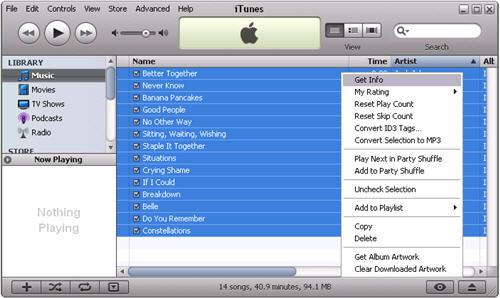
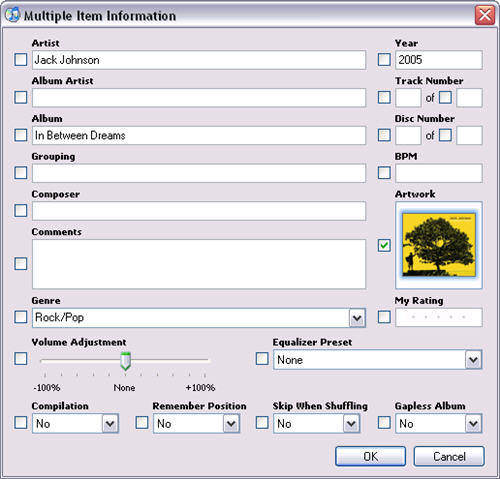
7. Щелкните правой кнопкой мыши в поле «Artwork»(обложка альбома) и выберите «Paste»(Вставить). Если вы используете Mac, выберите пункт «Edit»(Редактировать) в строке меню, а затем «Paste»(Вставить). После этого обложка альбома должна отобразится в этом поле.
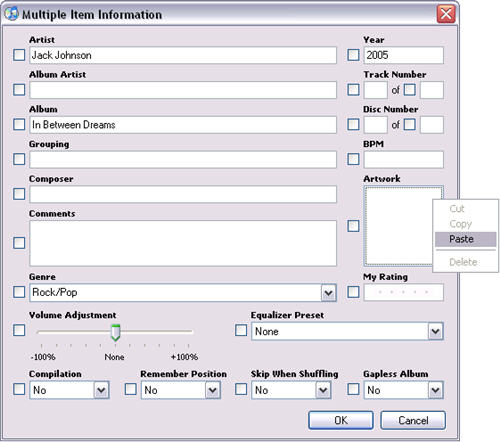
8. Нажмите на кнопку ОК. iTunes привязывает обложку альбома к каждому файлу. Обложка альбома отобразится при воспроизведении песен на Sonos системе
Включение общего доступа к файлам на внешнем диске, используя OS X Lion
Моя музыка хранится на внешнем диске, подключенному к Mac с OSX Lion, могу я обмениваться файлами с Sonos?
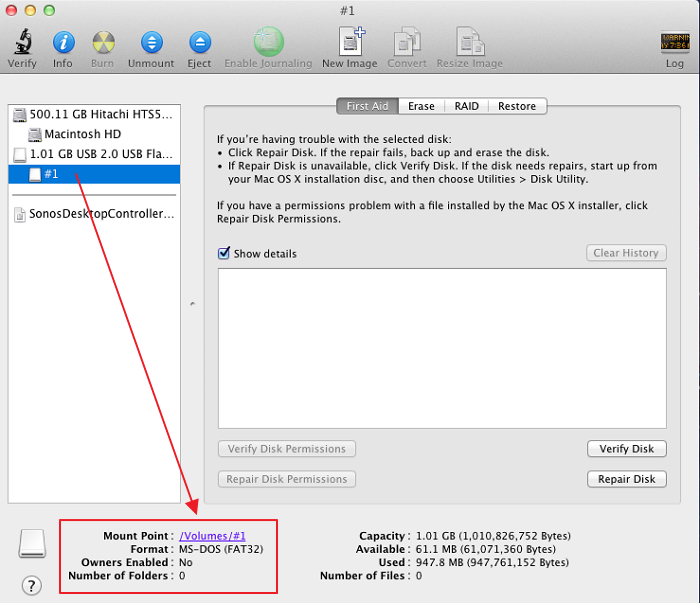
Если ваш внешний жесткий диск отформатирован в HFS +, все будет нормально работать на Sonos. С выходом OS X Lion, вы не можете включить общий доступ к файлам на внешнем диске, если он отформатирован в файловой системе FAT32 или NTFS. Чтобы проверить, отформатирован ли ваш внешний жесткий диск в формате FAT32 или NTFS, выполните следующие действия:
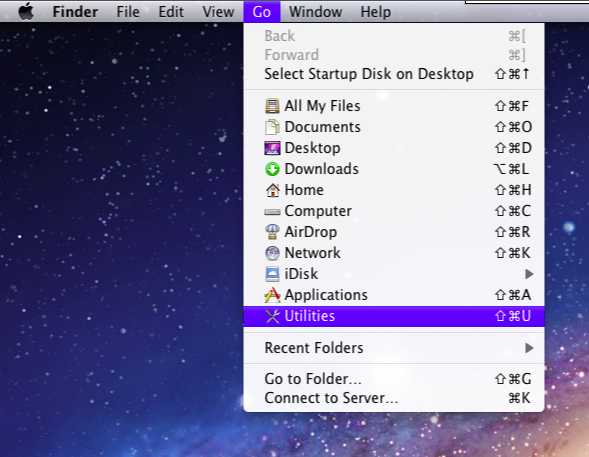
1. В меню Finder(Поиск), нажмите Go(Перейти)> Utilities (Утилиты).
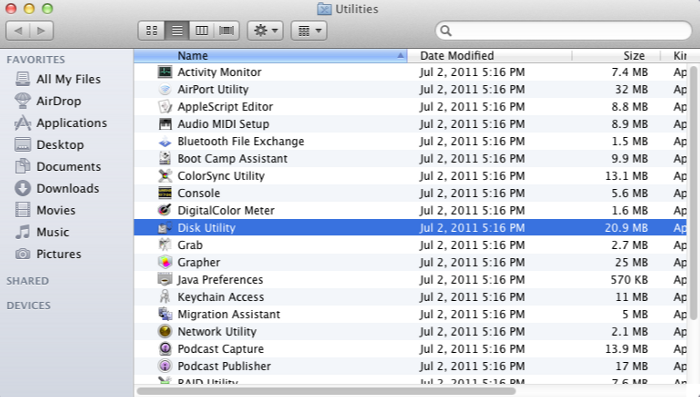
2. В окне Utilities(Утилиты), найдите и откройте Disk Utility(Утилита для жесткого диска).
3. Когда вы выделеляете подключенный жесткий диск в приложении Disk Utility, его формат отображается в нижней части окна. Это показано на рисунке ниже. В нашем примере, внешний жесткий диск отформатирован в FAT32.
Для получения дополнительной информации о различных параметров форматирования, см Apple FAQ ниже:
Общее описание формата HFS +: http://support.apple.com/kb/HT1604
Переформатирование диска в формат HFS +: http://support.apple.com/kb/HT3509
Использование приложения Sonos Controller с VPN или VMware адаптерами
Почему приложение Sonos Controller “не видит” проигрыватели ZonePlayer если в системе активны VPN или VMware адаптеры?
Приложение Sonos Controller для PC или Mac должно работать с большинством VPN адаптеров. Однако если вы столкнулись с подобной проблемой в Sonos Controller для PC или Mac и у вас работает VPN соединение, попробуйте отключить соединение и попытаться подключить ZonePlayer снова. Если проблему не удалось устранить отключением VPN соединения, свяжитесь с технической поддержкой Sonos.
Для отключения VPN или VMware адаптеров на ПК следуйте указаниям ниже.
1) Откройте панель управления и выберите Network and Internet. Нажмите Network and Sharing Center.
2) В левой колонке выберите Change Adapter Settings.
3) Вы увидите список ваших сетевых адаптеров. Щелкните правой кнопкой мыши и отключите все VMware или VPN адаптеры.
Теперь вы можете использовать Sonos Desktop Controller для PC. В случае если вам понадобится использовать VPN или VMware адаптеры снова, следуйте приведенной выше инструкции чтобы включить их.
Адресация на Sonos: DHCP и Auto-IP
Как моя беспроводная HiFi-система Sonos работает в моей домашней сети?
Беспроводная HiFi-система Sonos использует два вида адресации: DHCP и AutoIP. (Нажмите на DHCP или AutoIP для получения дополнительной информации).
Sonos использует DHCP адресацию следующим образом:
Существуют два режима использования DHCP адресации: «Aggressive»(Агрессивный) и «Normal»(Нормальный). В агрессивном режиме, Sonos подключается к DHCP-серверу каждые 5 секунд, в течение 120 секунд. В нормальном режиме Sonos подключается каждые 60 секунд. Если зональный плеер работает в режиме AutoIP, клиент DHCP по-прежнему остается в нормальном режиме, таким образом, проверка адреса осуществляется каждые 60 секунд.
Возможные причины перехода Sonos в агрессивный режим:
1) Первый запуск ZP/CR: когда клиент DHCP запускается, он находится в агрессивном режиме.
2) Уведомление о том, что Ethernet-кабель был подсоединен/отсоединен.
3) Изменение ID (или создание нового ID), например, при добавлении нового элемента управления.
DHCP: Если вы используете широкополосный маршрутизатор, вполне вероятно, вы используете DHCP-сервер(Dynamic Host Configuration Protocol) для назначения IP-адресов сетевым устройствам. Беспроводная HiFi-система Sonos использует DHCP-клиент для запроса IP-адресов для каждого Sonos устройства в вашей сети, обеспечивая доступ к интернет-радио, онлайн-обновлениям и общим папкам вашей сети(папки на других компьютерах). В основном, частные сети имеют адреса вида 192.168.xx и 10.0.xx с маской подсети 255.255.255.0. Каждый зональный плеер и контроллер получают временные IP-адреса. Чтобы узнать IP-адрес Sonos устройства:
а) В приложении Sonos Controller выберите Help(Справка) > About Sonos Controller (Информация о Sonos Controller).
б) На пульте управления Sonos выберите Music(Музыка) > System Settings(Настройки системы) > About Your Wireless HiFi System(Информация о вашей HiFi-системе).
AutoIP: Если система не может обнаружить DHCP- сервер для получения IP-адреса, (Это случается если у вас нет маршрутизатора или DHCP-сервер не настроен) Sonos автоматически назначает себе IP-адрес, используя протокол AutoIP. Стандартный адрес AutoIP имеет вид 169.254.xx с маской подсети 255.255.0.0, который позволяет Sonos работать без DHCP-сервера. Такая конфигурация позволяет подключить компьютер напрямую к зональным плеерам и включить общий доступ к музыке, присвоив комьютеру IP-адрес с помощью AutoIP (обратите внимание: большинство компьютеров назначают себе AutoIP-адрес через несколько минут, после того, как им не удалось получить IP-адрес от DHCP-сервера).
*Проверку IP-адреса часто приходится выполнять при устранении неполадок, связанных с сетью.
Приступая к работе с Sonos
Где я могу найти информацию о том, как начать работу с Sonos?
В компани SONOS, мы делаем все для достижения лучших результатов. Своим клиентам мы предоставляем самую лучшую техническую поддержку. На сайте вы можете найти часто задаваемые вопросы, форумы, документации и многое другое. Вы можете отправить нам любой вопрос по электронной почте, и вы всегда можете позвонить нам по телефону, чтобы получить ответы на все ваши вопросы. Независимо от того, каким способом вы хотите получить поддержку от SONOS, мы всегда готовы помочь.
Нужна помощь или есть вопросы?
ССЫЛКА:Call SONOS Support
Вы можете связаться со службой технической поддержки SONOS в любое время.
ССЫЛКА:Email SONOS Support
После отправки электронной почты, сообщение будет автоматически передано инженерам технической поддержки для рассмотрения и решения проблемы.
ССЫЛКА: Frequently Asked Questions
Просмотрите часто задаваемые вопросы. Без сомнения, это самый быстрый способ получения ответа.
ССЫЛКА: SONOS User Forums
Получите советы и рекомендации от других владельцев SONOS. Некоторые вещи общество действительно знает лучше всех.
Прежде чем начать:
ССЫЛКА: What are the SONOS system requirements?
ССЫЛКА: What music services work with SONOS?
ССЫЛКА: Where can I find information about SONOS products?
ССЫЛКА: What information should I know before setting up SONOS?
Приступая к работе:
ССЫЛКА:What is a Zone?
ССЫЛКА:What is your music library?
ССЫЛКА:What is a music queue?
ССЫЛКА:What is a music service?
ССЫЛКА:What is a SONOS playlist?
ССЫЛКА:What is radio?
ССЫЛКА:What is Line-in?
ССЫЛКА:How do I add a SONOS component?
ССЫЛКА:Motion Sensor Docked
ССЫЛКА:Satellite Internet and SONOS
ССЫЛКА:SONOS and OSX 10.5 Leopard
ССЫЛКА:SONOS and Snow Leopard
ССЫЛКА:CD ripping services
ССЫЛКА:Renaming a SONOS component or BRIDGE
ССЫЛКА:Turning Off White Status Indicator
ССЫЛКА:Changing a SONOS component‚’ Operating Mode
ССЫЛКА:Equalization (Sound Settings)
ССЫЛКА:Turning Off Music System
Что такое зона?
Зона — это просто комната в вашем доме. SONOS дает вам возможность наслаждаться музыкой в 32 комнатах, как внутри, так и снаружи. Мы называем их зонами, потому что вы можете сгруппировать комнаты, для воспроизведения в них одной песни, или вы можете слушать разные песни в разных комнатах. Например, вы можете сгруппировать кухню и дворик, когда вы делаете барбекю, или вы можете связать все комнаты в доме во время вечеринки, или разделить все комнаты, тогда дети смогут слушать рэп в своей комнате, в то время как вы слушаете джаз в вашем офисе.
Зонами можно управлять с помощью любого SONOS контроллера. В меню «Zones» (Зоны) вы можете:
• Выбрать зону, для воспроизведения музыки
• Управлять музыкой, которая в данный момент играет в каждой комнате
• Соединить несколько зон в одну группу
• Удалить зону из группы
Пока вы просматриваете меню, музыка будет продолжать играть. Текущая зона выделена на экране, и музыка, которую вы включаете, будет играть в этой зоне.
Что такое музыкальная библиотека?
Ваша музыкальная библиотека включает в себя все музыкальные файлы, которые хранятся в любом месте вашей домашней сети:
• общие папки на вашем компьютере
• общие папки на другом компьютере локальной сети
• сетевые устройства хранения данных(NAS)
Вы можете просматривать вашу музыкальную библиотеку по-разному. Вы можете ввести критерии поиска, чтобы быстро найти нужную музыку, или вы можете просматривать категории в иерархической структуре. Вы можете выбрать:
• Исполнителей
• Композиторов
• Альбомы
• Жанры
• Дорожки
• Импортированные плейлисты
• Поиск
• Папки
Что такое список воспроизведения?
Когда вы выбираете музыкальные треки, они добавляются в список, который называется — список воспроизведения. Вы можете создавать различные списки воспроизведения для каждой зоны в вашем доме, или вы можете воспроизводить один список в нескольких зонах. Слева от трека, который играет в данный момент, загорается индикатор. Когда текущий трек заканчивается, начинает играть следующий трек в списке. Воспроизведение продолжается по списку, пока он не закончится.
Когда вы добавляете музыкальные треки в список, вы можете воспроизвести их сразу или добавить их в любое место списка воспроизведения, либо очистить прежний список воспроизведения.
Что такое музыкальный сервис?
Музыкальный сервис представляет собой интернет-магазин или онлайн сервис, где можно приобрести песни, музыкальные альбомы и т.д. SONOS совместим с несколькими музыкальными сервисами. Вы можете посетить веб-сайт www.sonos.com/howitworks/music/partners/default.aspx для просмотра списка совместимых музыкальных сервисов. (Некоторые музыкальные сервисы могут быть недоступны в вашей стране. Для получения дополнительной информации посетите веб-сайт музыкального сервиса).
Чтобы активировать пробную версию любого музыкального сервиса, входящего в состав системы SONOS, вы должны зарегистрировать вашу SONOS систему. Если вы еще не зарегистрировались, вы можете перейти в меню «System Registration» (Регистрация системы) для получения инструкций. (Выберите меню «help»(Помощь) или «SONOS» и затем «System Registration»).
Нажмите ССЫЛКА:сюда, для получения дополнительной информации о наших музыкальных сервисах.
Если вкладка «Music Services»(Музыкальные сервисы) не отображается на панели «Music Library»(Музыкальная библиотека), перейдите в меню «File»(Файл) или «SONOS», выберите пункт «Preferences»(Настройки) и убедитесь, что установлен флажок «Show Music Services tab in the Music Library»(Показывать вкладку «Music Services» в музыкальной библиотеке).
Что такое плейлист SONOS?
Плейлист SONOS это список воспроизведеия, который вы сохранили для прослушивания. Например, вы можете создать плейлист с джаз музыкой, или плейлист треков для вечеринок и т.д.
Что такое интернет-радио?
Интернет-радиостанции и радио-шоу — это радио трансляции, предоставляемые через Интернет. В Интернете доступны тысячи радиостанций и радио-шоу по всему миру, в том числе и архивные материалы. Вы также можете сохранить ваши любимые станции, если они используют потоковую передачу в формате MP3 или WMA (Не каждая радиостанция обеспечивает потоковую передачу данных).
Что такое «Line-in»(Линейный вход)?
Через линейный вход вы можете подключить внешний источник к вашей SONOS системе, такой как проигрыватель компакт-дисков, портативный музыкальный плеер или телевизор. Звук с этого источника будет передаваться к любому SONOS компоненту в вашем доме.
Как мне добавить SONOS компонент?
Добавить новый SONOS компонент очень легко. Вы можете подключить компонент, используя кабель или беспроводное соединение.
Внимание: Не размещайте никакие предметы на верхней части вашего SONOS компонента. Это может препятствовать воздушному потоку и вызвать перегрев SONOS компонента.
1. Расположите SONOS компонент в нужной комнате, и включите питание.
2. Для проводного соединения, подключите стандартный Ethernet-кабель от маршрутизатора, другого SONOS-компонента, или настенной сетевой розетки к любому Ethernet-разъему на задней панели SONOS компонента. Если вы подключаете компонент через беспроводое соединение, пропустите этот шаг и перейдите к шагу 3.
3. Выберите один из следующих вариантов:
• Если вы добавляете CONNECT:AMP, подсоедините к нему динамики
• Если вы добавляете CONNECT, подключите внешний усилитель
• Если вы добавляете SONOS PLAY: 5, подсоедините кабель питания и включите его.
4. Выберите один из следующих вариантов:
• Если вы ипользуете SONOS контроллер для Mac или PC, выберите «Add a SONOS Component» (Добавить SONOS компонент) из меню «Zones»(Зоны).
• Если вы ипользуете портативный пульт управления SONOS, выберите Settings(Настройки)>Add a SONOS Component(Добавить SONOS компонент) из меню «Music»(Музыка).
5. В процессе установки, вам потребуется одновременно нажать и отпустить кнопки «Mute»(Отключение звука) и «Volume Up»(Увеличение громкости) на компоненте SONOS, который вы добавляете. Отпустите кнопки, когда индикатор «Mute»(зеленый) и индикатор статуса(белый) начнут поочередно мигать (это занимает около 1 сек.)
6. После того как SONOS компонент будет успешно добавлен в вашу музыкальную систему, индикатор «Mute»(зеленый) погаснет, а и индикатор статуса(белый) будет непрерывно гореть.
Датчик движения
Sleep Timer Undocked(Таймер перехода в спящий режим): этот параметр можно найти в Music Menu (Музыка)>System Settings(Настройки системы)>Controller Settings(Настройки контроллера). С помощью этого параметра вы можете установить время ожидания контроллера(Не в режиме зарядки), перед отключением экрана и перехода в спящий режим. Таймер запускается заново после каждого нажатия кнопки или активации датчика движения(Если он включен). Контроллер выходит из спящего режима сразу после нажатия любой кнопки или активации датчика движения. Использование спящего режима значительно увеличивает продолжительность работы батареи. По умолчанию, параметр Sleep Timer Undocked установлен на 1 минуту.
Sleep Timer Docked(Таймер перехода в спящий режим во время зарядки): этот параметр можно найти в Music Menu (Музыка)>System Settings(Настройки системы)>Controller Settings(Настройки контроллера). С помощью этого параметра вы можете установить время ожидания контроллера(Во время зарядки), перед отключением экрана и перехода в спящий режим. Таймер запускается заново после каждого нажатия кнопки или активации датчика движения(Если он включен). Контроллер выходит из спящего режима сразу после нажатия кнопки или активации датчика движения. Использование спящего режима значительно увеличивает продолжительность работы батареи. По умолчанию, параметр Sleep Timer docked установлен на 5 минут.
Deep Sleep Timer(Глубокий сон): этот параметр можно найти в Music Menu(Музыка)> System Settings(Настройки системы)>Controller Settings(Настройки контроллера)>Advanced Settings(Дополнительные настройки). Если контроллер не используется в течение определенного времени, которое устанавливается этим параметром, то контроллер перейдет в режим «Deep Sleep Timer»(Глубокий сон). В режиме «Deep Sleep Timer»(Глубокий сон), контроллер потребляет меньше энергии чем в обычном спящем режиме. Контроллеру требуется около 15 секунд для выхода из режима «Deep Sleep Timer»(Глубокий сон). По умолчанию, параметр «Deep Sleep Timer»(Глубокий сон) установлен на 4 часа.
Motion Sensor Settings(Настройки датчика движения): вы можете отключить датчик движения контроллера SONOS CR100, когда он находится в своей док-станции, чтобы он не включался бы при детектировании движения. Контроллер включается сразу, как только вы отсоединяете его от док-станции. Этот параметр можно найти в Music Menu(Музыка)> System Settings(Настройки системы)>Controller Settings(Настройки контроллера)>Advanced Settings(Дополнительные настройки)>Motion Sensor(Датчик движения)>выберите «Off While Charging»(Отключить во время зарядки).
Спутниковый Интернет и SONOS
Если вы используете спутниковый Интернет, вы можете пользоваться большинством функций беспроводной HiFi-системы SONOS . Тем не менее, это может повлиять на некоторые музыкальные сервисы.
Спутниковый интернет вызывает длительное время ожидания, что может вызвать сбой соединения. Скорость загрузки также колеблется, и не поддерживаться высокое качество связи. Все эти причины, а также прокси-серверы, используемые поставщиком, влияют на воспроизведение и общее подключение SONOS системы к музыкальным сервисам. (Например, Интернет-радио SIRIUS, Rhapsody, Pandora и т.д).
SONOS и OSX 10.5 Leopard
Общий доступ к файлам
Функция общего доступа к файлам немного изменилась в OS X 10.5. Вы будете уведомлены об этом при запуске приложения «Desktop Controller». Если вы еще не включили функцию общего доступа к файлам, вам нужно включить ее. Для этого:
1. Перейдите к «System Preferences»(Настройки системы) и нажмите на «Sharing»(Общий доступ).
2. Установите флажок в поле рядом с «File Sharing»(Общий доступ), а затем нажмите на кнопку «Options»(Опции).
3. Выберите «Share files and folders using SMB»(Включить общий доступ к файлам и папкам, используя SMB) и убедитесь, что ваша учетная запись отмечена рядом с этой опцией.
4. Убедитесь, что имя компьютера, в диалоговом окне «Sharing», не превышает 15 символов и не содержит апострофов, пробелов или специальных символов.
5. После этих изменений может потребоваться перезагрузка компьютера.
Firewall(Брандмауэр)
Меню настройки Firewall находится в System Preferences(Настройки системы)>Security(Безопасность). В настоящее время возможны три конфигурации работы Firewall:
1. «Allow all incoming connections (the default)»(Разрешить все входящие подключения (по умолчанию)).
2. «Block all incoming connections»(Блокировать все входящие подключения).
3. «Set access for specific services and applications»(Установить доступ для отдельных служб и приложений).
Если вы собираетесь включить Firewall, установите режим «Set access for specific services and applications»(Установить доступ для отдельных служб и приложений).
После этого, при следующем включении SONOS контроллера, вы получите сообщение от операционной системы: «Do you want the application ‘SONOS Desktop Controller.app’ to accept incoming network connections?» (Разрешить приложению ‘SONOS Desktop Controller.app’ принимать входящие сетевые подключения?). Нажмите на «Always Allow»(Всегда разрешать).
SONOS и Snow Leopard
SONOS контроллер для Mac(версия 3.0 и выше) полностью совместим с OS X 10.6 Snow Leopard, однако вам следует учесть некоторые особенности, если вы планируете перейти или уже перешли на Snow Leopard.
Сбой приложения ‘SONOS CONTROL для Mac’ на Snow Leopard
Snow Leopard и SONOS контроллер для Mac совместимы только при установленном программном обеспечении SONOS версии 3.0 или выше. SONOS контроллер для Mac(версии 2.8 и ниже) приведет к сбою и отобразит сообщение об ошибке. Если у вас возникли сбои при использовании SONOS контроллера для Mac, вам нужно удалить приложение и установить версию 3.0.
Вы можете удалить SONOS контроллер для Mac, перетащив иконку SONOS из папки «Applications» (приложения) в корзину. Вы можете скачать новую версию с сайта SONOS и установить ее, открыв DMG-файл и перетащив значок SONOS в папку «Applications» (приложения).
Проблемы с воспроизведением общей музыки после обновления до Snow Leopard
После обновления Mac, на котором установлен SONOS контроллер, до Snow Leopard, возможно, возникнут проблемы с общим доступом к музыке. В этом случае, проделайте следующие шаги для решения этой проблемы:
1. Откройте «System Preferences»(Системные настройки) на Mac, нажмите на значок «Sharing»(Общий доступ).
2. Снимите флажок рядом с пунктом «File Sharing»(Общий доступ), а затем установите его заново. Убедитесь, что SMB включено, нажав на «Options»(Опции).
3. Откройте SONOS контроллер для Mac и перейдите в меню «Music»(Музыка). Нажмите на кнопку «Set Up Music Library»(Настройка музыкальной библиотеки).
4. Выделите общую папку с музыкой и нажмите «Remove»(Удалить). Затем нажмите на кнопку «Add»(Добавить) и следуйте инструкциям. Общий доступ к папке будет включен заново, и музыка в этой папке будет доступна для воспроизведения после индексации.
Сервисы копирования CD
Если у вас нет времени или желания конвертировать все ваши диски в цифровой формат, представляем вам некоторые рекомендованные сервисы копирования компакт-дисков:
www.ripstyles.com
Ripstyles позволит избежать трудностей, связанных с конвертацией CD-дисков, и сэкономит ваше время! Наш потрясающий сервис конвертирует компакт-диски, альбомы, пленки и другие медиа-коллекции в цифровой формат, совместимый с беспроводной HiFi-системой Sonos.
www.getdigitalinc.com
Get Digital предлагает быстрый, доступный и простой метод для преобразования больших CD-коллекций в MP3 и другие цифровые аудио файлы, совместимые с вашей SONOS системой.
www.readytoplay.com
ReadyToPlay является ведущим провайдером качественного, доступного цифрового преобразования вашей коллекции компакт-дисков. Поддерживает MP3, AAC и другие цифровые аудио форматы, совместимые с вашей SONOS системой.
Переименование SONOS компонента или моста
Если вы переместили SONOS компонент в другую комнату, вы можете переименовать его в соответствии с вашими предпочтениями.
Использование SONOS контроллера для Mac или PC
1. В меню «Zones»(Зоны), выберите «ZonePlayer Settings»(Настройки зонального плеера). Если вы хотите изменить настройки моста, выберите «BRIDGE Settings»(Настройки моста).
2. Выберите зональный плеер, который вы хотите настроить, и нажмите на «Settings»(Настройки). На вкладке «Zone Name»(Название зоны), выберите название из списка, или введите новое имя для этого SONOS компонента в поле «Zone Name»(Название зоны), а затем нажмите на OK.
Использование пульта управления SONOS
1. В меню «Music»(Музыка), выберите «Settings»(Настройки)>«ZonePlayer Settings»(Настройки зонального плеера). Если вы хотите изменить название моста, выберите «BRIDGE Settings»(Настройка моста).
2. Выберите зональный плеер, который вы хотите настроить.
3. Выберите «ZonePlayer Name»(Имя зонального плеера).
4. Выберите один из следующих вариантов:
• Проведите пальцем для прокрутки списка комнат, и выберите нужную.
• Нажмите на «Enter New»(Ввести новое) и введите уникальное имя. Используйте клавиатуру для ввода имени, а затем нажмите OK
Использование SONOS контроллера для iPhone
1. В меню «Music»(Музыка), выберите «Settings»(Настройки)>«ZonePlayer Settings»(Настройки зонального плеера). Если вы хотите изменить название моста, выберите «BRIDGE Settings»(Настройка моста).
2. Выберите зональный плеер, который вы хотите настроить.
3. Выберите «ZonePlayer Name»(Имя зонального плеера).
4. Выберите один из следующих вариантов:
• Проведите пальцем для прокрутки списка. Выделите имя, которое вы хотите выбрать, и нажмите «Done»(Готово).
• Если вы хотите ввести уникальное имя комнаты, нажмите на поле, с текущим именем, для отображения клавиатуры. Нажмите на кнопку «Delete»(Удалить), чтобы стереть текущее имя и ввести новое. Нажмите «Done»(Готово), чтобы сохранить новое имя, или «Cancel»(Отмена), чтобы отменить изменения.
Отключение белого индикатора состояния
Белый индикатор на передней панели SONOS компонента или моста указывает на то, что устройство функционирует в нормальном режиме. Если SONOS компонент находится в вашей спальне, вы можете отключить этот индикатор.
Использование SONOS контроллера для Mac или PC
1. В меню «Zones»(Зоны), выберите «ZonePlayer Settings»(Настройки зонального плеера). Если вы хотите изменить настройки моста, выберите «BRIDGE Settings»(Настройки моста).
2. Выделите SONOS компонент/МОСТ, который вы хотите настроить, и нажмите на кнопку «Settings»(Настройки).
3. На вкладке «Status Indicator Light»(Индикатор состояния), выберите «On/Off»(Вкл/Выкл) и нажмите OK.
Использование пульта управления SONOS
1. В меню «Music»(Музыка), выберите «Settings»(Настройки)>«ZonePlayer Settings»(Настройки зонального плеера). Если вы хотите изменить настройки моста, выберите «BRIDGE Settings»(Настройка моста).
2. Выберите зональный плеер, который вы хотите настроить.
3. Нажмите на «White Status Indicator Light»(Белый индикатор состояния). Опция «off»(Выкл) означает, что белый свет на передней панели устройства не будет отображаться в нормальном режиме работы.
Изменение режима работы SONOS компонентов
Можно использовать SONOS компонент, чтобы расширить радиус действия вашей беспроводной HiFi-системы SONOS, устанавливая SONOS компоненты в режим «SONOS Extender». В этом режиме компонент не будет проигрывать музыку. SONOS компонент, работающий в режиме «SONOS Extender» иногда называют скрытым компонентом, он не будет отображаться в меню «Zones»(Зоны).
Для того, чтобы изменить режим работы SONOS компонента, он уже должен быть частью вашей мультирумной музыкальной системы SONOS. (Вы можете приобрести мост SONOS для расширения радиуса действия вашей SONOS системы).
Использование SONOS контроллера для Mac или PC
1. В меню «Zones»(Зоны), выберите «ZonePlayer Settings»(Настройки зонального плеера). 2. Выделите SONOS компонент, который вы хотите настроить, и нажмите на кнопку «Settings»(Настройки).
3. Перейдите на вкладку «Advanced»(Дополнительно).
4. Выберите режим «Normal»(Нормальный) или «SONOS Extender» (Расширешие системы). и нажмите OK.
Использование пульта управления SONOS
1. В меню «Music»(Музыка), выберите «Settings»(Настройки)>«ZonePlayer Settings»(Настройки зонального плеера).
2. Выберите SONOS компонент, который вы хотите настроить.
3. Выберите «ZonePlayer Mode»(Режим зонального плеера), и затем выберите «Normal»(Нормальный) или «Extender»(Расширешие системы).
Когда компонент SONOS работает в режиме «SONOS Extender» (Расширешие системы), он не отображается в меню «Zones»(Зоны). Когда вы переводите его обратно в нормальный режим, он отобразится, как безымянная зона, и вы можете переименовать ее.
Эквалайзер(Настройки звука)
Вы можете изменить настройки звука (бас, сила звука, громкость, баланс) для каждого компонента SONOS.
Функция «Loudness»(Сила звука) используется для получения качественного звучания высоких и низких частот при низком уровне громкости.
Использование SONOS контроллера для Mac или PC
В меню «Zones» выделите нужную зону, а затем нажмите на кнопку «Equalizer»(Эквалайзер), чтобы изменить настройки звука(бас, громкость, баланс, объем) для отдельных компонент SONOS. (Вы также можете выбрать «Equalizer»(Эквалайзер) из меню «Play»)
• Чтобы изменить громкость для гпуппы компонентов, используйте регулятор громкости на левой стороне.
• Если у вас два или несколько компонентов в одной группе, вы можете использовать меню «Equalizer»(Эквалайзер) для настройки громкости индивидуально для каждой зоны.
Использование пульта управления SONOS
1. В меню «Music»(Музыка), выберите Settings(Настройки)>ZonePlayer Settings(Настройки зонального плеера).
2. Выберите нужную зону.
3. Выберите «Music Equalization»(Эквалайзер), и используйте ползунки для регулировки.
4. Чтобы вернуть стандартные настройки компонента SONOS, нажмите на «Reset All»(Сброс).
Использование SONOS контроллера для iPhone
1. В меню «Music»(Музыка), выберите Settings(Настройки)>ZonePlayer Settings(Настройки зонального плеера).
2. Выберите нужную зону, и затем нажмите на «Music Equalization»(Эквалайзер).
3. Используйте ползунки для регулировки звука.
• Передвиньте ползунок вправо для увеличения, влево — для уменьшения.
• Чтобы изменить функцию «Loudness»(Сила звука), нажмите Вкл/Выкл.
• Чтобы вернуть стандартные настройки компонента SONOS, нажмите на «Reset All»(Сброс).
Выключение музыкальной системы
Беспроводная HiFi-система SONOS разработана, чтобы быть всегда включенной, система потребляет минимальное количество электроэнергии в режиме ожидания. Чтобы быстро отключить музыку во всех зонах, вы можете использовать функцию «Pause All»(Остановить все).
•На пульте управления SONOS, нажмите «Pause All» из меню «Zone»(Зоны).
•На SONOS контроллере для Mac/ПК, выберите «Pause All» из меню «Play».
Ваши зональные плееры будут отключены, пока вы не нажмете на «Play».
Настенный монтаж проигрывателя PLAY:3
Как прикрепить проигрыватель PLAY:3 на стене?
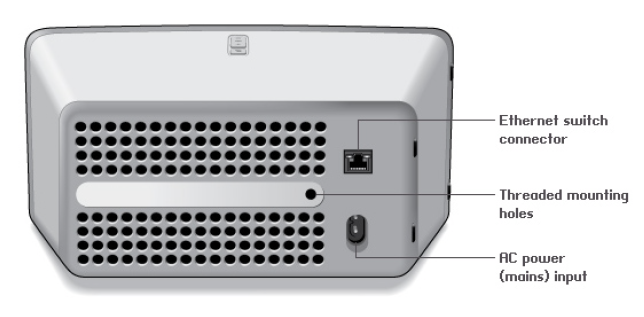
Проигрыватель SONOS PLAY:3 имеет крепежные отверстия размером 1/4 дюйма (6.75мм.). При необходимости вы с легкостью можете прикрепить проигрыватель PLAY:3 с помощью специального монтажного кронштейна (не включен в комплект). Просто выберите желаемое расположение поблизости от электрической розетки, избегая мест с повышенным тепловыделением, паром, водой или скрытой проводкой, и следуйте инструкциям к вашему монтажному кронштейну.
Threaded mounting hole (Монтажное отверстие)
• Проигрыватель SONOS PLAY:3 имеет встроенное монтажное отверстие на обратной стороне для настенного монтажа (монтажный кронштейн не включен в комплект поставки).
Ethernet switch connector (Сетевой разъем Ethernet)
• Используйте Ethernet кабель 5 категории для подключения роутера, компьютера или дополнительного сетевого устройства, например сетевого хранилища NAS.
AC power (mains) input (Разъем питания)
• Используйте поставляемый в комплекте шнур питания для подключения проигрывателя к розетке.
• Примечание: Убедитесь, что минимальный вес, который может выдержать монтажный кронштейн, составляет 10 фунтов (4.5 кг).
Спутниковый и беспроводной интернет
Могу ли я использовать спутниковый интернет для работы моей системы Sonos?
Если у вас есть спутниковый или беспроводной (3G, 4G) интернет, вы можете наслаждаться большинством функций вашей системы Sonos. Тем не менее, это может сказаться на работе некоторых музыкальных сервисов.
Спутниковый и беспроводной интернет имеет высокую задержку, которая может вызвать «тайм-аут соединения». Данный вид подключения так же характеризуется неустойчивой скоростью передачи данных, и как следствие невозможностью поддержания высокого качества соединения. Эти перемены в дополнении с прокси-серверами, используемыми провайдерами, влияют на воспроизведение музыки через сервисы (например, SIRIUS Internet Radio, Rhapsody, Pandora, и т.д.) на системе Sonos и на процесс обновления ПО.
Музыкальные сервисы, которые поддерживает Sonos
С какими музыкальными сервисами работает Sonos?

У вас нет цифровой музыки на компьютере или вы просто хотите больше? Не беспокойтесь. Sonos работает с самыми популярными музыкальными сервисами, обеспечивая доступ к миллионам песен и радиостанций. Не требуется ни копирование ни загрузка.
Что такое музыкальный сервис?
Музыкальный сервис представляет собой интернет-магазин или онлайн сервис, где можно приобрести песни, музыкальные альбомы и т.д. SONOS совместим с несколькими музыкальными сервисами. Вы можете посетить веб-сайт www.sonos.com/howitworks/music/partners/default.aspx для просмотра списка совместимых музыкальных сервисов. (Некоторые музыкальные сервисы могут быть недоступны в вашей стране. Для получения дополнительной информации посетите веб-сайт музыкального сервиса).
Чтобы активировать пробную версию любого музыкального сервиса, входящего в состав системы SONOS, вы должны зарегистрировать вашу SONOS систему. Если вы еще не зарегистрировались, вы можете перейти в меню «System Registration» (Регистрация системы) для получения инструкций. (Выберите меню «help»(Помощь) или «SONOS» и затем «System Registration»).
Если вкладка «Music Services»(Музыкальные сервисы) не отображается на панели «Music Library»(Музыкальная библиотека), перейдите в меню «File»(Файл) или «SONOS», выберите пункт «Preferences»(Настройки) и убедитесь, что установлен флажок «Show Music Services tab in the Music Library»(Показывать вкладку «Music Services» в музыкальной библиотеке).
Быстрый переход:
ССЫЛКА: Rhapsody
ССЫЛКА: Napster
ССЫЛКА: Deezer
ССЫЛКА: SiriusXM
ССЫЛКА: Pandora
ССЫЛКА: Last.FM
ССЫЛКА: Audible
ССЫЛКА: iheartradio
ССЫЛКА: Wolfgang’s Vault
ССЫЛКА: Spotify
ССЫЛКА: Rdio
ССЫЛКА: TuneIn Radio
ССЫЛКА: Stitcher
ССЫЛКА: MOG
ССЫЛКА: AUPEO!
ССЫЛКА: Duomi

Поддерживаемые страны: США
Веб-сайт: www.rhapsody.com
Rhapsody представляет собой сервис цифровой музыки, который работает с Sonos. Мгновенный доступ к каталогу Rhapsody, миллионам песням и музыкальным каналам свободных от рекламы. Вы можете получить бесплатную 30-дневную пробную версию.
— Треки на Rhapsody имеют формат MP3 с битрейтом 192 Кб/с.
— Rhapsody поддерживает одновременную потоковую передачу трех различных треков.
— Rhapsody обеспечивает потоковую передачу напрямую к Sonos системе, используя подключение к Интернету, без необходимости компьютера.
— Вы можете использовать 30-дневную пробную версию Rhapsody Unlimited, Rhapsody To Go, или Rhapsody. Если при воспроизведении музыки, вы получили сообщение об ошибке «Your connection to Rhapsody was lost»(Ваше подключение к Rhapsody было прервано), проверьте срок действия вашей учетной записи.
ССЫЛКА: Rhapsody and Sonos
Napster by Rhapsody
Поддерживаемые страны: Великобритания, Германия
Веб-сайты: www.napster.co.uk, www.napster.de
Napster by Rhapsody представляет собой музыкальный сервис, включающий в себя миллионы песен, а также простые в использовании инструменты для управления музыкой. Просто возьмите ваш контроллер и вы сможете просматривать все новые релизы, плейлисты, радиостанции и многое другое без необходимости компьютера. Napster by Rhapsody и Sonos дают вам возможность с легкостью найти новую музыку, управлять музыкальной библиотекой, и получить доступ ко всем чартам и плейлистам.

Поддерживаемые страны: Австрия, Бельгия, Болгария, Кипр, Чехия, Дания, Эстония, Финляндия, Франция, Германия, Греция, Венгрия, Ирландия, Италия, Латвия, Литва, Люксембург, Мальта, Нидерланды, Польша, Португалия, Румыния, Словакия, Словения, Испания, Швеция, Норвегия, Швейцария, Турция, Великобритания.
Веб-сайт: www.deezer.com
Deezer это музыкальный онлайн сервис, совместимый с вашей мультирумной Sonos системой. Пользователи Deezer получают все необходимое, чтобы начать наслаждаться музыкой на вашей Sonos системе. Sonos подключается непосредственно к Deezer так что вы сможете найти ваших любимых исполнителей, слушать любимые радиостанции, или выбрать радиостанцию по жанру (например, поп или рок).
Функции Deezer включают в себя:
— Search(Поиск): Выберите для поиска по исполнителю
— My Smartradio Stations(Мой станции Smartradio): выберите программу для прослушивания, которая автоматически генерируется в зависимости от исполнителя.
— Top Radio: можете выбрать топ радиостанции на Deezer
— Theme Radio(Тематическое радио): можете выбрать радиостанции по жанру (например, джаз, поп, рок, регги и т.д)
ССЫЛКА: Deezer and Sonos

Поддерживаемые страны: США и Канада
Веб-сайт: www.SiriusXM.com
SiriusXM Internet Radio это радио-сервис с более чем 80 каналами, включающих в себя музыку, новости, спорт, комедийные программы и многое другое. Вы можете послушать Говарда Стерна в гостиной или Марту Стюарт на кухне. Не требуется ни компьютер ни антенна. Вы можете активировать бесплатную 30-дневную пробную версию через вашу Sonos систему.
— SiriusXM Internet Radio вещает музыку в формате WMA с битрейтом 128 Кбит. Разговор вещается в формате WMA с битрейтом 48 Кбит.
— SiriusXM Internet Radio ограничено одним одновременным потоком вещания, однако вы можете слушать радиостанции SiriusXM в нескольких комнатах, сгруппировав зональные плееры.
— SiriusXM Internet Radio включает в себя более 80 премиум-каналов в том числе музыкальные каналы, обсужения, новости, комедийные программы, и футбольное радио.
— На некоторых станциях SiriusXM Internet Radio можно встретить контент «взрослого содержания». Невозможно отфильтровать, заблокировать или удалить конкретные станции.
ССЫЛКА: SiriusXM and Sonos

Поддерживаемые страны: США
Веб-сайт: www.pandora.com
Это радио — персонализированно специально для вас, оно играет только ту музыку, которую любите вы. Pandora позволяет создавать пользовательские станции на основе ваших любимых исполнителях и песнях. На Sonos вы можете слушать их без подключения компьютера. Pandora является бесплатным сервисов для любой Sonos системы.
— Треки на Pandora имеют формат MP3 с битрейтом 128 Кб/с.
— В настоящее время Sonos не поддерживает высококачественную передачу данных с Pandora One.
— Ваше подключение к Интернету должно обеспечить скорость 35 килобайт в секунду для каждого потока.
— Возможна одновременная передача до 32 уникальных потоков(По одному на каждый плеер).
— 80% + музыки на Pandora имеет обложки альбомов, и это число растет.
— Не требуется компьютер для изменения, воспроизведения или создания станций.
— На Pandora невозможно отменить данную команду. Если вы дали команду никогда не играть определенную песню, то эту песню невозможно воспроизвести позже на этой станции.
— Изменения, внесенные в станцию влияет только на эту станцию.
— Удаление всех станций приведет к удалению «QuickMix», и вы не сможете вернуть его обратно. Не удаляйте все станции, если вы хотите использовать «QuickMix».
ССЫЛКА: Pandora and Sonos

Поддерживаемые страны: Потоковая передача данных с Last.fm доступна только в США, Великобритании и Германии. Скробблинг доступен по всему миру. Если вы находитесь в неподдерживаемом регионе, при добавлении учетной записи вы увидите Last.fm (Scrobbling Only)(Только скробблинг). Аккаунт Last.fm не будет отображаться на вкладке «Music Services»(Музыкальные сервисы), но музыка, которую вы играете на вашей системе, будет скробблиться.
Веб-сайт: www.last.fm
Last.fm представляет собой глобальный музыкальный сервис, который позволяет вам играть, делиться и искать новую музыку. Вы также можете создавать собственные радиостанции на свой вкус. Чем больше вы слушаете, тем больше Last.fm узнает о ваших предпочтениях, и может порекомендовать еще больше музыки для вашей системы. Компьютер не требуется. Сервис Last.fm бесплатный для Sonos системы.
— Треки Last.FM имеют формат MP3 с битрейтом 128 Кб/с.
ССЫЛКА: Last.FM and Sonos

Поддерживаемые страны: все
Веб-сайт: www.audible.com
Audible.com является ведущим провайдером развлекательных Интернет-передач, а также информационных и образовательных программ. С Audible вы сможете слушать книги в спальне, получить уроки иностранного языка на кухне и слушать Wall Street Journal в офисе.
— Sonos может воспроизводить файлы Audible Format 4.
— Вы можете легко просматривать файлы Audible по жанру. В «Music Library»(Музыкальная библиотека), выберите «Library»(Библиотека), а затем «Genres»(Жанры). Выберите «Audiobooks»(Аудиокниги). Другой контент, такой как журналы появится в жанре «Spoken Word».
— Когда вы слушаете книгу, вы можете использовать кнопки «Далее» и «Назад», чтобы перейти от главы к главе.
— Вы можете получить бесплатую 30-дневную пробную версию Audible Listener Gold Monthly, которая дает вам возможность скачать одну любую аудиокнигу на ваш выбор, плюс бонус — бесплатная аудиокнига. Отмените вашу подписку перед окончанием срока пробной версии и вам не придется ничего платить. Вы можете сохранить аудиокниги, даже если вы отменяете подписку. Предложение действительно только для новых подписчиков. Нажмите ССЫЛКА:сюда для получения дополнительной информации.
ССЫЛКА: Audible and Sonos

Поддерживаемые страны: США
Веб-сайт: www.iheartradio.com
iheartradio — бесплатный радио-сервис. Он включает в себя более 750 любимых радио-станций Америки, в том числе эксклюзивные цифровые станции, такие как Christina Aguilera Radio, CBGB Radio, Radio Weezer, AT40 with Ryan Seacrest и многое другое. С Sonos и iheartradio вы можете наслаждаться музыкой, слушать радиопередачи на любую тему и в любой комнате. Не требуется ни компьютера ни учетной записи. iheartradio бесплатный для любой системы Sonos.
— Поиск по городам, исполнителям, формату и т.д.
— Слушайте эксклюзивные цифровые радиостанции включая Christina Aguilera Radio, CBGB Radio, Radio Weezer, AT40 with Ryan Seacrest и многое другое.
— Настройтесь на самые популярные радиопередачи в стране, начиная от Rush Radio и Dr. Laura и заканчивая White House Brief.
— Выберите ваши любимые музыкальные жанры от альтернативной до популярной музыки.
— Прежде чем отправиться в путь, вы можете ознакомиться с ситуацией на дороге.
ССЫЛКА: iheartradio and Sonos

Поддерживаемые страны: все
Веб-сайт: www.wolfgangsvault.com
Wolfgang’s Vault это музыкальный сервис, включающий в себя крупнейшую в мире коллекцию живых концертных записей. Sonos клиенты в любой стране, могут подписаться на сервис Wolfgang’s Vault (WVIP). С премиум подпиской, которая необходима для доступа через Sonos, клиенты получают:
— Высокое качество потоковой передачи 192 кбит/с
— Неограниченное использование (бесплатный сервис имеет ограничение — 10 часов в месяц)
— Скидки на товары и загрузки
Пожалуйста, обратите внимание: программное обеспечение Sonos должно быть не ниже версии 3.2. Если Wolfgang’s Vault отстутствует в списке доступных сервисов, пожалуйста, проверьте наличие обновлений на любом контроллере Sonos. Он может сообщить, что обновления не найдены, но после этого Wolfgang’s Vault будет добавлен к списку ваших услуг.
ССЫЛКА: Wolfgang’s Vault and Sonos

Поддерживаемые страны: США, Великобритания, Нидерланды, Швеция, Франция, Норвегия, Финляндия, Испания, Дания, Бельгия, Австрия, Венгрия
Веб-сайт: www.spotify.com
Spotify представляет собой музыкальный онлайн-сервис, который дает пользователям возможность слушать музыку на Sonos, используя уникальную технологию Spotify. Spotify и Sonos обеспечивают доступ ко всем существующим плейлистам Spotify и всем вашим музыкальным каталогам. Требуется программное обеспечение Sonos версии 3.3 или выше.
— Spotify имеет аудио потоки с качеством 320 кбит — самое высокое доступное качество.
— Для работы Spotify на Sonos требуется премиум-аккаунт Spotify.
ССЫЛКА: Spotify and Sonos

Поддерживаемые страны: США, Канада, Испания, Португалия и Дания
Веб-сайт: http://www.rdio.com/
Rdio — это музыкальный сервис, который позволяет искать, просматривать и играть неограниченное количество музыки в любое время и в любом месте. Rdio, позволит вам и вашим друзьям найти любую музыку, которую вы хотите. С помощью Sonos контроллера, вы можете просмотреть новые релизы, топ-чарты и персональные рекомендации. Вы можете активировать бесплатную 7-дневную пробную версию Rdio для любой Sonos системы.
— Мгновенный доступ к миллионам песням и альбомам на Rdio.
— Создание и просмотр вашей личной коллекции.
— Воспроизведение ваших плейлистов.
— Потоковая передача с качеством до 320 кбит/с.
— Возможность одновременного воспроизведения Rdio на 3 зонах Sonos системы.
ССЫЛКА: RDIO and Sonos

Поддерживаемые страны: США, Канада
Веб-сайт: http://www.slacker.com
Slacker разработана, чтоб предоставить любому слушателю его любимую музыку. Мы объединяем знания ведущих музыкальных экспертов страны из всех музыкальных жанров и ваши личные предпочтения, чтобы создать идеальную радиостанцию для каждого слушателя.
Slacker гораздо больше, чем компьютер, который создает плейлисты, выбирая похожие песни. Наши профессиональные DJ-и выбирают песни, основывась на своих обширных знаниях в сочетании с вашими личными предпочтениями. Наша музыкальная библиотека превосходит наших конкурентов на миллионы песен, так что вы сможете найти у нас любую вашу любимую музыку!
ССЫЛКА: Slacker and Sonos

Поддерживаемые страны: все
Веб-сайт: www.stitcher.com
Выберите свой собственный персональный список подкастов и настройтесь на самые современные передачи о бизнесе, спорте, политике, развлечении от таких компаний как NPR, CNN, BBC, Adam Carolla и многих других. Вы можете создать свой собственный плейлист из более чем 5000 доступтых подкасов, радио-шоу и радиостанций, или разрешить Stitcher порекомендовать вам станции, основываясь на вашем прошлом прослушивании. Сервис бесплатен.
ССЫЛКА: Stitcher SmartRadio and Sonos

Поддерживаемые страны: США
Веб-сайт: www.mog.com
Наслаждайтесь качеством музыки близкому к CD. Вы можете выбрать отдельные песни, альбомы, просмотреть списки воспроизведения, топ-чарты или слушать радио по всему миру. Вы можете с легкостью настроиться как на радиостанции отдельных, так и на станции похожих исполнителей. Высокое качетво передачи прямо на вашу Sonos систему. Требуется премиум-аккаунт на MOG. Доступна бесплатная 14-дневная пробная версия.
ССЫЛКА: MOG and Sonos
Поддерживаемые страны: все
Веб-сайт: www.tunein.com
TuneIn включает в себя огромную коллекцию радиостанций всего мира. Более 50000 каналов со всех уголков земли. Плюс живые радио-шоу по всему миру — все передается непосредственно на Sonos плееры. Сервис бесплатен.
ССЫЛКА: TuneIn Radio and Sonos

Поддерживаемые страны: все
Веб-сайт: www.aupeo.com
Создайте свои личные станции на основе вашей любимой музыки, жанра или по настроению. Выберите любую песню или исполнителя, которого вы хотите услышать, и создайте свою собственную станцию. Вы также можете выбрать станции из 100 избранных каналов или воспрользоваться функцией Aupeo! Mood Selector. Все это передается на вашу Sonos систему. Сервис бесплатен, с доступным Ad-free премиум-аккантом.
ССЫЛКА: AUPEO! Personal Radio and Sonos

Поддерживаемые страны: Китай
Веб-сайт: www.duomi.com
Duomi является инновационным онлайн сервисом, который позволяет любителям музыки в Китае получить доступ к огромному количеству развлекательного контента. Те, кто использует этот сервис на Sonos, получают более 30 запрограммированных развлекательных станций, а также возможность создавать собственные библиотеки.
