
FAQ
Синхронизация музыки с Apple Time Capsule на ПК
Какой наиболее простой способ переноса моей музыки с ПК на Time Capsule?
Перед началом скачайте и установите приложение SyncBackPro отсюда.
Убедитесь в том, что сетевая папка Time Capsule подключена на ПК в качестве сетевого диска. Как это сделать смотрите здесь.
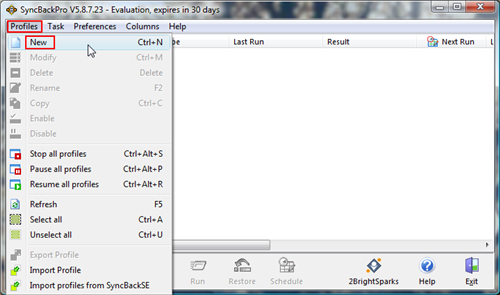
1) После установки SyncBackPro откройте программу и выберите Profiles > New и нажмите Next.
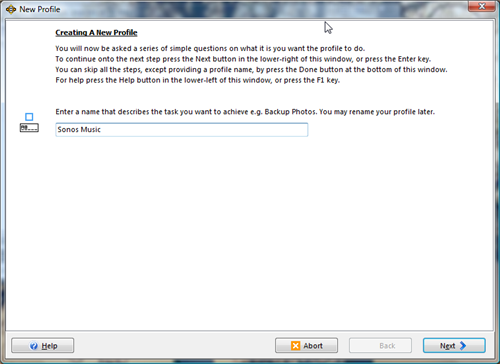
2) Введите название профиля резервного копирования. В этом примере мы зададим название «Sonos Music». Нажмите Next.
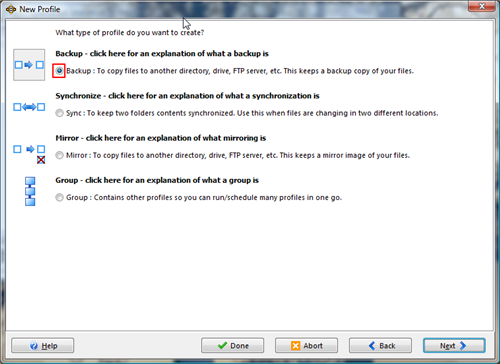
3) Выберите опцию Backup и нажмите Next.
4) Выберите опцию No FTP и нажмите Next.
5) Выберите опцию No Email и нажмите Next.
6) Выберите опцию No CD or DVD и нажмите Next.
7) Выберите опцию No Zip Files и нажмите Next.
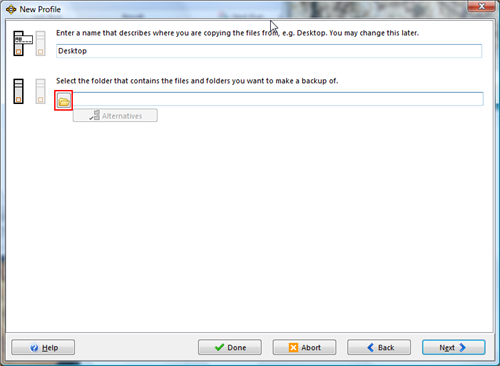
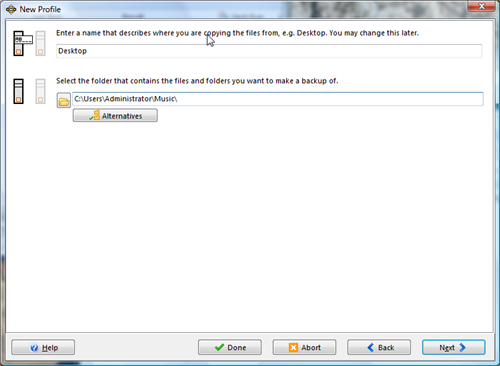
8) Введите название, которым можно описать, откуда вы копируете файлы. В этом примере мы будем использовать название Desktop. Нажмите кнопку обзора, обведенную красным цветом на изображении ниже, для выбора папки с вашей музыкой.
9) В новом окне выберите локальную музыкальную папку, которую вы хотите синхронизировать с Time Capsule и нажмите OK. Чтобы продолжить нажмите Next.
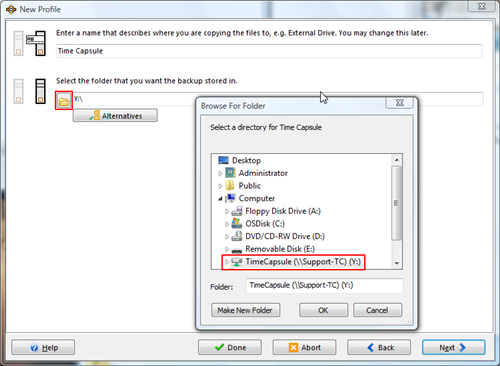
10) Дальше мы добавим сетевую папку Time Capsule в качестве места назначения синхронизации. Введите название, характеризующее папку назначения. Мы будем использовать название Time Capsule в этом примере. Нажмите кнопку обзора и выберите подключенную сетевую папку Time Capsule. Чтобы продолжить нажмите Next.
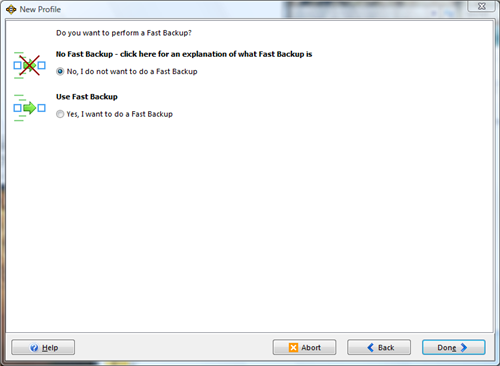
11) Выберите, хотите ли вы использовать функцию «Fast Backup» или нет. Нажмите «click here for an explanation of what Fast Backup is» если не знаете, какой вариант выбрать. По-умолчнию лучше выбрать No Fast Backup. Нажмите Done.
12) После этого шага программа может отобразить несколько запросов. Выберите настройки, которые вам подходят больше всего.
13) Когда вы увидите окно, изображенное ниже, нажмите кнопку Apply.
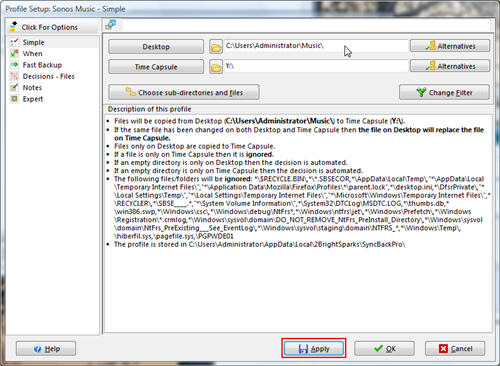
14) Во время следующего запроса нажмите Yes. Таким образом, при резервном копировании будет использоваться полный сетевой путь вместо обозначения сетевого диска.
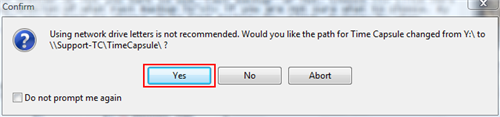
15) Для окончания нажмите OK. Если вы хотите заново пройти по пунктам чтобы проверить отсутствие ошибок, нажмите кнопку Yes в окне подтверждения.
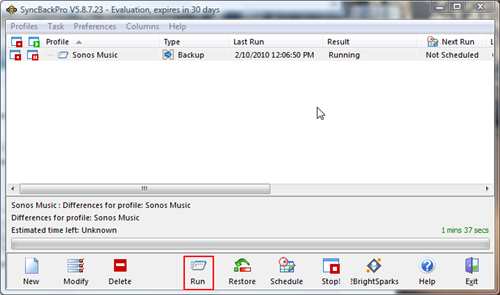
16) Когда вы будете готовы запустить синхронизацию файлов на вашем компьютере с Time Capsule, выберите профиль Sonos Music и нажмите Run.
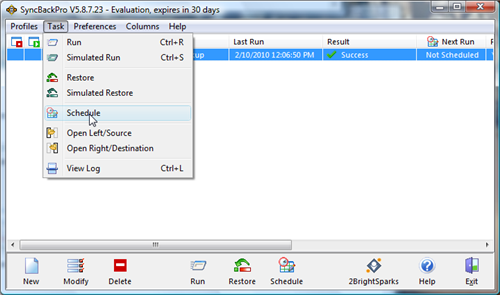
17) Если вы хотите чтобы синхронизация выполнялась автоматически, выберите профиль Sonos Music и нажмите Task > Schedule.
Настройка жесткого диска USB Airport Extreme на Sonos
Как настроить мой жесткий диск USB Airport Extreme для работы с беспроводной HiFi-системой Sonos?
Прежде чем воспользоваться этими инструкциями, вам следует обновить Airport Extreme до последней версии от Apple. Это делается с помощью приложения «Airport Admin Utility».
** Инструкции для Mac OS X **
1. Убедитесь, что «Airport» подключен к жесткому USB-диску, к которому вы открываете общий доступ.
2. Откройте Airport Utility. Applications(Приложения)> Utilities(Утилиты).
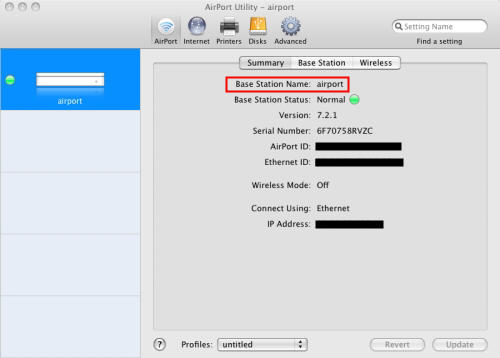
3. Установите и запомните «Base Station Name»(Имя базовой станции), а также «Base Station Password»(Пароль базовой станции).
— Имя базовой станции не должно превышат 15 символов и не должно содержать пробелов или специальных символов.
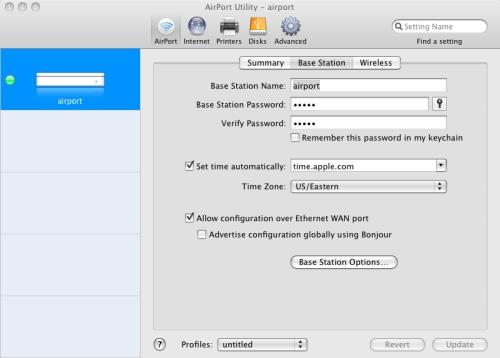
4. В приложениии «Airport Utility» нажмите на кнопку «Disks»(Диски) и запомните название USB –диска.

5. Выберите «File Sharing»(Общий доступ) и выберите «Enable file sharing»(Включить общий доступ к файлам)
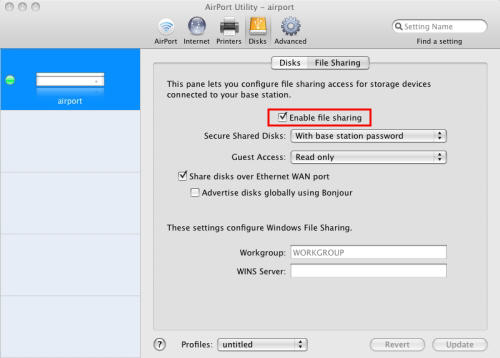
6. Чтобы убедиться, что общий доступ к файлам работает правильно, нажмите на «Finder» и затем на «Go»(Перейти) в верхней строке меню, и выберите «Connect to server»(Подключиться к серверу). Введите(без кавычек) «smb:// имя_ airport /имя_usb_диска». Если папка отображает содержимое вашего жесткого USB-диска, то вы все сделали правильно.
7. Откройте Sonos контроллер для ПК/Mac и выберите Music(Музыка)>Setup Music Library(Настройка музыкальной библиотеки).
8. Нажмите на кнопку «Add»(Добавить), а затем выберите 3-ю опцию «On a networked device such as a network-attached storage (NAS) device on my network» (На сетевом устройстве, таком как сетевая система хранения данных (NAS)) и нажмите Продолжить.
9. В верхнем поле введите(без кавычек) имя сетевого ресурса «\имя_ airport имя_usb_диска». Затем введите имя пользователя и пароль для вашего Mac и нажмите Продолжить.
10. Подтвердите и нажмите Продолжить. Время, необходимое для индексации файлов, зависит от количества музыкальных файлов.
Радио TuneIn и Sonos
Что такое радио TuneIn и как оно работает с Sonos?

Что такое радио TuneIn?
TuneIn включает в себя огромную коллекцию радиостанций всего мира. Более 50000 каналов со всех уголков земли. Плюс живые радио-шоу по всему миру — все передается непосредственно на Sonos плееры. Сервис бесплатен.
Как я могу использовать TuneIn на Sonos?
На любом Sonos контроллере, перейдите в меню музыки и выберите Радио. Здесь вы можете найти станцию по ее названию или позывному. Если вы часто слушаете какую-нибудь радиостанцию, вы можете добавить ее в избранное.
Как мне послушать мои местные радиостанции?
С разделе Радио на Sonos, выберите «Local Radio»(Местное радио) и введите свой почтовый индекс, чтобы получить список ваших местных радиостанций.
Радиостанция не играет — как я могу сообщить о проблеме?
Радио предоставляется музыкальным онлайн сервисом TuneIn. Если вы обнаружили проблемы с радиостанцией, пожалуйста, обратитесь за помощью к TuneIn.
Отправьте письмо на support@tunein.com с подробной информацией о станции (в том числе имя, позывные и т.д.), а также описанием проблемы, с которой вы столкнулись.
Могу ли я добавить станцию?
Да. На вашем Sonos контроллере, выберите раздел Радио, а затем выберите «Add»(Добавить). Здесь вы можете добавить URL желаемой радиостанции и задать ему имя. Эта станция будет отображаться в списке «Favorites»(Избранное).
Почему некоторые радиостанции отсутствуют?
Помимо TuneIn. Sonos также работает с музыкальными сервисом iheartradio, доступным для пользователей США. Если вы не можете найти свою любимую радиостанцию или радио-шоу, вы можете посетить сайт http://tunein.com. Если станция принадлежит Clear Channel, скорее всего, ее можно будет найти в музыкальном сервисе iheartradio.
• Если станция или радио-шоу не отображается, вы можете нажать на кнопку «Tell us to Fix-It» и ввести информацию о станции, чтобы TuneIn добавила бы ее. Оставьте ваш адрес электронной почты для получения ответа.
• Если станция отображается в списке, она может не иметь потоковой передачи или поток может быть несовместим с Sonos. Нажмите на имя станции, чтобы просмотреть детали, а затем нажмите на «Tell us to Fix-It», чтобы запросить совместимый поток. Оставьте ваш адрес электронной почты для получения ответа.
• Если вы хотите просмотреть расписание передач, отправьте электронную почту на TuneIn используя контактную форму. Постарайтесь включить как можно больше информации, в том числе URL-адрес радио-шоу или подкаста.
• Вы также можете отправить электронную почту на http://tunein.com/contact/
Станции с CBS радио были недавно удалены, почему?
CBS потребовала удалить их станций с сервиса TuneIn, интегрированного в Sonos. Чтобы просмотреть список станций CBS, нажмите ССЫЛКА:сюда.
ССЫЛКА: Using Radio on Sonos
ССЫЛКА:TuneIn Radio Support and Contacts
ССЫЛКА:TuneIn Radio Terms and Conditions
Конвертирование музыки в другой формат с помощью iTunes
Как мне конвертировать музыку в другой формат с помощью iTunes?
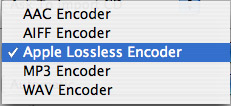
iTunes позволяет производить преобразование музыки между такими форматами как AAC, AIFF, Apple Lossless, MP3, и WAV.
После добавления в вашу библиотеку iTunes треков, которые вы хотите конвертировать, перейдите в меню настроек, выбрав пункт iTunes, а затем Preferences. Если у вас ПК, выберите пункт Edit в меню и затем Preferences.
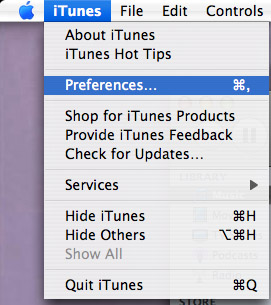
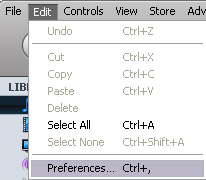
Нажмите Advanced и затем Importing.
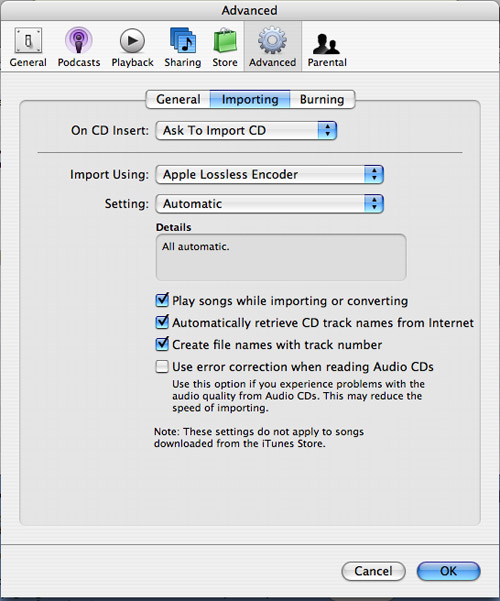
Здесь вы можете выбрать формат для конвертирования музыкальных файлов. Выберите формат, щелкнув на выпадающий список рядом с надписью Import using. Закройте меню настроек.
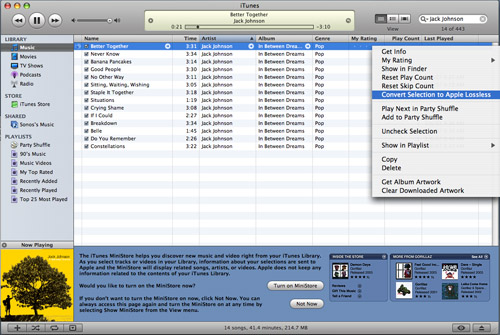
Теперь выберите треки, которые вы хотите преобразовать и щелкните по ни правой кнопкой мыши. Выберите пункт Convert Selection to… Начнется конвертирование музыки.
При этом появится плейлист Converting Songs. Ваши преобразованные песни появятся в музыкальной библиотеке там же, где находится вся ваша музыка.
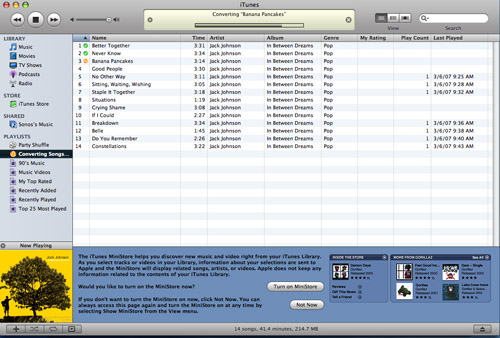
Теперь ваши треки преобразованы в нужный формат! Чтобы новые треки появились в Sonos вам нужно переиндексировать вашу музыкальную библиотеку.
Подключение 4-х динамиков к одному CONNECT: AMP или Sonos ZonePlayer 100
Установка 4-х динамиков к одному CONNECT: AMP или Sonos ZonePlayer 100?
CONNECT: AMP и Sonos ZonePlayer 100 поддерживает любые колонки сопротивлением от 4 до 16 Ом, поэтому можно параллельно подключить два динамика сопротивлением 8 Ом. Sonos не рекомендует параллельное подключение динамиков, так как это приведет к ухудшению качества звука.
* Это относится только к SONOS CONNECT:AMP и ZP100.
Подключение 4-х динамиков сопротивлением 8 Ом
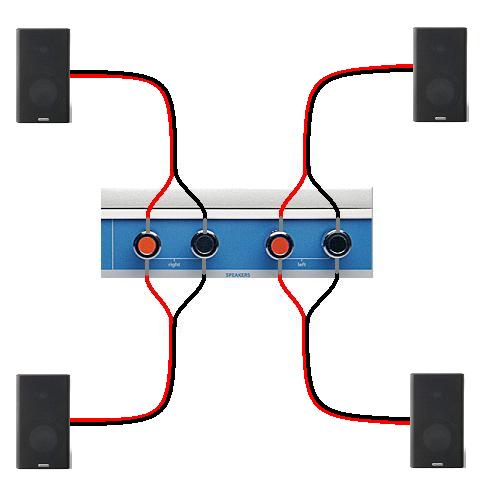
НЕ пытайтесь параллельно подключить динамики сопротивлением 4 Ом к зональному плееру
Вы можете использовать переключатель динамиков с таким же сопротивлением, для подключения более двух динамиков к SONOS CONNECT: AMP или Sonos ZonePlayer ZP100. Дополнительную информацию можно получить ССЫЛКА: здесь
Sonos и OSX 10.5 Leopard
Почему обмен файлами не работает на моем Mac с OS X 10.5 (Leopard)?
Беспроводная HiFi-система Sonos поддерживает OS X 10.5 Leopard при программном обеспечении Sonos версии 2.8. Этот FAQ описывает необходимые настройки для использования Leopard с Sonos системой.
В следующем видео описываются шаги для конфигурации OS X 10.5 Leopard. https://www.sonos.com/graphics/rn/FAQ653/leopard.mov
Вы также можете воспользоваться инструкцией ниже.
Убедитесь, что вы установили последнюю версию Sonos контроллера для ПК/Mac, используя установочные программы, прилагаемые к SONOS CONNECT: AMP или SONOS CONNECT. Вы также можете загрузить их с http://www.sonos.com/support/.
Общий доступ к файлам
Функция общего доступа к файлам немного изменилась в OS X 10.5. Вы будете уведомлены об этом при запуске приложения «Sonos Controller». Если вы еще не включили функцию общего доступа к файлам, вам нужно включить ее. Для этого:
1. Перейдите к «System Preferences»(Настройки системы) и нажмите на «Sharing»(Общий доступ).
2. Установите флажок в поле рядом с «File Sharing»(Общий доступ), а затем нажмите на кнопку «Options»(Опции).
3. Выберите «Share files and folders using SMB»(Включить общий доступ к файлам и папкам, используя SMB) и убедитесь, что ваша учетная запись отмечена рядом с этой опцией.
4. Убедитесь, что имя компьютера, в диалоговом окне «Sharing», не превышает 15 символов и не содержит апострофов, пробелов или специальных символов.
5. После этих изменений может потребоваться перезагрузка компьютера.
Firewall(Брандмауэр)
Меню настройки Firewall находится в System Preferences(Настройки системы)>Security(Безопасность). В настоящее время возможны три конфигурации работы Firewall:
1. «Allow all incoming connections (the default)»(Разрешить все входящие подключения (по умолчанию)).
2. «Block all incoming connections»(Блокировать все входящие подключения).
3. «Set access for specific services and applications»(Установить доступ для отдельных служб и приложений).
Если вы собираетесь включить Firewall, установите режим «Set access for specific services and applications»(Установить доступ для отдельных служб и приложений).
После этого, при следующем включении SONOS контроллера, вы получите сообщение от операционной системы: «Do you want the application ‘SONOS Desktop Controller.app’ to accept incoming network connections?» (Разрешить приложению ‘SONOS Desktop Controller.app’ принимать входящие сетевые подключения?). Нажмите на «Always Allow»(Всегда разрешать).
Добавление Sonos компонента
Как мне добавить компонент SONOS?
Добавить новый SONOS компонент очень легко. Вы можете подключить компонент, используя кабель или беспроводное соединение.
Внимание: Не размещайте никакие предметы на верхней части вашего SONOS компонента. Это может препятствовать воздушному потоку и вызвать перегрев SONOS компонента.
1. Расположите SONOS компонент в нужной комнате, и включите питание.
2. Для проводного соединения, подключите стандартный Ethernet-кабель от маршрутизатора, другого SONOS-компонента, или настенной сетевой розетки к любому Ethernet-разъему на задней панели SONOS компонента. Если вы подключаете компонент через беспроводое соединение, пропустите этот шаг и перейдите к шагу 3.
3. Выберите один из следующих вариантов:
• Если вы добавляете CONNECT:AMP, подсоедините к нему динамики
• Если вы добавляете CONNECT, подключите внешний усилитель
• Если вы добавляете SONOS PLAY: 5, подсоедините кабель питания и включите его.
4. Выберите один из следующих вариантов:
• Если вы ипользуете SONOS контроллер для Mac или ПК, выберите «Add a SONOS Component» (Добавить SONOS компонент) из меню «Zones»(Зоны).
• Если вы ипользуете портативный пульт управления SONOS, выберите Settings(Настройки)>Add a SONOS Component(Добавить SONOS компонент) из меню «Music»(Музыка).
5. В процессе установки, вам потребуется одновременно нажать и отпустить кнопки «Mute»(Отключение звука) и «Volume Up»(Увеличение громкости) на компоненте SONOS, который вы добавляете. Отпустите кнопки, когда индикатор «Mute»(зеленый) и индикатор статуса(белый) начнут поочередно мигать (это занимает около 1 сек.)
6. После того как SONOS компонент будет успешно добавлен в вашу музыкальную систему, индикатор «Mute»(зеленый) погаснет, а и индикатор статуса(белый) будет непрерывно гореть.
Назначение статического IP-адреса Sonos компоненту
Могу ли я установить статический IP-адрес на Sonos компонент?
SONOS компоненты и беспроводной контроллер получают IP-адреса двумя способами: DHCP и Auto-IP. Это означает, что вы не можете сами установить статический IP-адрес компоненту.
Однако, если компонент подключается к маршрутизатору, который поддерживает «Address Reservation»(Резервация адресов), вы можете использовать эту функцию, чтобы Sonos компонент имел один и тот же IP-адрес. Функция резервации адресов имеется у большинства маршрутизаторов Netgear и D-Link. Эта функция позволит вам назначить определенный IP для конкретного MAC адреса.
Например, если ваш SONOS CONNECT: AMP имеет MAC-адрес 00:0 E: 58: AB: CD: EF, и вы хотите установить статический IP-адрес 192.168.1.149, функция резервации адресов поможет вам сделать это.
Вы можете найти МАС-адрес устройства Sonos рядом с серийнымым номером. МАС-адрес показан на рисунке ниже.

SONOS и Snow Leopard
Является ли «Sonos Controller для Mac» совместимым с ОС Snow Leopard?
SONOS контроллер для Mac(версия 3.0 и выше) полностью совместим с OS X 10.6 Snow Leopard, однако вам следует учесть некоторые особенности, если вы планируете перейти или уже перешли на Snow Leopard.
Сбой приложения «SONOS CONTROL для Mac» на Snow Leopard
Snow Leopard и SONOS контроллер для Mac совместимы только при установленном программном обеспечении SONOS версии 3.0 или выше. SONOS контроллер для Mac(версии 2.8 и ниже) приведет к сбою и отобразит сообщение об ошибке. Если у вас возникли сбои при использовании SONOS контроллера для Mac, вам нужно удалить приложение и установить версию 3.0.
Вы можете удалить SONOS контроллер для Mac, перетащив иконку SONOS из папки «Applications» (приложения) в корзину. Вы можете скачать новую версию с сайта SONOS и установить ее, открыв DMG-файл и перетащив значок SONOS в папку «Applications» (приложения).
Проблемы с воспроизведением общей музыки после обновления до Snow Leopard
После обновления Mac, на котором установлен SONOS контроллер, до Snow Leopard, возможно, возникнут проблемы с общим доступом к музыке. В этом случае, проделайте следующие шаги для решения этой проблемы:
1. Откройте «System Preferences»(Системные настройки) на Mac, нажмите на значок «Sharing»(Общий доступ).
2. Снимите флажок рядом с пунктом «File Sharing»(Общий доступ), а затем установите его заново. Убедитесь, что SMB включено, нажав на «Options»(Опции).
3. Откройте SONOS контроллер для Mac и перейдите в меню «Music»(Музыка). Нажмите на кнопку «Set Up Music Library»(Настройка музыкальной библиотеки).
4. Выделите общую папку с музыкой и нажмите «Remove»(Удалить). Затем нажмите на кнопку «Add»(Добавить) и следуйте инструкциям. Общий доступ к папке будет включен заново, и музыка в этой папке будет доступна для воспроизведения после индексации.
Синхронизация музыки с NAS на ПК
Какой самый простой способ переноса моей музыки с ПК в NAS (Сетевое хранилище)?
Перед началом скачайте и установите приложение SyncBackPro отсюда.
1) После установки SyncBackPro откройте программу и выберите Profiles > New и нажмите Next.
2) Введите название профиля резервного копирования. В этом примере мы зададим название «Sonos Music». Нажмите Next.
3) Выберите опцию Backup и нажмите Next.
4) Выберите опцию No FTP и нажмите Next.
5) Выберите опцию No Email и нажмите Next.
6) Выберите опцию No CD or DVD и нажмите Next.
7) Выберите опцию No Zip Files и нажмите Next.
8) Введите название, которым можно описать, откуда вы копируете файлы. В этом примере мы будем использовать название Desktop. Нажмите кнопку обзора, обведенную красным цветом на изображении ниже, для выбора папки с вашей музыкой.
9) В новом окне выберите локальную музыкальную папку, которую вы хотите синхронизировать с сетевым хранилищем NAS и нажмите OK. Чтобы продолжить нажмите Next.
10) Дальше мы добавим сетевую папку NAS в качестве места назначения синхронизации. Введите название, характеризующее папку назначения. Мы будем использовать название Time Capsule в этом примере. Нажмите кнопку обзора и выберите подключенную сетевую папку NAS. Чтобы продолжить нажмите Next.
11) Выберите, хотите ли вы использовать функцию «Fast Backup» или нет. Нажмите «click here for an explanation of what Fast Backup is» если не знаете, какой вариант выбрать. По-умолчнию лучше выбрать No Fast Backup. Нажмите Done.
12) После этого шага программа может отобразить несколько запросов. Выберите настройки, которые вам подходят больше всего.
13) Когда вы увидите окно, изображенное ниже, нажмите кнопку Apply.
14) Во время следующего запроса нажмите Yes. Таким образом, при резервном копировании будет использоваться полный сетевой путь вместо обозначения сетевого диска.
15) Для окончания нажмите OK. Если вы хотите заново пройти по пунктам чтобы проверить отсутствие ошибок, нажмите кнопку Yes в окне подтверждения.
16) Когда вы будете готовы запустить синхронизацию файлов на вашем компьютере с NAS, выберите профиль Sonos Music и нажмите Run.
17) Если вы хотите чтобы синхронизация выполнялась автоматически, выберите профиль Sonos Music и нажмите Task > Schedule.
