
FAQ
Редактирование метаданных в музыкальных файлах
В моих музыкальных файлах отсутствуют такие метаданные как название альбома, название песни и исполнитель. Каким образом я могу получить эту информацию?
Обычно если вы извлекаете вашу музыку с CD с помощью таких приложений как Windows Media Player или iTunes, теги автоматически добавляются в музыкальные файлы. Однако в некоторых случаях у вас может быть диск, информацию о котором программа не может найти. Бывает, что у вас много различных сборников (как например, хиты 80-х) и вы хотите, чтобы в музыкальных файлах присутствовала информация об оригинальном альбоме, но вы не хотите исправлять эту информацию вручную.
Ниже перечислены несколько программ, которые могут это сделать за вас:
MusicBrainz
Приложение MusicBrainz работает в Windows и поддерживает теги для MP3, FLAC, и OGG файлов. Приложение также может искать информацию для WAV файлов, но добавить ее в файлы невозможно.
iEatBrainz работает на компьютерах Macintosh и поддерживает теги для MP3 и AAC файлов.
iTunes
iTunes работает в Windows и на Macintosh. Приложение поддерживает теги для MP3, AAC, AIFF, и Apple Lossless файлов. На сайте есть две статьи, в которых описано, как можно встраивать обложки, найденные программой iTunes в музыкальные файлы, чтобы они были видны на Sonos.
MediaMonkey
Приложение Media Monkey поможет в редактировании тегов и добавлении обложек альбомов. Программа работает только в Windows, но поддерживает теги для Ogg Vorbis, FLAC, MP3, и WMA файлов.
Tag & Rename
Tag & Rename умеет редактировать теги и добавлять обложку альбома для MP3, WMA, Ogg Vorbis, FLAC, AAC, и Apple Lossless файлов. Tag & Rename работает только в Windows.
Если вам нужны только программы для работы с обложками нажмите здесь.
Примечание: Устройства iPhone/iTouch отображают обложки размером до 320КБ.
Как подключить Apple Time Capsule в качестве сетевой папки в Windows
Как мне подключить Time Capsule в качестве сетевой папки в Windows?
Устройство Apple Time Capsule полностью совместимо с системой Sonos. Следуйте приведенным ниже указаниям по настройке устройства для работы с SONOS.
Перед тем как начать вам нужно установить программу Airport Utility для Windows. Вы можете взять дистрибутив программы с CD, который шел в комплекте с Time Capsule или вы можете скачать ее здесь.
1) Запустите программу Airport Utility. Нажмите кнопку Manual Setup.

2) Нажмите кнопку Airport, расположенную сверху, и затем выберите вкладку Time Capsule.
— В поле Time Capsule Name будет написано название хоста.
— В данном примере название хоста — Support-TC.

3) Нажмите кнопку Disks, расположенную сверху, и затем выберите вкладку Disks.
— В поле Name будет написано название сетевой папки.
— В данном примере название сетевой папки — Time Capsule.

4) Теперь, когда вам известны название хоста и сетевой папки вы можете подключить сетевой диск. Щелкните правой кнопкой мыши по значку Computer или My Computer (зависит от версии Windows) и выберите пункт Map Network Drive…

5) Выберите букву, которую вы хотите назначить этому сетевому диску и введите сетевой путь к Time Capsule, используя полученную выше информацию.
— В нашем примере сетевой путь выглядит следующим образом: \support-tctime capsule.
— Сетевой путь не чувствителен к регистру.

Перемещение музыкальных файлов на устройство Time Capsule Apple с помощью Mac
Как перенести музыку с моего Mac на Time Capsule, чтобы SONOS система могла бы ее прочитать?
Apple Time Capsule полностью совместима с беспроводной HiFi-системой Sonos. Пожалуйста, следуйте приведенным ниже инструкциям, чтобы настроить ее для работы с SONOS.
** Если вы используете приложение Time Machine для резервного копирования вашей музыки в Time Capsule, Sonos не сможет получить доступ к ней. Time Machine создает резервную копию музыки в Time Capsule в сжатом (.sparsebundle) формате, который не поддерживается системой Sonos. Вы должны вручную скопировать и вставить музыку с компьютера на Time Capsule.**
** Чтобы ускорить этот процесс, убедитесь, что ваш компьютер имеет проводное Ethernet-подключение к вашему маршрутизатору или компоненту SONOS. При беспроводной передачи, процесс займет гораздо больше времени**
1) В «Finder», откройте вашу локальную папку с музыкой. Во втором окне «Finder», откройте общую папку на Time Capsule.
— Чтобы открыть второе окно в «Finder», выберите File(Файл)>New Window Finder(Новое окно Finder)
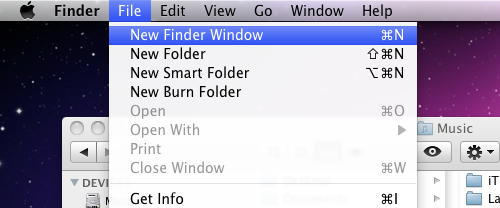
2) Теперь у вас будут два открытых окна — локальная папка с музыкой и общая папка на Time Capsule. Щелкните правой кнопкой на локальной папке с музыкой и выберите Copy(Копировать).
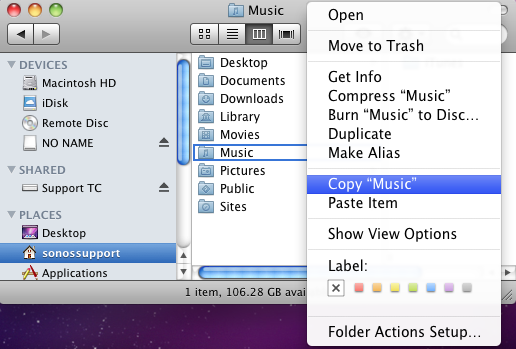
3) Далее, щелкните правой кнопкой мыши на общей папке в Time Capsule и нажмите «Paste»(Вставить). После этого, содержимое с локального жесткого диска будет скопировано в общую папку на Time Capsule.

4) В зависимости от количества музыкальных файлов, этот процесс может занять от нескольких минут до нескольких часов.
Подключенный компонент Sonos не обнаружен во время установки
Подключенный компонент Sonos не обнаружен во время установки
Настройки сети или брандмауэр могут ограничить доступ SONOS компонента, который подключен к маршрутизатору, к вашей SONOS системе. Если устройство имеет беспроводное подключение, попробуйте расположить Sonos компоненты поближе друг к другу, или временно подключите устройство с помощью кабеля, чтобы проверить, не связана ли проблема с радиопомехами.
1. Проверьте брандмауэр
Брандмауэр, установленный на компьютере может блокировать порты, которые использует SONOS. Для начала, отключите все брандмауэры и попробуйте подключиться снова. Если это решает проблему, вы должны настроить брандмауэр для работы с SONOS контроллером для Mac или ПК. Если проблема остается, проделайте следующий шаг.
2. Проверьте маршрутизатор
Чтобы проверить, связана ли проблема с конфигурацией маршрутизатора, подключите компоненты SONOS, как показано ниже(обратите внимание, что в данной конфигурации SONOS компоненты и компьютер по-прежнему будут иметь доступ к Интернету):
• Убедитесь, что ваш кабельный/DSL модем подключен к WAN(Интернет)-порту маршрутизатора.
• Временно отключите все другие компоненты, которые подключены к сети.
• Подключите Ethernet кабель от компьютера непосредственно к SONOS компоненту(Или мосту), а затем подключите другой кабель Ethernet от SONOS компонента к одному из LAN-портов на маршрутизаторе.
• Когда вы вносите изменения в конфигурацию сети, вам может понадобиться перезагрузка SONOS компонента. Для этого отсоедините кабель питания, а затем подключите его обратно.
• Если вы не используете маршрутизатор, см. http://faq.sonos.com/norouter.
3. Проверьте проводку
Проверьте индикаторы связи/активности на маршрутизаторе и компоненте SONOS. Индикатор связи должен гореть постоянно, индикатор активности должен мигать.
Если индикаторы связи не горят, попробуйте подключить кабель к другому порту.
Если индикаторы по-прежнему не горят, попробуйте подключить другой Ethernet кабель.
Невозможно включить общий доступ к музыке через OS X Lion
Почему я не могу включить общий доступ к моей музыке даже после обновления Sonos до версии 3.5.2?
Некоторые пользователи могут столкнуться с проблемой, при включении общего доступа для Sonos, используя Mac с OS X Lion. Они могут получить следующее сообщение об ошибке:
«You can’t share music from [share name], because you don’t have permission to access its contents.»(Вы не можете включить общий доступ к музыке на [имя общего ресурса], потому что у вас нет прав на доступ к ее содержимому)
Эта проблема возникает, когда в каталоге музыки имеются заблокированные файлы. Чтобы исправить это, вам нужно разблокировать их. Пожалуйста, свяжитесь со службой технической поддержки Sonos, если вы столкнулись с этой проблемой, и мы поможем вам это исправить.
Дополнительная информация о заблокированных файлах, взятая с сайта MacOSXHints.com:
В дополнение к стандартным разрешениям UNIX (чтение, запись, группирование и др.), в OS X имеются несколько флагов, которые могут быть установлены на файлы и папки, чтобы они были бы заблокированы.
Эти флаги заменяют стандартные разрешения UNIX. Блокирование файла отменяет право на запись, поэтому приложения смогут использовать файл только для чтения. Если папка заблокирована, вы не сможете добавить или удалить файлы в этой папке, даже если у вас есть право на запись. Эти ограничения распространяются на всех пользователей, независимо от разрешений, установленных для файлов или папок. Ограничения распространяются даже на пользователей имеющих право «Root» (или администраторы, использующие sudo).
Amazon Kindle Fire
Поддерживает ли Sonos планшет Amazon Kindle Fire?
Да, Sonos Controller для Android доступен через Amazon Android Marketplace. Приложение, распространяющееся через Amazon Android Marketplace, является полнофункциональным аналогом Sonos Controller для Android.
Здесь вы можете получить более подробную информацию по приложению Sonos Controller для Android.
Порты, которые использует система Sonos
Какие сетевые порты использует Sonos?
Во время обновления, система Sonos подключается к Интернету через порт 80. Во время нормальной работы, система использует определенные порты и услуги. Система Sonos может быть настроена так, чтобы уведомлять вас о наличии обновлений, или вы можете вручную проверить доступные обновления в Интернете с помощью пульта управления SONOS или Sonos контроллера для ПК или Mac.
Беспроводная HiFi-система Sonos использует следующие порты:
TCP/IP:
80 (HTTP)
445 (CIFS)
3400 (Входящие соединения UPnP)
443 (Rhapsody, Napster, и SIRIUS Internet Radio)
4070 (Входящие соединения Spotify)
UDP:
136-139 (NetBIOS)
1900 (UPnP объявления / обнаружение устройств)
1901 (UPnP ответы m-search)
2869 (UPnP подключение к Windows Media Player 11 и Network Sharing Service)
6969 (Процесс запуска)
10243 (UPnP подключение к Windows Media Player 11 и Network Sharing Service)
10280-10284 (UPnP подключение к Windows Media Player 11 и Network Sharing Service)
Добавление аккаунта Audible на Sonos систему
Как мне добавить аккаунт Audible на мою беспроводную HiFi-систему Sonos?
Беспроводная HiFi-система Sonos совместима с Audible.com (Только файлы Format 4)
Добавление аккаунта Audible с помощью ПК
Примечание: Перед установкой Audible на Sonos, вы должны скачать и установить Audible Manager. Чтобы скачать последнюю версию Audible Manager:
1. Зайдите на сайт Audible.com
2. Для входа используйте ваши учетные данные Audible(если вы не зарегистрированы, следуйте инструкциям по регистрации).
3. В верхней панели нажмите на Device Center(Устройства).
4. Перейдите на вкладку Other(Другие). В выпадающем списке выберите Select Device brand(Выбрать бренд устройства) и затем выберите Sonos.
5. В столбце Software Support(Программное обеспечение), щелкните на ссылку для скачивания.
6. Следуйте инструкциям на экране, для выбора операционной системы и установки Audible Manager.
Использование Sonos контроллера для ПК/Mac:
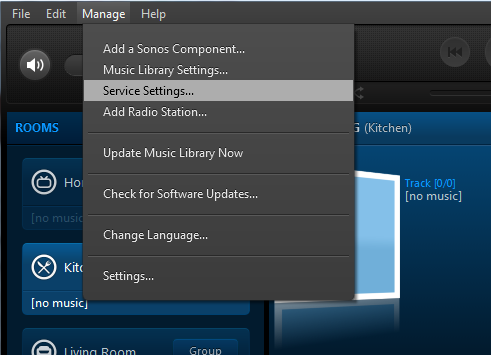
1. В меню Manage(Управление) выберите Service Settings(Настройки служб).
2. Нажмите на Add (ПК) или «+»(Mac).
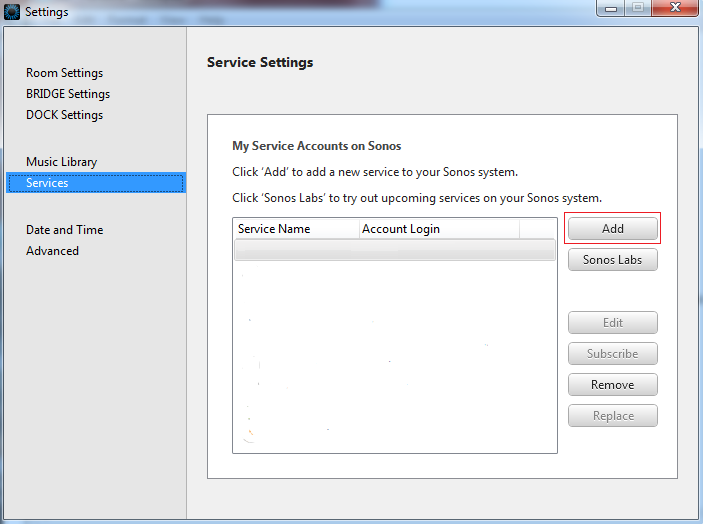
3. Выберите(Audible) и нажмите на Next(Далее).
4. Выберите «I already have an account»(У меня уже есть аккаунт) и затем нажмите на Next(Далее).
5. Введите ваш логин и пароль, и нажмите на Next(Далее). Обратите внимание, что Sonos может воспроизводить только аудиокниги 4-ого формата.
На Mac, Audible использует iTunes для управления скачанными файлами. Чтобы получить доступ к этим файлам, они должны находится в общей папке, которую использует Sonos. В зависимости от конфигурации, обычно это папка Music(Музыка) или Downloads(Загрузки), расположенная в вашей учетной записи. После того как вы открыли доступ к вашим файлам Audible, вам нужно добавить ваш аккаунт Audible.
Вы можете легко просматривать файлы Audible по жанру. В Music Library(Музыкальная библиотека), выберите Genres(Жанры). Выберите Audiobooks(Аудиокниги). Другой контент, такой как журналы появится в жанре Spoken Word. Когда вы слушаете книгу, вы можете использовать кнопки «Далее» и «Назад», чтобы перейти от главы к главе.
Blackberry и Sonos
Как можно управлять системой SONOS при помощи моего телефона Blackberry?
В настоящее время SONOS не имеет приложения для Blackberry, но в будущем его разработка планируется. Управлять системой SONOS вы можете при помощи:
Controller 100 (снят с производства)
Sonos CONTROL (CR200)
Sonos Controller для iPhone/iPod
Sonos Controller для iPad
Sonos Controller для Android
Sonos Controller для PC
Sonos Controller для Mac
Control4, Crestron, AMX и Sonos
Как можно управлять системой Sonos при помощи моего устройства Control4/AMX/Crestron?
Устройства Control4, Crestron, и AMX в настоящее время не поддерживают управление Sonos, но в будущем планируется внедрение поддержки Sonos. Управлять системой Sonos вы можете при помощи:
Controller 100 (больше не выпускается)
SONOS CONTROL
Sonos Controller для iPhone/iPod Touch
Sonos Controller для PC
Sonos Controller для Mac
