
FAQ
Поддержка Android планшетов
Поддерживается ли работа программы Sonos Controller для Android на Android планшетах?
Да. Приложение Sonos Controller для Android было оптимизировано для запуска на планшетах Android (включая требования к разрешению экрана).
Какие требования к разрешению экрана для Sonos Controller для Android?
Работа приложения гарантируется на планшетах с экранами 7 и 10 дюймов.
Какие требования к версии ОС для Sonos Controller для Android?
Приложение работает на ОС Android 2.1 или выше вплоть до Honeycomb.
Где доступно приложение Sonos Controller для Android?
Приложение доступно на Google Marketplace и Amazon Appstore.
Переименование компонента Sonos
Как мне переименовать компонент Sonos или изменить иконку?
Если вы неправильно назвали компонент Sonos или у вас еще один находится в другой комнате, вы можете переименовать его.
Выберите один из вариантов:
• При помощи Sonos Controller для PC, выберите Manage -> Settings.
• При помощи Sonos Controller для Mac, выберите Sonos -> Preferences -> Room Settings.
Для изменения настроек устройств BRIGE или DOCK выберите BRIDGE Settings или DOCK Settings.
Выберите комнату из выпадающего списка Room Settings for.
Во вкладке Basic выполните одно из следующих действий:
• Выберите новое название из выпадающего списка Room Name.
• Введите нужное название в поле Room Name и нажмите (ПК) или нажмите Enter (Mac) для применения настроек.
Вы можете удалить название комнаты при помощи кнопки (ПК).
После сохранения названия комнаты, оно появится в списке окна Room Settings.
Звук с линейного входа не синхронизирован с видео
Звук с линейного входа не синхронизирован с видео?
Если вы используете линейный вход устройства ZonePlayer для DVD, спутникового ТВ или других аудио/видео источников и наблюдаете рассинхронизацию звука и видео, убедитесь в том, что установлен формат Uncompressed для линейного входа (Line-In).
Существует задержка при использовании формата «Compressed» из-за времени, требуемого для сжатия звука.
Для изменения формата для линейного входа (Line-In) при помощи контроллера Sonos CONTROL:
1) Нажмите кнопку Music на контроллере и выберите пункт System Settings.
2) Перейдите в Advanced Settings а затем в Line-In Encoding.
3) Выберите Uncompressed и попробуйте включить воспроизведение снова.
Для изменения формата для линейного входа (Line-In) при помощи Sonos Controller для PC или Mac:
1) Если вы используете клиент для Windows, выберите пункт File в меню. При использовании клиента для Mac выберите пункт Sonos.
2) Выберите пункт Preferences.
3) Выберите вкладку Advanced.
4) Выберите параметр Uncompressed для линейного входа (Line-In).
Воспроизведение музыки с Sonos через динамики в Windows XP
Как мне воспроизводить музыку с ZonePlayer ZP100 или ZonePlayer ZP80 через динамики компьютера?
Для прослушивания музыки с Sonos через динамики компьютера вам нужно подключить line-out разъем проигрывателя ZonePlayer к аудио входу (обычно обозначен как разъем Line In) вашего компьютера. Если ваш компьютер не оборудован линейным входом, вы можете использовать вход для микрофона. Использование линейного входа предпочтительно, т.к. он менее чувствителен к настройкам громкости. Разъемы проигрывателя ZonePlayer имеют стандарт RCA (тюльпан) поэтому, скорее всего вам понадобится переходник RCA -> 3.5 мм. После того как вы подключили ZonePlayer к вашему компьютеру, выполните приведенные ниже указания. Для компьютеров с Vista нажмите здесь. Для компьютеров Mac нажмите здесь.
***Примечание: Sonos Controller для PC не может выполнять роль еще одного проигрывателя ZonePlayer. Приложение является всего-лишь контроллером и этот FAQ поясняет, как использовать ZonePlayer таким образом, чтобы вы могли управлять музыкой на вашем компьютере при помощи контроллера или Sonos Controller для PC.
1) Перейдите в панель управления и откройте настройки Sounds and Audio Devices. Нажмите кнопку Advanced под разделом Device Volume.
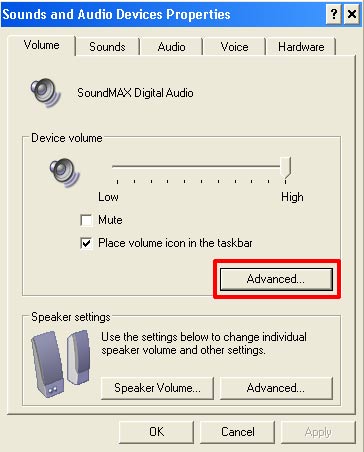
2) Убедитесь, что вход, к которому вы подключили ZonePlayer не отключен, сняв галочки, отмеченные на рисунке.
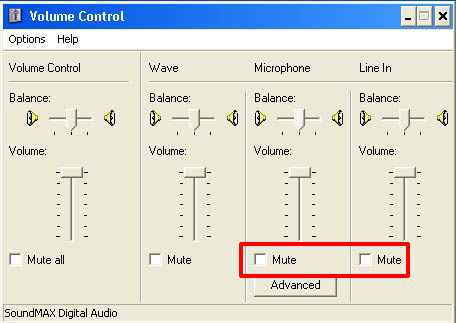
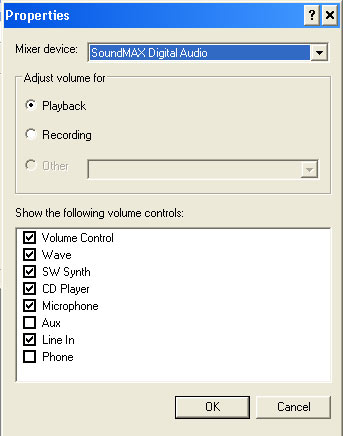
3) Если вы не нашли настройки для линейного входа (Line In) или микрофона (Microphone), выберите Options > Properties в меню. Поставьте галочку напротив источника, к которому вы подключили ZonePlayer. Нажмите кнопку OK. Теперь вы можете проверить работу аудиовхода.
4) Теперь при проигрывании музыки на ZonePlayer вы должны услышать звук через динамики компьютера.
Настройка системы при помощи контроллера
Как мне настроить систему Sonos при помощи SONOS CONTROL?
Настройка системы при помощи контроллера
Шаг 1: Подключите один из компонентов Sonos к вашему роутеру
Подключите один из компонентов Sonos или BRIDGE к вашему роутеру при помощи стандартного Ethernet кабеля и включите питание.
Если в вашем доме встроенная проводка локальной сети, подключенная к роутеру где-то в определенной комнате, вы можете подключить Ethernet кабель от сетевой розетки к одному из разъемов Ethernet, расположенных с обратной стороны компонента Sonos.
Шаг 2: Расставьте другие компоненты или устройства ZoneBridge в комнатах
Выберите одну из приведённых ниже опций:
•Если вы добавляете устройство CONNECT:AMP, подключите акустические системы к вашему компоненту Sonos.
•Если вы добавляете устройство CONNECT, подключите его к внешнему усилителю.
•Если вы подключаете устройства BRIDGE или SONOS PLAY:5, просто подключите питание.
Шаг 3: Настройте свою систему Sonos при помощи устройства CONTROL
1. Если устройство CONTROL новое, поместите его в гнездо зарядки.
2. Откройте настройки языка.
3. На экране Welcome нажмите Next.
4. Следуйте подсказкам на экране контроллера для подключения к вашему компоненту Sonos или BRIDGE.
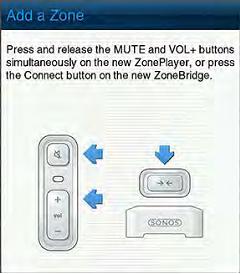
Настройка устройства BRIDGE
Нажмите и отпустите кнопку Connect на устройстве BRIDGE. Световой индикатор будет мигать зеленым и белым цветом во время подключения.
Настройка компонента Sonos
Одновременно нажмите и отпустите кнопки Mute и Volume Up на компоненте Sonos.
Световой индикатор компонента Sonos и кнопка Mute будут мигать зеленым и белым цветом во время подключения компонента. Вы можете отпустить кнопки, как только они начнут мигать (приблизительно через 1 секунду).
После того как компонент Sonos был успешно добавлен в вашу музыкальную систему, индикатор Mute погаснет а индикатор состояния на компоненте Sonos начнет гореть белым цветом.
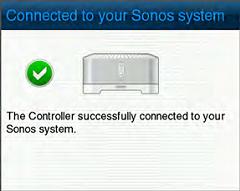
5. Выберите название комнаты для вашего компонента Sonos или нажмите Enter New, чтобы самому ввести название.
6. Если вы хотите добавить другие компоненты, нажмите Yes. В противном случае выберите No.
7. Выберите один из приведенных ниже вариантов:
•Выберите Yes, register now чтобы зарегистрировать вашу музыкальную систему. Выберите пункт Email Address. Появится клавиатура для ввода email адреса.
•Выберите No если вы хотите пропустить этот шаг.
Примечание: Ваша музыкальная система должна быть зарегистрирована для получения обновлений ПО, технической поддержки и пробного бесплатного доступа к музыкальным сервисам. Вы можете зарегистрировать систему во время процесса настройки и после его окончания. Ваш email адрес не будет передан третьим сторонам.
8. Когда вы увидите сообщение Setup Complete, нажмите Done.
Шаг 4: Включите музыку!
1. Выберите зону, в которой вы хотите включить музыку. После этого появится меню Music Menu.
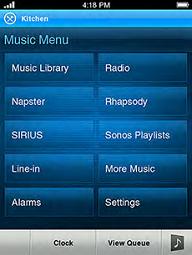
2. Выберите один из приведенных ниже вариантов:
•Для активации бесплатного пробного доступа к музыкальным сервисам нажмите More Music. Выберите музыкальный сервис и нажмите I’m new to [название музыкального сервиса].
Ваша музыкальная система должна быть зарегистрирована для активации пробного доступа к сервисам. Если вы еще не зарегистрировали ее, вы можете сделать это сейчас, выбрав System Settings>Advanced Settings>System Registration.
•Для добавления музыкального сервиса, к которому у вас уже есть доступ, нажмите More Music. Выберите музыкальный сервис и нажмите I already have an account. При помощи клавиатуры введите имя пользователя и пароль.
•Для воспроизведения интернет-радио или подкастов, нажите Radio.
•Если у вас на компьютере или сетевом хранилище NAS есть папки с музыкой, нажмите Settings>Music Library Management>Music Library Setup>Add Share. Так же вы можете использовать программу Sonos Controller для Mac / PC для их добавления.
•Установите программу Sonos Controller для Mac / PC и вы сможете добавить папки с музыкой во время процесса настройки.
Если у вас уже установлена программа Sonos Controller for Mac / PC, выберите меню Music и затем выберите Set Up Music Library>Add a Share.
Просмотр дополнительной информации на контроллере Sonos
Что такое просмотр дополнительной информации (Info View)?
Примечание: Функция просмотра дополнительной информации Info View будет доступна в приложении Sonos Controller для iPhone после утверждения приложения в Apple. Приложение будет доступно для бесплатного скачивания в App Store в начале августа.
Устройство SONOS CONTROL и приложение Sonos Controller для Phone версии 3.0 помогут вам открыть для себя новую музыку, найти информацию о ваших любимых исполнителях и создать вашу онлайн-коллекцию. Чтобы использовать эту функцию выберите музыкальный сервис (Rhapsody, Napster, Pandora, and Last.fm) и на экране Now Playing появится кнопка Info View. Нажмите кнопку ‘i‘ чтобы перейти к экрану Info View. Функция Info View также доступна во время просмотра исполнителей и альбомов в сервисах Rhapsody и Napster. Нажмите эту кнопку, и вы увидите список опций, доступных в зависимости от используемого музыкального сервиса.

При прослушивании музыки через сервис Rhapsody в Info View будут доступны такие опции как просмотр дополнительной информации об исполнителе, просмотр альбомов, обзоров, рецензий, похожий исполнителей и добавление треков или альбомов в вашу библиотеку Rhapsody.
Napster так же позволит вам добавлять треки и альбомы в библиотеку Napster и выбирать треки, исполнители и альбомы в плейлист AutoMix.
Если вы прослушиваете музыку через сервис Last.fm вы увидите информацию об исполнителе, пользовательские теги, похожих исполнителей и связанные с данным исполнителем предстоящие события.
Pandora позволит вам просматривать дополнительную информацию о проигрываемой песне, создавать новые станции и добавлять закладки на Pandora.com, чтобы сервис мог запомнить исполнителя и треки, которые вы хотите прослушать позже.
Приложение Sonos Controller для Android
Приложение Sonos Controller для Android
Как управлять системой SONOS при помощи моего телефона Android?
Перед тем как установить Sonos Controller для Android сначала убедитесь, что вы обновили все проигрыватели ZonePlayer и контроллеры до версии 3.4.
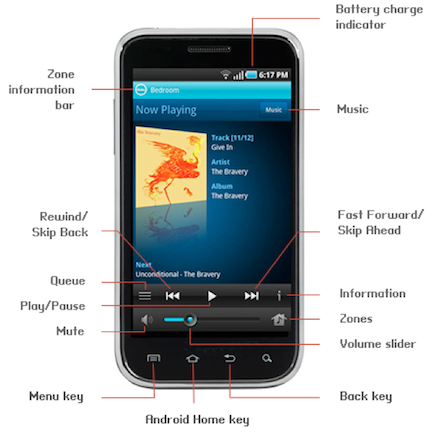
Приложение Sonos Controller для Android
•Превращает практически любой Android смартфон в полнофункциональный Sonos Controller
•Является наиболее простым способом для поиска и воспроизведение вашей музыки и музыки в интернете во всех комнатах вашего дома. Все управление происходит с вашего смартфона Android
•Идеально вписывается в вашу систему Sonos. Вы можете использовать ваш смартфон в качестве единственного контроллера или вместе с другими устройствами Sonos Controller.
Добавление смартфона Android
Приложение Sonos Controller для Android превращает ваш Android смартфон в полноценный контроллер Sonos. Все что вам нужно — это подключенный к беспроводной сети смартфон и хотя бы один настроенный компонент Sonos.
Для установки приложения Sonos Controller для Android на ваш смартфон выполните следующие шаги:
1. Нажмите кнопку Market на вашем смартфоне и скачайте бесплатное приложение Sonos Controller для Android из Android Market. Также вы можете найти это приложение по ссылке: https://market.android.com/details?id=com.sonos.acr
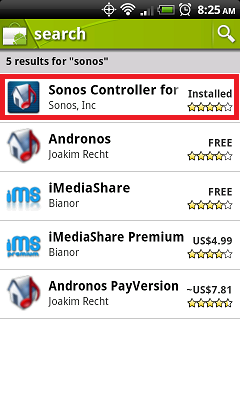
2. Нажмите на значок Sonos и затем следуйте подсказкам программы, чтобы добавить смартфон к вашей системе Sonos в качестве контроллера.
Примечание: Для того чтобы использовать приложение Sonos Controller для Android ваш смартфон должен быть подключен к вашей беспроводной сети и Wi-Fi должен быть включен. Чтобы изменить настройки беспроводного соединения в вашем смартфоне Android, откройте меню настроек и выберите опцию настройки беспроводной сети. Чтобы получить дополнительную информацию, обратитесь к прилагаемой документации вашего смартфона Android.
 Zones (Зоны) – Нажмите эту кнопку для выбора комнаты, в которой вы хотите включить воспроизведение музыки, просмотра текущей композиции, проигрываемой в каждой комнате или воспроизведения композиции одновременно в нескольких зонах. Также в этом меню вы можете создавать и изменять группы зон.
 Music (Музыка) – Нажмите эту кнопку для просмотра музыкальной коллекции, выбора песен и доступа к плейлистам.
 Queue (Очередь) – Нажмите эту кнопку для просмотра текущей очереди треков.
 Прокрутка/Обзор –
Выбор: Дотроньтесь до пункта для его выбора. Например, дотроньтесь до трека в очереди для его немедленного воспроизведения.
Перемещение: Дотроньтесь до пункта и перетащите его. Например, дотроньтесь до трека и перетащите его для изменения его положения в очереди.
Прокрутка: Перемещайте ваш палец вверх или вниз по экрану для прокрутки списка. Для более быстрой прокрутки используйте резкие движения. Например, перемещайте палец в списке очереди треков, чтобы увидеть список полностью. Чтобы мгновенно остановить прокрутку, дотроньтесь до экрана в любом месте.
 Information (Информация) – Нажмите эту кнопку для просмотра дополнительных вариантов или просмотра подробной информации о музыке.
 Menu (Меню) – Нажмите на эту кнопку на вашем смартфоне Android для доступа к дополнительным опциям, включая музыкальное меню, меню настроек, и очередь треков. Список опций изменяется в зависимости от текущего экрана.
 Home (Домой) – Нажмите эту кнопку на вашем смартфоне Android, чтобы закрыть приложение Sonos Controller.
 Back (Назад) – Нажмите эту кнопку на вашем смартфоне Android для возврата к предыдущему экрану.
Power/Lock (Питание/Блокировка) – Нажмите эту кнопку на вашем смартфоне Android для включения и выключения телефона или разблокировки экрана. Блокировка экрана смартфона Android происходит автоматически, если вы не прикасаетесь к экрану в течение одной-двух минут. Вы можете продолжить прослушивание музыки, когда смартфон Android находится в ждущем режиме и его экран заблокирован.
Чтобы «разбудить» смартфон, нажмите кнопку Power/Lock и разблокируйте экран.
Если экран вашего смартфона заблокируется во время работы программы Sonos Controller, то после разблокировки работа приложения возобновится.
Перед тем как добавить смартфон Android в качестве контроллера мы рекомендуем вам обновить ПО вашей системы Sonos до версии 3.4.
•Если у вас устройство BRIDGE, то вам нужно будет нажать кнопку Connect, расположенную сверху. Во время подключения Android смартфона световой индикатор будет мигать зеленым и белым цветом.
•Если у вас устройство DOCK, вам нужно будет нажать и отпустить кнопку Connect, расположенную сзади. Во время подключения Android смартфона световой индикатор будет мигать зеленым и белым цветом.
•Если у вас компонент Sonos, вам нужно будет нажать кнопки Mute и Volume Up одновременно и отпустить их, как только они станут мигать (приблизительно через 1 секунду). Индикатор состояния компонента Sonos и кнопка Mute будут мигать зеленым и белым цветом во время подключения Android смартфона.
Просмотр дополнительной информации на контроллере Sonos
Что такое просмотр дополнительной информации (Info View)?
Примечание: Функция просмотра дополнительной информации Info View будет доступна в приложении Sonos Controller для iPhone после утверждения приложения в Apple. Приложение будет доступно для бесплатного скачивания в App Store в начале августа.
Устройство SONOS CONTROL и приложение Sonos Controller для Phone версии 3.0 помогут вам открыть для себя новую музыку, найти информацию о ваших любимых исполнителях и создать вашу онлайн-коллекцию. Чтобы использовать эту функцию выберите музыкальный сервис (Rhapsody, Napster, Pandora, and Last.fm) и на экране Now Playing появится кнопка Info View. Нажмите кнопку ‘i‘ чтобы перейти к экрану Info View. Функция Info View также доступна во время просмотра исполнителей и альбомов в сервисах Rhapsody и Napster. Нажмите эту кнопку, и вы увидите список опций, доступных в зависимости от используемого музыкального сервиса.
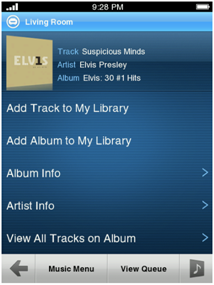
При прослушивании музыки через сервис Rhapsody в Info View будут доступны такие опции как просмотр дополнительной информации об исполнителе, просмотр альбомов, обзоров, рецензий, похожий исполнителей и добавление треков или альбомов в вашу библиотеку Rhapsody.
Napster так же позволит вам добавлять треки и альбомы в библиотеку Napster и выбирать треки, исполнители и альбомы в плейлист AutoMix.
Если вы прослушиваете музыку через сервис Last.fm вы увидите информацию об исполнителе, пользовательские теги, похожих исполнителей и связанные с данным исполнителем предстоящие события.
Pandora позволит вам просматривать дополнительную информацию о проигрываемой песне, создавать новые станции и добавлять закладки на Pandora.com, чтобы сервис мог запомнить исполнителя и треки, которые вы хотите прослушать позже.
WAV файлы не распределяются по категориям Artist/Album/Genre
Почему мои .WAV файлы не отображаются в категориях Artist/Album/Genre как остальные треки?
Если вы обнаружили что ваши WAV файлы не отображаются в категория Artist/Album/Genre проверьте, отображаются ли они при просмотре треков (Tracks) и папок (Folder). Если файлы отображаются при просмотре треков и папок это значит, что файлы были проиндексированы но метаданные этих файлов не были считаны. Поскольку музыка сортируется по категориям Artist/Album/Genre при считывании метаданных во время индексации, эти поля могут оставаться пустыми, если метаданные в файлах отсутствуют.
В этом случае для сортировки по категориям Artist/Album/Genre необходимо добавить метаданные в файлы. Для этого вы можете использовать программу MediaMonkey, доступную на сайте http://www.mediamonkey.com чтобы добавить ”исполнитель”, ”альбом”, ”жанр” и номер трека.
Sonos поддерживает следующие теги для WAV файлов:
IART (Исполнитель)
IGNR (Жанр)
INAM (Название)
IPRD (Альбом)
itrk (Номер трека)
В качестве альтернативы вы можете преобразовать ваши WAV с помощью таких кодеков как Apple Lossless или FLAC без потерь. Преимуществом этих форматов является уменьшенный размер файла без потерь в качестве. Для получения более подробной информации по конвертированию музыкальных файлов обратитесь к следующим руководствам:
Конвертирование на ПК или Mac при помощи iTunes
Конвертирование на ПК при помощи dBpoweramp
Конвертирование на Mac при помощи Max
Если вы не хотите добавлять теги в ваши файлы, вы можете использовать режим просмотра треков (Tracks) или папок (Folder) на контроллере Sonos, Sonos Controller для Pc и Mac или Sonos Controller для iPhone/iPad/Andrdoid.
Добавление смартфона Android
Как мне добавить другой Android смартфон к моей системе Sonos?
Перед тем как установить Sonos Controller для Android сначала убедитесь, что вы обновили все компоненты и Sonos Controller’ы до последней версии.
Приложение Sonos Controller для Android превращает ваш Android смартфон в полноценный контроллер Sonos. Все что вам нужно — это подключенный к беспроводной сети смартфон и хотя бы один настроенный компонент Sonos. (Смартфоны Android и компоненты Sonos продаются отдельно.) Чтобы получить помощь по настройке вашей системы Sonos, обратитесь к прилагаемой дкументации.
1. Нажмите кнопку Market на вашем смартфоне и скачайте бесплатное приложение Sonos Controller для Android из Android Market.
— Если у вас устройство BRIDGE, вам нужно будет нажать кнопку Connect, расположенную сверху. Во время подключения Android смартфона световой индикатор будет мигать зеленым и белым цветом.
— Если у вас устройство DOCK, вам нужно будет нажать и отпустить кнопку Connect, расположенную сзади. Во время подключения Android смартфона световой индикатор будет мигать зеленым и белым цветом.
— Если у вас компонент Sonos, вам нужно будет нажать кнопки Mute и Volume Up одновременно и отпустить их, как только они станут мигать (приблизительно через 1 секунду). Индикатор состояния компонента Sonos и кнопка Mute будут мигать зеленым и белым цветом во время подключения Android смартфона.
Приложение Sonos для Android также доступно на online marketplace.
Примечание: Для того чтобы использовать приложение Sonos Controller для Android ваш смартфон должен быть подключен к вашей беспроводной сети и Wi-Fi должен быть включен. Чтобы изменить настройки беспроводного соединения в вашем смартфоне Android, откройте меню настроек и выберите опцию настройки беспроводной сети. Чтобы получить дополнительную информацию, обратитесь к прилагаемой документации вашего смартфона Android.
