FAQ
Как изменить настройки моего устройства DOCK?
При помощи контроллера SONOS CONTROL
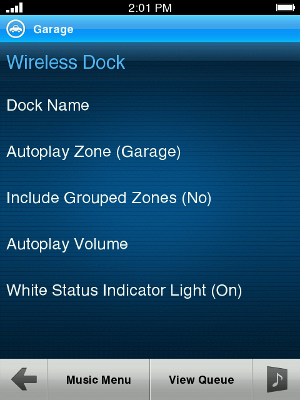
1. При помощи контроллера SONOS CONTROL в меню Music Menu выберите пункты Settings > Dock Settings.
2. Выберите беспроводной док, в настройки которого вы хотите внести изменения.
3. Выберите один из приведенных ниже вариантов:
— Выберите опцию Dock Name для ввода нового названия дока (название по-умолчанию DOCK).
— Выберите опцию Autoplay Zone для выбора зоны, в которой будет автоматически начинаться проигрывание музыки с iPod или iPod touch.
— Выберите опцию Include Grouped Zones чтобы включить (yes) или исключить (no) текущие группы зон из режима Autoplay.
— Выберите опцию Autoplay Volume для регулировки уровня громкости зоны с включенным режимом Autoplay.
— Выберите опцию White Status Indicator Light чтобы включить или выключить белый индикатор состояния во время нормальной работы дока.
При помощи Sonos Controller для PC или Mac
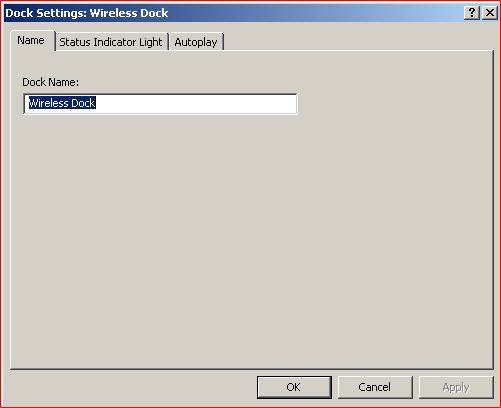
1. При помощи Sonos Controller для PC или Mac выберите опцию Dock Settings в меню Zones.
2. Выберите беспроводной док, в настройки которого вы хотите внести изменения и нажмите Settings.
3. Выберите один из приведенных ниже вариантов:
— Выберите опцию Dock Name для ввода нового названия дока (название по-умолчанию DOCK).
— Выберите опцию White Status Indicator Light чтобы включить или выключить белый индикатор состояния во время нормальной работы дока.
— Выберите опцию Autoplay Zone для выбора зоны, в которой будет автоматически начинаться проигрывание музыки с iPod или iPod touch.
4. Нажмите кнопку Apply и затем кнопку OK чтобы изменения вступили в силу.
Регулирование уровня громкости линейного входа Line-In
Могу ли я регулировать уровень громкости линейного входа Line-In?
Система Sonos позволяет регулировать уровень усиления сигнала устройств, подключенных к линейному входу Line-In. Это полезно т.к. различные устройства могут иметь разное выходное напряжение, таким образом, регулировка позволит вам подобрать оптимальную громкость чтобы она была такой же как и у других источников. Получить доступ к этой опции вы можете как с контроллера, так и с приложения Sonos Controller на компьютере.
С помощью контроллера
— Нажмите кнопку Music
— Выберите System Settings
— Выберите ZonePlayer Settings
— Выберите название зоны
— Выберите опцию Line-In Source Level и требуемый уровень усиления
При помощи Sonos Controller для PC или Mac
— Нажмите Zones
— Выберите Setup Zones
— Выберите название зоны и нажмите Settings
— Выберите вкладку Line-In и отрегулируйте уровень Line-In Source
Уровни усиления
Уровень 1 — 2.2В (МИНИМАЛЬНЫЙ уровень усиления сигнала)
Уровень 2 — 2.0В. Аудио/Видео компоненты
Уровень 3 — 1.7В.
Уровень 4 — 1.5В.
Уровень 5 — 1.4В.
Уровень 6 — 1.2В. Компьютеры Mac
Уровень 7 — 1.1В.
Уровень 8 — 1.0В. Портативные проигрыватели/ПК
Уровень 9 — 0.8В.
Уровень 10 — 0.6В. (МАКСИМАЛНЫЙ уровень усиления сигнала)
В списке перечислены выходные напряжения различных устройств, а не уровень усиления ZonePlayer.
Интерфейсы входа/выхода на Sonos
Какие другие устройства можно подключить к Sonos системе и какой адаптер мне понадобится?
К беспроводной HiFi-системе Sonos могут быть подключены много различных аудио-устройств, но вам могут понадобиться специальные коннекторы.
Большинство аудио коннекторов это штекеры, разъемы, или коннекторы типа «spring post». Разъемы обычно располагаются на передней или задней панели звукового оборудования. Штекеры расположены на каждом конце кабеля и используются для соединения двух аудио-устройств, подключаясь к разъему каждого устройства. Коннекторы типа «spring post» используются только для подключения динамиков.
Примечание: нельзя регулировать громкость по-отдельности для каждого из подключенных устройств. Sonos CONNECT: AMP имеет коннекторы типа «spring post» и разъемы RCA, один для сабвуфера (фиолетовый) и два линейных входа (красный и белый).
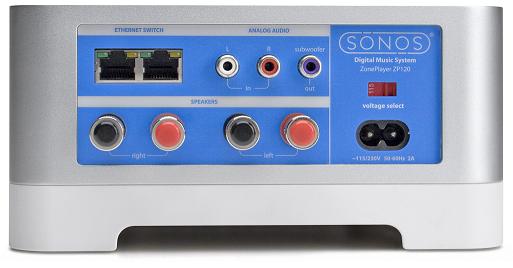
Зональный плеер Sonos ZP100 использует разъемы RCA для подключения аудио оборудования и коннекторы «spring post» для подключения громкоговорителей.
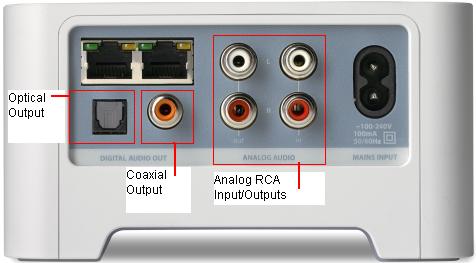
SONOS CONNECT и Sonos ZP80 имеют аналоговые разъемы RCA, а также оптические и коаксиальные цифровые выходы, которые могут быть использованы для подключения внешнего усилителя. Пожалуйста, нажмите ССЫЛКА:здесь, для получения дополнительной информации о цифровых и аналоговых выходах.
Разъемы, совместимые с Sonos:
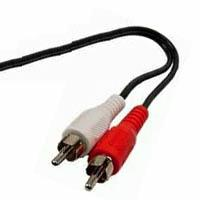
Разъем RCA
1/4″ (7 мм) стерео разъем (иногда называемый телефонным разъемом)

1/8″ (3.5 мм) стерео разъем
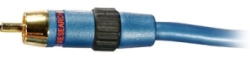
Коаксиальный разъем
Оптико-волоконный разъем
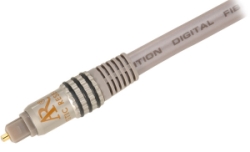
Оборудование:
Персональный компьютер: Вы можете подключить линейный выход компьютера к линейному входу зонального плеера, в результате чего, звук с компьютера будет воспроизводиться на любом вашем SONOS компоненте.Звуковая карта на компьютере, как правило, имеет 1/8 ″(3,5 мм) стерео разъем, поэтому вам потребуется переходник от 1/8″ стерео разъема к RCA, который показан на рисунке:
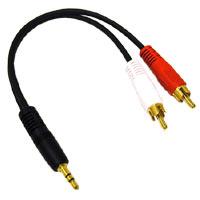
CD-плееры: Вы можете подключить CD -плеер к разъему RCA зонального плеера, используя стандартные RCA кабели, для воспроизведения музыки с компакт-дисков. Если вы используете портативный проигрыватель компакт-дисков, вероятно, на нем имеется стерео разъем. В этом случае, вам понадобится переходник от стерео разъема к RCA, как описано выше.
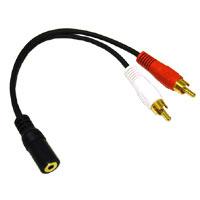
Наушники: Они, как правило, имеют 1/8″ (3,5 мм) или 1/4″ (7 мм) стерео разъем, так что вам потребуется переходник от 1/8″ (3,5 мм) или 1/4″ (7мм) стерео разъема к RCA. Этот переходник изображен здесь:
Усилители: Вы можете использовать обычные RCA кабели для подключения усилителя к Sonos CONNECT или ZonePlayer 80, подключив линейный RCA выход зонального плеера или CONNECT к линейному RCA входу усилителя. Если вы используете зональный плеер Sonos ZP80, вы также можете использовать коаксиальный или оптический кабель для подключения плеера к усилителю.
* Примечание: Вам нужно использовать всего лишь одно подключение к усилителю. Так что если вы используете оптический кабель для подключения зонального плеера к усилителю, вам не нужно одновременно подключать и коаксиальный кабель.
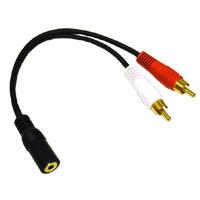
Активные компьютерные колонки: Они обычно имеют 1/8 ″ (3,5 мм) стерео штекер и подключаются непосредственно к звуковой карте компьютера. Вам понадобится переходник от стерео разъема к RCA для подключения колонок к линейному RCA выходу зонального плеера:
Видеомагнитофоны и DVD-плееры: Вы можете подключить RCA разъем «audio-out»(аудио-выход) к RCA разъему «audio-in»(аудио-вход) на зональном плеере. Возможна небольшая задержка(100 мс) между аудио на зональном плеере и видео на экране телевизора или монитора. Учтите, что на SONOS компонентах вам потребуется установить кодирование «Uncompressed»(Без сжатия) для линейного входа. Для этого, нажмите кнопку «Music»(Музыка) на пульте управления SONOS, затем Выберите System Settings(Системные настройки) ->Advanced Settings(дополнительные настройки) ->Line-In Encoding(Кодирование линейного входа), а затем выберите «Uncompressed»(Без сжатия).
Ресиверы (Broadcast AM / FM, XM Satellite, Sirius Satellite): Они имеют либо RCA, либо стерео разъем для подключения аудио-оборудования. Для подключения к зональному плееру, вам потребуется либо RCA кабель, либо переходник от стерео разъема к RCA.
Сабвуферы: сабвуфер подключается к разъему RCA на зональном плеере.
Системы объемного звучания (5.1 и 7.1): коннекторы в этих системах могут сильно отличаться друг от друга. Лучше всего обратиться к прилагаемой документации, для получения информации о подключении к стерео системе. Так как зональный плеер это 2.1-система (левый и правый канал + сабвуфер), вы не сможете получить истинное объемное звучание вашей системы 5.1 или 7.1. Могут потребоваться специальные адаптеры в зависимости от количества входов у вашей системы.
Сопряжение и разъединение ваших компонентов
Как я могу соединить, разъединить и сгруппировать компоненты?
Управление Зонами
Что такое Зоны
Зона – это просто еще одно слово, обозначающее комнату в вашем доме. Sonos позволяет наслаждаться музыкой в 32 комнатах, в помещении или снаружи. Мы называем это зонами, потому что вы можете сгруппировать комнаты вместе для проигрывания одной и той же песни в комнатах или вы можете проигрывать в каждой комнате разные песни. Это значит, что вы можете сгруппировать вместе кухню и двор во время приготовления барбекю, соединить все комнаты в доме во время вечеринки или оставить все комнаты в доме несвязанными. Пусть дети слушают рэп в своих комнатах, в то время как вы будете слушать джаз в кабинете. Управление зонами можно осуществлять с любого контроллера SONOS CONTROL. С помощью меню Zones вы можете:
Выбирать зону, в которой вы хотите включить музыку
Видеть какая музыка проигрывается в настоящий момент в каждой комнате
Соединять зоны вместе в группу зон
Удалять зону из группы зон
Текущая выбранная зона будет отображаться на экране, и музыка будет проигрываться именно в этой зоне.
Группы Зон
Зона может быть соединена вместе с другой зоной, формируя группу зон. При этом во всех зонах, находящихся в одной группе будет проигрываться одновременно одинаковая музыка. Вы можете добавить или удалить зоны из группы во время воспроизведения музыки. Также вы можете связать все компоненты в вашем доме при помощи одного клика, выбрав опцию All Zones-Party Mode.
Linking Zones
Вы можете сначала создать группу зон и затем выбрать музыку, которую вы хотите воспроизвести. Или вы можете добавить комнату к уже существующей группе зон, где музыка уже играет.
При сопряжении любой зоны проигрывание музыки в ней прекратится и начнется воспроизведение музыки выбранной зоны. Если вы хотите включить воспроизведение очереди треков позже, вы можете сохранить очередь в качестве плейлиста Sonos, перед тем как связывать зоны.
При помощи Sonos Controller для PC или Mac
Управление зонами происходит через вкладку или меню Zones.
1. Во вкладке Zones выберите зону, которую вы хотите связать с другой зоной или группой зон.
2. Выберите один из приведенных ниже вариантов:
Нажмите Link Zone или
В меню Zones выберите опцию Link Zone.
3. Выберите зону, которую вы хотите добавить в группу. Если вы хотите присоединить все комнаты в вашем доме к проигрываемой очереди треков, выберите All Zones-Party Mode. Все ваши компоненты будут воспроизводить одну и ту же музыку одновременно до тех пор, пока вы не исключите зоны из группы.
При помощи контроллера SONOS CONTROL
1. Нажмите кнопку Zones.
2. Нажмите кнопку Zone Group справа от зоны, к которой вы хотите добавить другие комнаты.
3. Отметьте зоны, которые вы хотите добавить в эту группу и затем нажмите Done.
Если вы хотите присоединить все комнаты в вашем доме к проигрываемой очереди треков, выберите All Zones-Party Mode. Все ваши компоненты будут воспроизводить одну и ту же музыку одновременно до тех пор, пока вы не исключите зоны из группы.
При помощи Sonos Controller для iPhone, iTouch, iPad или Android
1. Нажмите кнопку Zones.
2. Нажмите кнопку Zone Group справа от зоны, к которой вы хотите добавить другие комнаты.
Если вы хотите присоединить все комнаты в вашем доме к проигрываемой очереди треков, просто нажмите Select All на экране Zone Grouping. Все ваши компоненты будут воспроизводить одну и ту же музыку одновременно до тех пор, пока вы не исключите зоны из группы.
Удаление Зон из группы
При помощи Sonos Controller для PC или Mac
1. Во вкладке Zones выберите зону, которую вы хотите изменить.
2. Выберите один из приведенных ниже вариантов:
Нажмите Drop Zone или
В меню Zones выберите опцию Drop Zone.
3. Выберите зону, которую вы хотите удалить из группы. Если вы хотите удалить все зоны в группе, нажмите All Zones in Group. В зоне, которая была удалена, проигрывание музыки прекратится. Другие зоны в группе останутся незатронутыми.
При помощи контроллера SONOS CONTROL
1. Нажмите кнопку Zones.
2. Нажмите кнопку Zone Group справа от группы, которую вы хотите изменить.
3. Снимите галочки с зон, которые вы хотите удалить из группы и затем нажмите Done.
При помощи Sonos Controller для iPhone, iTouch, iPad или Android
1. Нажмите кнопку Zones.
2. Нажмите кнопку Zone Group справа от группы, которую вы хотите изменить.
3. Снимите галочки с зон, которые вы хотите удалить из группы. Если вы хотите удалить из группы все зоны, вы можете нажать Unselect All внизу экрана Zone Grouping.
4. Нажмите Done.
Примечание: Проигрывание музыки в комнатах, которые вы удалили из группы, будет прекращено. Другие зоны останутся незатронутыми.
Извлечение музыки с CD на компьютере с помощью Windows Media Player 11
Как мне скопировать музыку с моих аудиодисков?
Windows Media Player 11 может извлекать музыку с ваших аудиодисков и конвертировать ее в файлы, поддерживаемые системой Sonos.
1. Запустите приложение Windows Media Player и подключите компьютер к интернету. При доступном подключении к интернету будет получена и отображена в разделе Library информация о диске.
2. Вставьте аудиодиск в CD привод и затем нажмите кнопку Rip, как показано на следующем скриншоте.
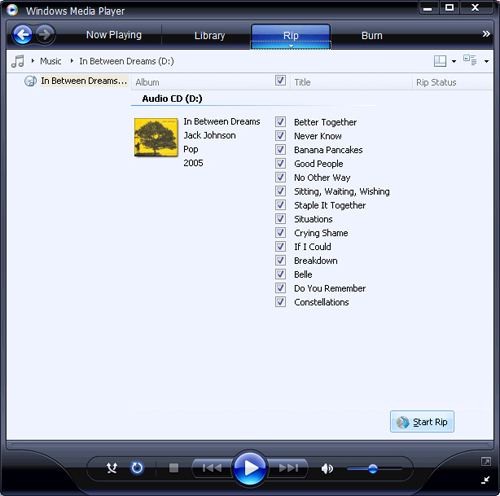
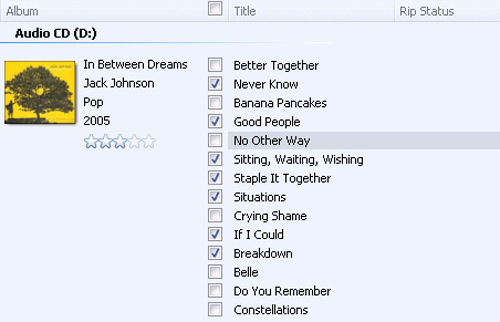
3. Все песни будут выбраны для извлечения, если это не было сделано ранее. Если вы не хотите извлекать какие-либо песни, снимите галочки напротив каждой из них как показано на следующем скриншоте. Также вы можете поставить или снять галочку вверху списка для выбора или исключения всех песен.
4. Нажмите Start Rip.
5. После того как треки будут извлечены, вы сможете найти их в библиотеке.
Выбор формата:
По-умолчанию приложение использует формат Windows Media Audio, который является оптимальным с точки зрения баланса между размером файла и качеством звука. Вы можете выбрать один из следующих форматов:
Windows Media Audio (переменный битрейт, без защиты DRM) поможет уменьшить размер файла но может потребовать больше времени на конвертирование.
Формат MP3 предоставляет большую гибкость для проигрывания на различных устройствах.
WAV – единственный формат сжатия без потерь, который поддерживают одновременно Windows Media Player и Sonos. WAV файлы не поддерживают встроенные теги/метаданные по-умолчанию. Из-за больших размеров файла и сложностей, связанных с этим форматом, его не рекомендуется использовать с Sonos.
***Примечание: Windows Media Player 11 поддерживает формат WMA Lossless и WMA Pro, но оба формата в настоящее время не поддерживаются системой Sonos.
Автоматически получить обложки альбомов iTunes с помощью Mac
Как я могу получить обложки альбомов с iTunes, чтоб они отображались на Sonos?
Для OS X 10.5 и выше
iTunes автоматически переносит обложки альбомов для вас, но не привязывает их к метаданным вашей музыки. Этот FAQ поможет вам сделать это с помощью специального приложения, которое скачает обложки альбомов на Мас и сохранит их как «имя_папки.jpg».
Пожалуйста, обратите внимание: iPhone/iTouch могут отображать только обложки, размером 320КБ или меньше.
ССЫЛКА: Doug’s Read Me PDF
1. Скачайте приложение ССЫЛКА: Save Album Art as folder.jpg v1.0
2. Zip файл будет загружен в папку «Downloads»(Загрузки). Необходимо открыть файл образа диска (.dmg), который будет отображен в Finder.
3. В Finder, нажмите на Go(Перейти)> Перейдите в папку и введите: ~ /Library/iTunes/ и нажмите Ввод. Откройте папку «Scripts» (Скрипты). Если нет папки с именем «Scripts», создайте ее.
4. Выберите и перетащите файлы с окна образа диска в папку «Scripts». Скрипты, которые находятся в этой папке, отобразятся в меню iTunes Scripts. Закройте и извлеките образ диска.
5. Этот скрипт экспортирует обложки альбомов выбранных треков или дорожек в выбранном списке воспроизведения в виде JPEG файла с именем «имя_папки.jpg». Обложки сохраняются в папке, которая содержит выбранные треки –вероятно, это папка, содержащая альбом данного трека. Многие музыкальные плееры и стерео системы (Например, Sonos), ищут файл с названием «имя_папки.jpg», чтобы использовать для отображения обложки альбома. Если выбраны несколько треков с одного альбома, то скрипт экспортирует только один файл изображения обложки альбома.
Примечание: возможно задать дополнительные параметры для обработки JPEG изображений, с помощью специальной панели «Preferences»(Предпочтения), которую можно вызвать, нажав и удерживая клавишу «Option»(Опции) при запуске скрипта.
Обратите внимание: при первом запуске скрипта и использовании одного из двух вспомогательных приложений, makejpegprefs.app и progressBar.app, возможна небольшая задержка(10-15 секунд) перед запуском приложений — ОС проверяет приложения. Это не будет происходить при последующих запусках скрипта.
Прикрепленные файлы: ССЫЛКА: embedart.zip (101.13 KB)
Гарантия, возврат, доставка и ремонт Sonos
Где я могу получить информацию о гарантии на устройство Sonos?
Полную информацию о гарантии на продукцию Sonos и об условиях возврата вы можете найти здесь:
http://www.sonos.com/support/policies/
Если вы уже прошли процедуру возврата или ремонта и у вас остались вопросы, свяжитесь по электронной почте с отделом по продажам. Их адреса:
Если вы считаете, что ваша техника Sonos неисправна и требует ремонта, свяжитесь со службой поддержки Sonos, чтобы они смогли произвести диагностику.
Если вы недавно сделали заказ и хотите проверить его состояние, уточнить условия доставки, свяжитесь напрямую с отделом по продажам.
Создание стереопары с проигрывателями PLAY:5
У меня есть два компонента SONOS PLAY:5. Как мне соединить их вместе, чтобы достичь эффекта стерео?
Опция Stereo Pair в настройках позволяет вам соединить два проигрывателя SONOS PLAY:5, находящихся в одной комнате, для достижения эффекта стерео. В этой конфигурации один проигрыватель SONOS PLAY:5 выступает в роли левого канала, а другой – правого.
Оптимальное расположение
При создании стереопары рекомендуется поместить два устройства SONOS PLAY:5 на расстояние 8-10 футов друг от друга и направить их таким образом, чтобы образовался треугольник, в углу которого будет находиться слушатель.
Слушатель должен находиться на расстоянии 8-12 футов от устройств PLAY:5. Меньшее расстояние усилит ощущение низки частот, в то время как большее расстояние усилит эффект стерео.
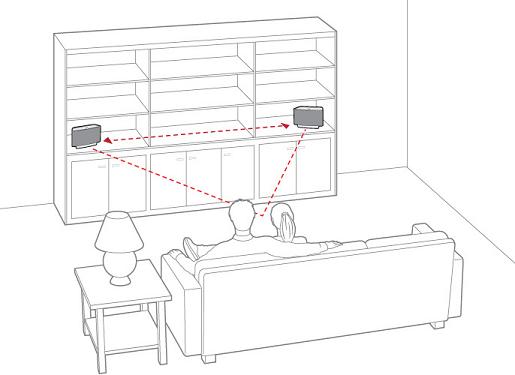
Примечание: Опция Stereo Pair доступна только на устройствах SONOS PLAY:5 или PLAY:3.
При помощи наладонного контроллера или iPhone
1. В меню Music выберите опцию Settings.
2. Выберите ZonePlayer Settings.
3. Выберите один из проигрывателей SONOS PLAY:5 с которым вы хотите создать стереопару.
4. Выберите опцию Create Stereo Pair и нажмите Next.
5. Выберите второй проигрыватель SONOS PLAY:5.
6. Нажмите кнопку Mute на проигрывателе SONOS PLAY:5, который вы хотите использовать в качестве левого канала
7. Компоненты автоматически подключатся друг к другу и создадут стереопару.
Чтобы разделить стереопару:
1. Нажмите Settings>ZonePlayer Settings.
2. Выберите стереопару SONOS PLAY:5, которую вы хотите разделить (пара будет отображаться с надписью L + R в названии проигрывателя).
3. Выберите опцию Separate Stereo Pair и нажмите кнопку Separate для подтверждения.
При помощи Sonos Controller для PC или Mac
1. Выберите Zones>ZonePlayer Settings.
2. Выберите один из проигрывателей SONOS PLAY:5, который вы хотите включить в стереопару и нажмите Settings.
3. Выберите вкладку Stereo Pair и нажмите Make a Stereo Pair.
4. Нажмите кнопку OK и выберите второй проигрыватель SONOS PLAY:5.
5. Нажмите кнопку Mute на проигрывателе SONOS PLAY:5, который вы хотите использовать в качестве левого канала и затем нажмите OK.
Чтобы разделить стереопару:
1. Выберите Zones>ZonePlayer Settings.
2. Выберите стереопару SONOS PLAY:5, которую вы хотите разделить (пара будет отображаться с надписью L + R в названии проигрывателя) и нажмите Settings.
3. Выберите вкладку Stereo Pair и нажмите Separate Pair.
4. Нажмите OK и затем Finish.
Примечание для пользователей Sonos CR100: Данный контроллер не может использоваться для создания или разделения стереопары PLAY:5.
Использование линейного выхода Line-out
Каким образом можно использовать линейный выход на системе Sonos?
Вы можете подключить ваш домашний кинотеатр, стереосистему или активные акустические системы к проигрывателю ZonePlayer. В зависимости от модели ZonePlayer вы можете использовать аналоговые или цифровые аудио выходы для подключения проигрывателя к внешнему усилителю. Устройство SONOS CONNECT имеет цифровые и аналоговые выходы, в то время как ZonePlayer 100 имеет только аналоговые выходы. Устройство SONOS CONNECT:AMP не имеет аудио выходов.
Чтобы получить дополнительную информацию о подключении аудиоустройств, посетите веб-сайт http://faq.sonos.com/cables.
Чтобы подключить домашний кинотеатр
1. Выберите один из приведенных ниже вариантов:
• Если ресивер вашего домашнего кинотеатра имеет цифровой вход и ваш проигрыватель ZonePlayer поддерживает цифровую передачу звука, вы можете использовать оптический кабель TOSLINK® или цифровой коаксиальный кабель для подключения цифрового выхода ZonePlayer к цифровому входу вашего ресивера.
• Если у вашего ресивера аналоговые выходы, используйте стандартный RCA кабель для подключения аналогового выхода ZonePlayer к входам вашего ресивера.
2. Выберите соответствующий вход на вашем ресивере, к которому вы подключили ZonePlayer.
3. Если вы настраиваете новый ZonePlayer, подключите его и выберите один из приведенных ниже вариантов:
• При помощи приложения Sonos Controller для PC или Mac добавьте ZonePlayer в вашу систему Sonos, выбрав в меню Zones пункт Add a ZonePlayer или ZoneBridge.
• При помощи контроллера SONOS CONTROL добавьте ZonePlayer в вашу систему Sonos, выбрав Settings>Add a Zone в меню Music Menu.
Чтобы управлять уровнем громкости на домашнем кинотеатре
Установите уровень сигнала линейного выхода line-out на Fixed, одним из следующих способов:
• При помощи Sonos Controller для PC или Mac выберите пункт ZonePlayer Settings в меню Zones. Выберите проигрыватель ZonePlayer, подключенный к вашему домашнему кинотеатру и нажмите Settings. Нажмите на вкладку Line-Out и выберите параметр Fixed.
• При помощи контроллера SONOS CONTROL в меню Music Menu выберите пункты Settings>ZonePlayer Settings. Выберите проигрыватель ZonePlayer, подключенный к вашему домашнему кинотеатру, выберите Line-Out Level > Fixed.
Чтобы управлять уровнем громкости на системе Sonos
1. Установите громкость вашего домашнего кинотеатра или другого устройства на привычный уровень.
2. Установите уровень сигнала линейного выхода проигрывателя ZonePlayer на Variable, одним из следующих способов:
• При помощи Sonos Controller для PC или Mac выберите пункт ZonePlayer Settings в меню Zones. Выберите проигрыватель ZonePlayer, подключенный к вашему домашнему кинотеатру и нажмите Settings. Нажмите на вкладку Line-Out и выберите параметр Variable.
• При помощи контроллера SONOS CONTROL в меню Music Menu выберите пункты Settings>ZonePlayer Settings. Выберите проигрыватель ZonePlayer, подключенный к вашему домашнему кинотеатру, выберите Line-Out Level > Variable.
3. Используйте контроллер SONOS CONTROL для регулирования уровня громкости.
4. Если хотите вы можете изменить громкость на вашем домашнем кинотеатре чтобы изменить диапазон регулирования громкости на контроллере до приемлемого.
Примечание: При установке параметра уровня громкости Fixed на вашем проигрывателе ZonePlayer вы не сможете регулировать громкость или настройки эквалайзера на контроллере.
Чтобы подключить компьютер или активные акустические системы
• Если вы подключаете компьютер: Вам понадобится переходник 3.5мм.-RCA для подключения аналоговых выходов ZonePlayer к входам компьютера.
• Если вы подключаете активные акустические системы: Вам понадобится переходник 3.5мм.-RCA для подключения акустических систем к аналоговым выходам проигрывателя ZonePlayer. Если ваши акустические системы имеют 3.5мм. штекер, вы можете подключить его к адаптеру при помощи переходника типа «мама-мама». Также вы можете использовать соединительный кабель (3.5мм. разъем-RCA штекеры).
Плейлисты iTunes
Каким образом можно использовать плейлисты iTunes на Sonos?
Количество треков в плейлистах iTunes при импорте в Sonos ограничено 40,000. Перед импортом в Sonos плейлист iTunes можно преобразовать в другой формат. Нажмите здесь чтобы узнать как.
До версии ПО 3.5— Sonos не импортирует треки, если общее количество всех треков в плейлисте превышает 40,000.
Начиная с версии ПО 3.5— Sonos импортирует до 40,000 треков с максимальным количеством плейлистов в 1000.
Каким образом происходит индексация плейлистов
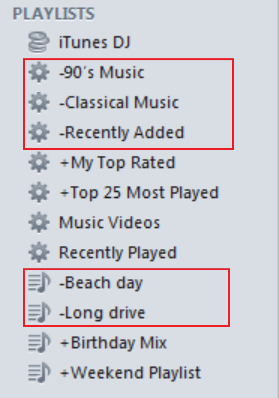
-Импортируются любые плейлисты с количеством треков до 1000
-Далее при наличии свободного места импорт плейлистов будет производиться в порядке увеличения их размера
Как изменить приоритет плейлистов или исключить их из индексирования
— Плейлисты с названием, начинающимся с ‘+’ будут импортированы первыми
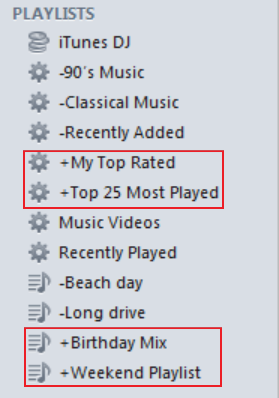
— Плейлисты с названием, начинающимся с ‘-‘ будут пропущены