
FAQ
Добавление сетевой папки без помощи приложения Desktop Controller на ПК c Windows Vista
Как мне добавить сетевую папку с музыкой в Windows Vista если у меня не установлено приложение Sonos Desktop Controller для PC?
Для получения общего доступа к вашим музыкальным файлам с Sonos, вы должны ввести имя пользователя и пароль. Вы можете использовать уже существующую учетную запись или создать новую специально для Sonos. Если у вас уже есть учетная запись, которой вы хотите дать разрешение доступа для Sonos, переходите к пункту Включение общего доступа к музыкальной коллекции.
Создание учетной записи Sonos на Windows Vista
Нажмите Start > Control Panel > User Accounts.
Выберите пункт Manage Another Account и затем нажмите Create a new account.
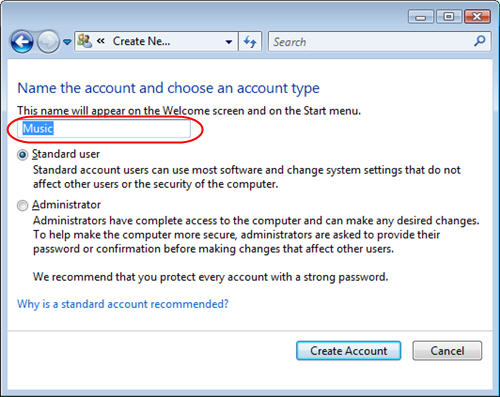
В окне Create New Account укажите название учетной записи и нажмите кнопку Create Account.
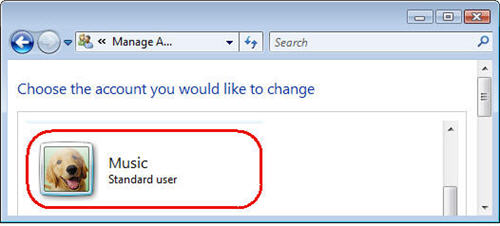
Теперь после того как ваша учетная запись создана, вам нужно задать пароль для нее. В окне Manage Accounts выберите нового пользователя, которого вы только что создали и нажмите Create a Password.
Включение общего доступа к музыкальной коллекции
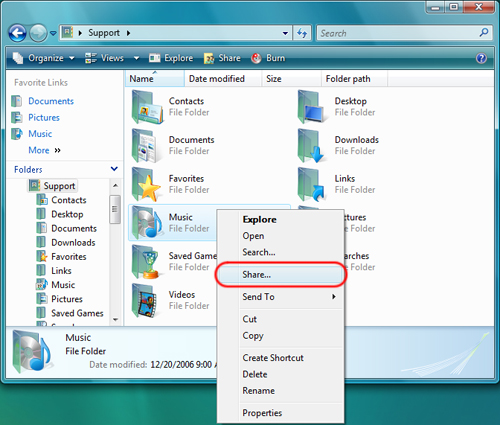
Выберите папку, в которой находится ваша музыкальная коллекция. Кликните по ней правой кнопкой мыши и выберите пункт Share.
Выберите пользователя, для которого вы хотите включить общий доступ к этой папке. Выберите созданную ранее учетную запись, если вы выполняли шаги, приведенные выше в разделе Создание учетной записи Sonos на Windows Vista. В противном случае выберите любую другую учетную запись, которую вы хотите использовать для доступа к музыкальной библиотеке с системы Sonos.
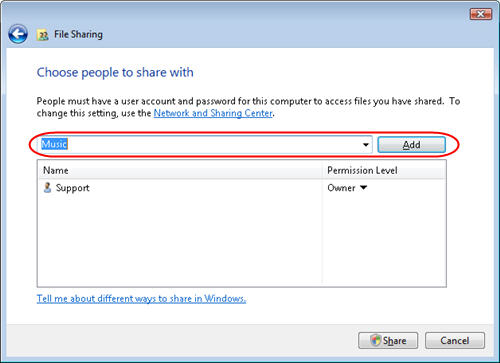
Нажмите кнопку Add и выберите пункт Share. Нажмите Done.
Теперь вам нужно сделать эту сетевую папку активной. Кликните правой кнопкой мыши по папке с вашей музыкой и выберите пункт Properties.
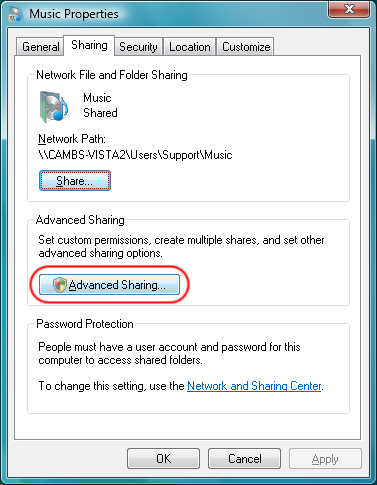
Нажмите кнопку Advanced Sharing.
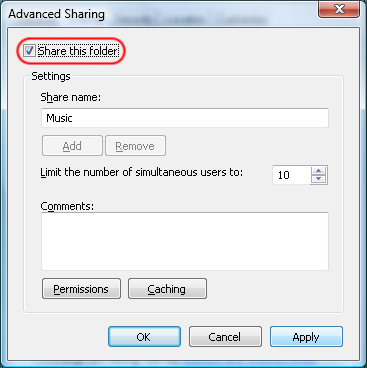
Поставьте галочку напротив пункта Share this folder и нажмите кнопку Apply. Теперь вы можете закрыть окно.
Индексирование сетевой папки на Sonos при помощи контроллера
В меню Music выберите System Settings > Music Library Management > Music Library Setup. Вы увидите список папок, которые индексирует Sonos. Для добавления новой сетевой папки нажмите Add New.
Sonos попытается определить вашу сетевую папку автоматически.
Если ваша сетевая папка отобразилась, выберите ее и нажмите кнопку OK. При помощи колеса прокрутки выберите поле Username и нажмите Type. Введите имя пользователя созданной учетной записи и затем нажмите Accept. При помощи колеса прокрутки выберите поле Password и нажмите Type. Введите пароль для этой учетной записи и затем нажмите Accept.
Если ваша сетевая папка не отображается, нажмите Enter New. Нажмите Type… для ввода пути к сетевой папке как показано на изображении ниже. <computer name> — имя компьютера, а <share name> — имя сетевой папки. После того как вы ввели путь к сетевой папке нажмите Accept.
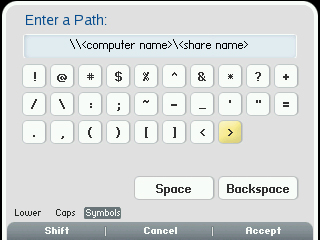
При помощи колеса прокрутки выберите поле Username и нажмите Type. Введите имя пользователя созданной учетной записи и затем нажмите Accept. При помощи колеса прокрутки выберите поле Password и нажмите Type. Введите пароль для этой учетной записи и затем нажмите Accept.
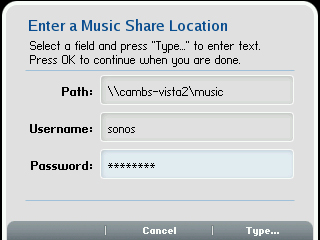
Индекс музыкальной библиотеки будет обновлен. После окончания обновления индекса музыка в этой сетевой папке будет доступна в системе Sonos.
Настройка автоматического обновления индекса библиотеки
Как мне настроить автоматическое индексирование моей музыкальной библиотеки?
With Sonos software, version 2.0 you can schedule daily automatic music index updates. Настройка автоматического обновления индекса очень проста и может быть произведена с помощью контроллера или приложения Sonos Controller для PC или Mac.
Чтобы настроить автоматическое обновление индекса библиотеки при помощи контроллера:
1) Нажмите кнопку Music, чтобы открыть меню.
2) Выберите System Settings > Music Library Management.
3) Выберите пункт Schedule Music Index Updates и нажмите On.
4) Выберите требуемое время для ежедневного обновления индекса.
Если вы не можете включить автоматическое обновление индекса, проверьте установлено ли текущее время на системе Sonos.
Чтобы настроить автоматическое обновление индекса библиотеки при помощи компьютера:
1) В меню Music выберите пункт Schedule Music Index Updates.
2) Поставьте галочку напротив Update the music index every day и выберите время, в которое будет происходить обновление индекса.
Если пункт «Update the music index everyday» неактивен, проверьте установлено ли текущее время на системе.
Доступ к музыке на Windows Home Server
Как мне настроить Windows Home Server, чтобы моя система Sonos могла получить доступ к хранящейся на домашнем сервере музыке?
Sonos может проигрывать музыку с компьютера, работающего под управлением операционной системы Windows Home Server (WHS). Следуйте нижеприведенным указаниям, чтобы настроить домашний сервер.
1) Для начала запустите консоль администратора Windows Home Server на одном из ваших компьютеров.
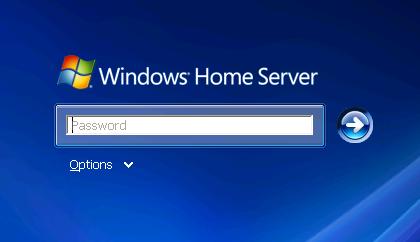
2) Выберите вкладку User Accounts. Здесь вы можете создать новую учетную запись, нажав на кнопку Add или включить учетную запись гостя, кликнув по ней правой кнопкой мыши и выбрав пункт Enable Guest Account. В этом примере мы будем использовать учетную запись гостя.
Примечание: Использование созданной и правильно настроенной учетной записи усиливает безопасность.
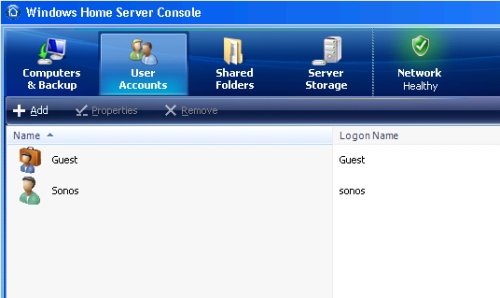
3) Нажмите кнопку Next для начала процесса настройки. На следующем экране вам нужно выбрать, создавать пароль для учетной записи или нет.
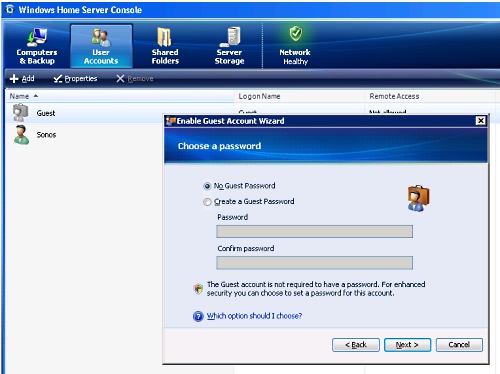
4) Нажмите кнопку Next, и вы сможете выбрать, к каким папкам будет иметь доступ учетная запись гостя.
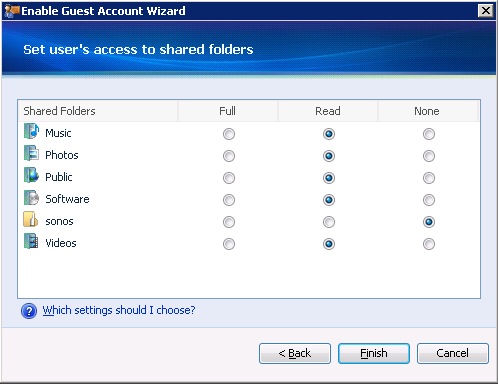
5) Нажмите кнопку Done. При использовании учетной записи клиента вместо учетной записи гостя кликните по нему правой кнопкой мыши и выберите пункт Properties. Во вкладке Shared Folder Access вы можете выбрать, к каким папкам пользователь сможет получить доступ.
6) Для добавления сетевой папки WHS в Sonos откройте приложение Sonos Controller для PC или Mac.
7) Выберите пункт Set Up Music Library в меню Music. Нажмите кнопку Add a Share.
8) Выберите опцию добавления музыки, расположенной в сетевой папке.
9) Введите сетевой путь к папке WHS или нажмите кнопку обзора, чтобы выбрать ее. Если вы используете гостевую учетную запись без пароля, вам не потребуется вводить имя пользователя и пароль. Если вы используете гостевую учетную запись с паролем, просто введите пароль, пропустив имя пользователя. При использовании учетной записи клиента введите имя пользователя и пароль.
10) Нажмите кнопку Next. На этом этапе приложение предложит проиндексировать ваши музыкальные файлы. Нажмите OK. После того как музыкальные файлы будут проиндексированы, добавленная сетевая папка появится на экране Set Up Music Library. Нажмите кнопку Finish.
Теперь вы можете слушать музыку с вашего домашнего сервера.
Ошибка UPnP=900 при добавлении сетевой папки в музыкальную библиотеку
Почему я получаю ошибку UPnP=900, когда пытаюсь добавить музыкальную библиотеку в Sonos?
Эта ошибка возникает, потому что на сервере не хватает свободного места для буферизации данных. Для решения этой проблемы необходимо увеличить размер стека для сервиса Server.
Вы можете скачать и запустить прикрепленный файл upnp900fix.reg, расположенный внизу страницы, кликнув по нему. Нажмите кнопку «Save«, чтобы сохранить файл на рабочем столе. Затем при помощи двойного щелчка запустите скачанный файл и нажмите кнопку «yes» когда появится запрос на обновление реестра.
Вы должны перезагрузить компьютер или перезапустить службу Server.
Чтобы перезапустить сервис, откройте панель управления и выберите значок Administrative Tools, а затем значок Services. В списке сервисов выберите службу «Server«. Кликните по ней правой кнопкой мыши и выберите «Restart».
Также вы можете изменить параметры вручную (будьте очень аккуратны, т.к. редактирование реестра происходит в реальном времени, и вы легко можете нарушить работу Windows, случайно изменив или удалив ключ реестра).
Откройте редактор реестра (Нажмите Start -> Run -> введите regedit).
Отредактируйте этот ключ:
HKEY LOCAL MACHINESystemCurrentControlSetServicesLanmanServerParameters
Увеличьте значение параметра IRPStackSize с «15» (десятичный) до «18» (десятичный).
Перезагрузите компьютер или перезапустите службу Server (как описано выше), чтобы изменения вступили в силу.
Если вы по-прежнему получаете сообщение об ошибке, скачайте другой прикрепленный файл upnp900fix24.reg и повторите вышеописанные шаги.
Прикрепленные файлы
- UPNP900fix.reg (300 байт)
- UPNP900fix24.reg (300 байт)
Различия между оптическим и коаксиальным выходами
Какие различия между коаксиальным, оптическим и аналоговым выходами на ZonePlayer 80?
Цифровой оптический и цифровой коаксиальный выход позволяет передавать музыку в цифровом виде с побитовой точностью. Ниже описаны типы цифрового и аналогового подключения, чтобы помочь вам выбрать подходящий тип подключения ваших устройств. Цифровые выходы имеются только на ZonePlayer 80 и CONNECT.
Цифровой Оптический: Оптический (Toslink) кабель предоставляет надежное цифровое соединение, используя лазер высокой интенсивности. Оптический кабель может быть длиннее, чем обычный, но вследствие его хрупкости на его прокладку налагаются ограничения. Оптический кабель не следует прокладывать в углах, т.к. в этом случае он может быть поврежден.
Цифровой Коаксиальный: При одинаковом качестве звука соединение цифровым коаксиальным кабелем между ZonePlayer и усилителем более надежно, чем при использовании оптического (toslink) кабеля. При данном виде соединении присутствует меньшая вероятность повреждения кабеля или обрыва соединения при случайном перемещении устройств.
Аналоговый RCA (Тюльпан): Подключение при помощи RCA кабеля подходит больше всего для тех случаев, когда на вашем усилителе нет цифровых входов. С источника сигнал поступает в цифровом виде и затем преобразуется с помощью ЦАП (цифро-аналоговый преобразователь) в аналоговую форму. Наиболее часто этот тип соединения используется для подключения устройств к линейному выходу или активным акустическим системам.
**Здесь приведена схема типов соединений проигрывателя ZonePlayer.
Изменение режима воспроизведения в Sonos
Как мне включить функцию смешанного воспроизведения, повтора и плавного перехода на SONOS?
При помощи SONOS CONTROL для PC или Mac
Используйте кнопки Shuffle, Repeat, или Crossfade на панели Now Playing, чтобы изменить режим воспроизведения.
Значок выбранного режима воспроизведения появится на панели Now Playing.
 Shuffle (Смешанный) – Воспроизведение треков в очереди в произвольном порядке.
 Repeat (Повтор) – Повторное воспроизведение очереди после окончания последнего трека.
 Crossfade (Плавный переход) – Затухание громкости текущего трека и одновременное усиление громкости следующего трека для создания эффекта плавного перехода между песнями.
При помощи контроллера SONOS CONTROL
1. Откройте экран Now Playing.
2. Нажмите на выпадающий писок Play Mode в верхнем правом углу.
3. При помощи значков Shuffle, Repeat, и/или Crossfade выберите требуемый режим воспроизведения.
При выборе режима воспроизведения значок станет более ярким.
 Shuffle (Смешанный) – Воспроизведение треков в очереди в произвольном порядке.
 Repeat (Повтор) – Повторное воспроизведение очереди после окончания последнего трека.
 Crossfade (Плавный переход) – Затухание громкости текущего трека и одновременное усиление громкости следующего трека для создания эффекта плавного перехода между песнями.
При помощи SONOS CONTROL для iPhone
1. Откройте экран Now Playing.
2. Нажмите справа от обложки альбома для отображения кнопок shuffle, repeat, crossfade и полосы времени текущей песни.
3. При помощи значков Shuffle, Repeat, и/или Crossfade измените режим воспроизведения.
При выборе режима воспроизведения значок станет более ярким.
Shuffle (Смешанный) – Воспроизведение треков в очереди в произвольном порядке.
Repeat (Повтор) – Повторное воспроизведение очереди после окончания последнего трека.
Crossfade (Плавный переход) – Затухание громкости текущего трека и одновременное усиление громкости следующего трека для создания эффекта плавного перехода между песнями.
Поддерживаемые модели iPod
Какие модели iPod совместимы с гнездом SONOS DOCK?
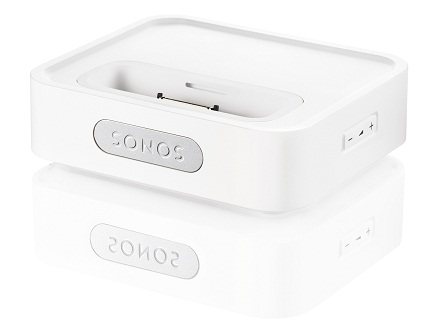
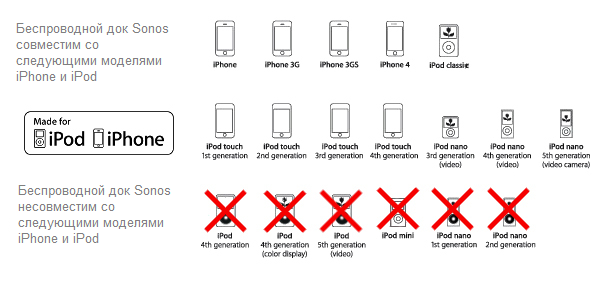
Док Sonos совместим со следующими устройствами: iPod touch (1, 2, 3 и 4 поколения), iPod Classic (iPod 6 поколения), iPod nano (3, 4 и 5 поколения), iPhone 4, iPhone 3GS, iPhone 3G и iPhone. Поддержка всех устройств была сертифицирована компанией Apple.
Если ваше устройство не отображается в разделе «Docked iPods» или музыка с него не проигрывается:
Проверьте, не содержит ли имя устройства символа ‘&’. Имя устройства можно найти в Settings > General > About в самом верху, над надписью Songs.
Если в имени есть символ ‘&’, то его нужно удалить.
Это можно сделать при помощи сброса настроек на самом устройстве, нажав ‘Reset’ или через приложение iTunes. В этом случае сброс настроек не потребуется.
Если вы не знаете, какая у вас модель или версия iPod, iPhone, или iTouch – кликните на ссылку ниже:
https://selfsolve.apple.com/agreementWarrantyDynamic.do?newid=y
Запуск PLAY:5 используя линейный вход
Могу ли я отделить от системы мой PLAY:5 и использовать линейный вход для воспроизведения музыки с iPod (или другого источника) автоматически, без необходимости контроллера?
Используя Line-In(Линейный вход) на SONOS PLAY: 5 и новую функцию AutoPlay(Автозапуск), которая стала доступна в версии 3.4, вы можете слушать вашу любимую музыку где угодно.
Сначала, вы должны настроить Line-In(Линейный вход) на PLAY: 5 для автозапуска. Убедитесь, что внешний источник подключен к PLAY: 5.
1. Откройте меню Zones(Зоны)
2. Выберите PLAY: 5, и нажмите на кнопку Settings(Настройки).
3. Перейдите на вкладку Line-In(Линейный вход) и выберите имя PLAY:5 из меню AutoPlay(Автозапуск).
4. Выберите нужную громкость с помощью ползунка.
5. Нажмите на кнопку ОК, чтобы сохранить изменения и закрыть окно.
После этого, когда вы отделите PLAY: 5 от вашей системы и подключите внешний источник к порту Line-In, музыка с вашего устройства будет автоматически воспроизводиться через PLAY: 5. Это позволяет вам перенести ваш PLAY:5 куда угодно и поключить к нему iPod или другой источник.
Ограничение по количеству компонентов, доков и контроллеров
Сколько всего устройств ZonePlayers, CONTROL, DOCK и BRIDGE может находиться в одном доме?
Ваша беспроводная музыкальная система Sonos может быть настолько большой, насколько это требуется вам. Система Sonos поддерживает до 32 зон (включая устройства BRIDGE и DOCK), получающих доступ одновременно к 16 сетевым папкам. Вы можете использовать всего до 32 контроллеров, включая наладонные контроллеры и приложения Sonos Controller для Windows и Mac.
Вы можете установить только один проигрыватель ZonePlayer, однако чтобы почувствовать преимущества системы мультирум, вам нужно установить хотя бы два проигрывателя.
SiriusXM и Sonos
Каким образом интернет радио SiriusXM работает в системе Sonos?

Что такое SiriusXM Internet Radio (SIR)?
Интернет радио SiriusXM предоставляет своим пользователям более 80 премиум каналов без рекламы, включая музыку, новости, спортивные передачи, ток-шоу и эксклюзивный премиум контент (шоу Говарда Стерна и Марты Стюарт). Теперь вы можете слушать радио SiriusXM через систему Sonos. Радиостанции Sirius и XM слились в одну в июне 2001 года. Радио Sirius в Канаде будет отображаться на контроллере как SiriusXM.
Где доступно интернет радио SiriusXM?
Интернет радио SiriusXM доступно только для пользователей США и Канады.
Где можно посмотреть список праздничных каналов SiriusXM?
Список праздничных каналов SiriusXM расположен на этой странице.
Как мне настроить учетную запись интернет радио SiriusXM в Sonos?
Интернет радио SiriusXM доступно в меню More Music любого контроллера Sonos. Все новые клиенты Sonos в США автоматически получают бесплатную 30-дневную подписку на интернет радио SiriusXM. Чтобы получить подробную информацию о тарифных планах, посетите сайт SiriusXM.
Как зарегистрировать учетную запись SiriusXM?
Если вы уже являетесь подписчиков SiriusXM, то вам нужно зайди в свою учетную запись и активировать услугу Premium Internet Radio Listening. Если у вас нет учетной записи SiriusXM, пройдите по этой ссылке чтобы подписаться на пакет Premium Internet Listening. Для получения подробной информации о том, как активировать пробный доступ, нажмите здесь. Если вы уже являетесь пользователем SiriusXM, вы можете в любое время добавить информацию о вашей ученой записи в систему Sonos. Чтобы узнать, как добавить вашу учетную запись в Sonos, нажмите здесь.
Каким образом можно слушать интернет радио SiriusXM после добавления учетной записи?
Интернет радио SiriusXM доступно во вкладке Music Services в приложении Sonos Controller для PC или Mac или в меню Music на контроллере. Выберите нужный канал, чтобы начать прослушивание.
Каким образом можно слушать трансляции игр высшей бейсбольной лиги (MLB) через SiriusXM на Sonos?
Сервис SiriusXM добавил трансляции игр MLB в состав своих каналов. В ближайшее время эти передачи будут доступны и на других устройствах, например на Sonos. Подобно трансляциям NFL игр список этих передач будет так же отображаться в меню Sports Play-By-Play.
Каким образом можно слушать трансляции игр национальной футбольной лиги (NFL) через SiriusXM Premier на Sonos?
Пакет SiriusXM Premier впервые предоставляет полный доступ к NFL сезону 2011 через интернет радио. Это значит, что теперь у вас есть возможность насладиться полным сезоном NFL на Sonos, независимо от того, за какую команду вы болеете.
Чтобы иметь возможность слушать трансляции игр NFL на Sonos вы должны являться подписчиком сервисов Sirius или XM Premier с включенной услугой интернет радио. Чтобы подробней узнать о тарифных планах посетите эти страницы: Пакеты Sirius или Пакеты XM. Обратите внимание, что пакеты Premier недоступны для пользователей, подписанных только на услугу интернет радио.
Убедитесь, что ваша учетная запись SiriusXM добавлена в Sonos и затем следуйте приведенным шагам ниже, чтобы узнать на каком канале транслируется игра вашей команды:
1) Проверьте программу передач SiriusXM на сайте.
2) Выберите вашу команду из списка и узнайте, на каком канале, и в какое время будет происходить трансляция матча.
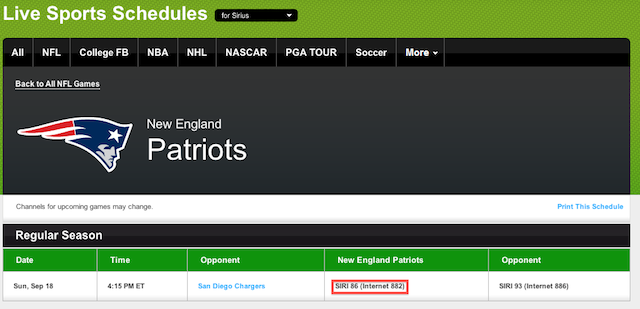
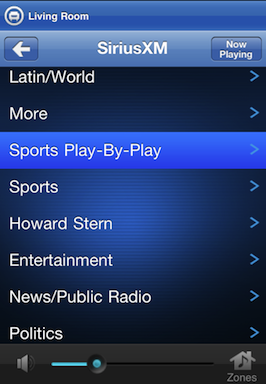
3) На контроллере Sonos выберите SiriusXM и затем выберите пункт Sports Play-By-Play. Выберите номер станции, который вы нашли на сайте и включите воспроизведение. Проигрывание начнется ровно в то время, которое указано на сайте Sirius XM.
Важная информация:
— Интернет радио SiriusXM передает звук в виде потока WMA с битрейтом 128 кбит/с.
— Станции, транслирующие ток-шоу, передает звук в виде потока WMA с битрейтом 48 кбит/с.
— С одной учетной записи интернет радио SiriusXM возможно прослушивание одновременно только одного потока, однако вы можете слушать одну станцию в нескольких комнатах, соединив проигрыватели ZonePlayer.
— В настоящее время радио SiriusXM доступно только жителям США и Канады.
Во избежание прекращения работы сервиса обновите ПО Sonos до версии 3.3, чтобы продолжать наслаждаться интернет радио SiriusXM на вашей системе Sonos.
Поддержка и контакты SiriusXM
Условия использования SiriusXM
