
FAQ
Информация о SonosNet
Что такое SonosNet?
Этот FAQ предоставляет общую информацию о том, как работает SonosNet. Эта информация относится как к SonosNet, так и к SonosNet 2.0.
SonosNet является безопасной беспроводной одноранговой mesh-сетью, с AES-шифрованием. Использование SonosNet для передачи музыки, имеет ряд преимуществ по сравнению с обычными беспроводными сетями.
Простота — SonosNet не требует сложной настройки во время установки. Нужно только нажать на несколько кнопок.
Безопасность — SonosNet имеет сильную встроенную защиту: нет ни ключей, ни паролей.
Надежность — SonosNet легко адаптируется к изменениям в беспроводной сети, используя несколько беспроводных соединений с зональными плеерами, для обеспечения стабильной работы системы в любых условиях.
Чем SonosNet отличается от обычных беспроводных сетей?
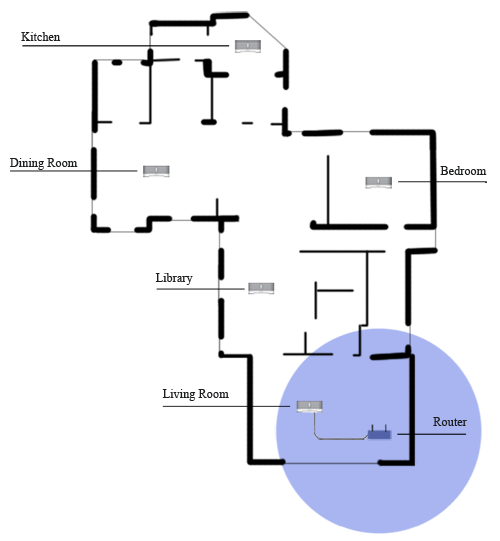
В обычной беспроводной сети, сигнал исходит от центрального маршрутизатора или точки доступа. Чем дальше от этой центральной точки находится устройство, тем слабее сигнал между ними.
На изображении выше, синий круг представляет собой радиус действия обычной беспроводной сети. Поскольку только один зональный плеер расположен достаточно близко к точке доступа, невозможно получить нужное покрытие беспроводной сети без дополнительных точек доступа.
SonosNet отличается тем, что она является mesh -сетью, каждый плеер или мост является одновременно клиентом и точкой доступа. Каждое устройство, подключенное к сети, расширяет беспроводную сеть. Зональные плееры и мосты связываются друг с другом беспроводной сетью с множеством каналов для передачи сигнала. В то время как каждое устройство должно быть в радиусе действия беспроводного сигнала по крайней мере одного другого устройства, оно не обязательно должно быть в пределах досягаемости центральной точки доступа.
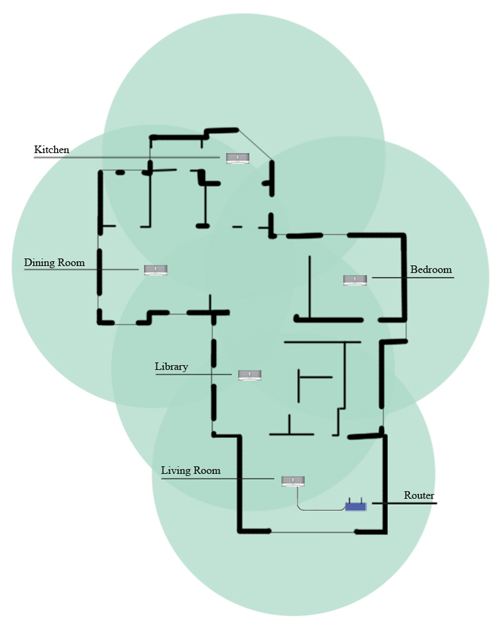
На изображении выше, зеленые круги обозначают SonosNet. Так как каждый зональный плеер использует и расширяет беспроводную сеть, подключая его, беспроводная сеть расширяется охватывая весь дом. Обратите внимание, что плеер, ближайший к маршрутизатору, подключен через Ethernet кабель, поэтому не показан радиус дейтвия беспроводной связи маршрутизатора(так она не используется системой Sonos).
Что делать, если у меня уже есть беспроводной маршрутизатор?
SonosNet не заменяет вашу существующую домашнюю сеть, а работает отдельно. В соответствии с ССЫЛКА: Internet connection requirements(Требования подключения к Интернету), один зональный плеер или мост должен быть подключен к маршрутизатору с помощью Ethernet- кабеля. Это обеспечивает доступ каждого устройства к домашней сети, общей музыке и Интернету.
Sonos Controller для iPhone. Общая информация
Где я могу найти общую информацию о приложении Sonos Controller для iPhone?
У меня возникли проблемы с приложением Sonos Controller для iPhone. Как мне получить помощь?
Если у вас проблемы с приложением Sonos Controller для iPhone, нажмите здесь.
Что такое Sonos Controller для iPhone?
Sonos Controller для iPhone является бесплатным приложением, доступным для скачивания в App Store. Приложение может работать на iPhone или iPod touch. Это официальное приложение, написанное командой разработчиков Sonos и оно полностью бесплатно.
Где я могу скачать Sonos Controller для iPhone?
Нажмите кнопку App Store на вашем iPhone или iPod touch, чтобы скачать приложение Sonos Controller for iPhone. Также вы можете скачать приложение в iTunes. Если вы скачали приложение Sonos Controller в iTunes, то вам нужно произвести синхронизацию чтобы установить приложение на iPhone. Как только вы скачали и установили приложение, нажмите значок Sonos, чтобы запустить его и начать работу.
Какие функции поддерживает Sonos Controller для iPhone?
Приложение Sonos Controller для iPhone поддерживает большинство функций системы Sonos. При помощи программы Sonos Controller для iPhone вы можете искать и воспроизводить музыку в вашей библиотеке, пользоваться услугами музыкальных сервисов, связывать и разъединять зоны, настраивать дополнительные компоненты Sonos и параметры музыкальных сервисов, и многое другое.
Примечание: При попытке активации бесплатного пробного периода в музыкальном сервисе на iPad или iPhone вы увидите сообщение об ошибке. Команде разработчиков известно об этой проблеме и она будет исправлена в следующем обновлении Sonos.
Изменение беспроводных каналов на Sonos
Как я могу изменить беспроводной канал на моей системе Sonos?
Если ваша система Sonos работает нестабильно, или беспроводные компоненты отключаются от сети, возможны радиопомехи от других беспроводных устройств в вашем доме. Вы можете изменить беспроводной канал, который использует система Sonos. Обычно это решает проблему. Возможно потребуется несколько секунд, чтобы изменения вступили бы в силу. Если при этом у вас играет музыка, возможно она приостановится на некоторое время во время переключения каналов.
Sonos контроллер для Mac или ПК:
Manage Menu(Управление)> Settings(Настройки) > Advanced(Дополнительно) > Wireless Channel(Беспроводной канал)
Пульт управления CONTROL:
Music Menu(Музыка)>System Settings(Настройки системы)>Advanced Settings(Дополнительные настройки)>Wireless Channel(Беспроводной канал)
Проигрыватель SONOS PLAY:3
Что собой представляет SONOS PLAY:3?
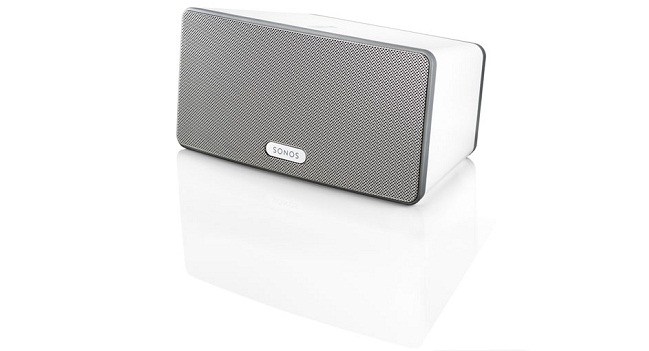
SONOS PLAY:3 – это беспроводная музыкальная система, позволяющая наслаждаться музыкой в любой комнате вашего дома. Управление системой производится при помощи любого контроллера Sonos.
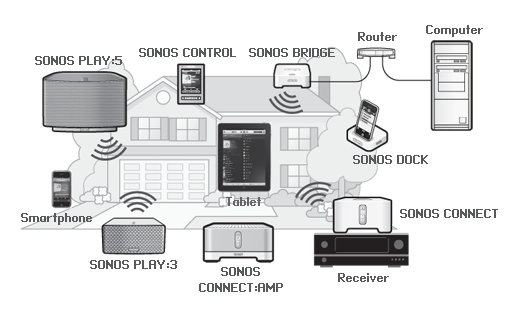
НАПОЛНЯЮЩИЙ КОМНАТУ КРИСТАЛЬНО ЧИСТЫЙ ЗВУК
3 динамика, управляемые 3-мя цифровыми усилителями
Проигрыватель PLAY:3 использует современные цифровые усилители, соединенные с тремя динамиками для великолепного звучания. Беспроводная музыкальная система имеет чистое звучание. Идеально подходит для прослушивания музыки на кухне, в спальне, кабинете или в любой другой комнате вашего дома.
ЦИФРОВЫЕ УСИЛИТЕЛИ
Современные цифровые усилители. Легкие, мощные и энергоэффективные.
ТВИТЕР
Один твитер создает ясно выраженное звучание на верхних частотах.
СРЕДНЕЧАСТОТНЫЕ ДИНАМИКИ
Два отдельных среднечастотных динамика в точности воспроизводят звуки средней частоты, что является ключевым требованием для воспроизведения голоса и инструментов.
БАС РАДИАТОР
Бас радиатор настроен таким образом, чтобы использовать воздушное пространство внутри PLAY:3 для создания глубокого и насыщенного звука низкой частоты.
ПОЛНОСТЬЮ ЦИФРОВЫЕ КОМПОНЕНТЫ
Музыка в вашем доме будет воспроизводиться в точности, как задумал исполнитель в студии. Все фильтры и эквалайзер в современном сигнальном процессоре выполнены на цифровых компонентах. Таким образом, не происходит никакой потери качества звука или энергии.
РЕГУЛИРУЕМЫЙ УРОВЕНЬ НИЗКИХ И ВЫСОКИХ ЧАСТОТ
Оптимизируйте качество звучания с помощью индивидуальных для каждой комнаты настроек низких, высоких частот, баланса и тонкомпенсации. Регулируйте громкость во всех комнатах или в каждой комнате отдельно.
Передняя решетка на SONOS PLAY:3 не снимается. Снятие решетки может повредить ваш проигрыватель PLAY:3. Проигрыватель SONOS PLAY:3 имеет крепежное отверстие размером 1/4 дюйма (6.75мм.). При необходимости вы с легкостью можете прикрепить проигрыватель PLAY:3 с помощью специального монтажного кронштейна (не включен в комплект). Просто выберите желаемое расположение поблизости от электрической розетки, избегая мест с повышенным тепловыделением, паром, водой или скрытой проводкой, и следуйте инструкциям к вашему монтажному кронштейну.
Примечание: Убедитесь, что минимальный вес, который может выдержать монтажный кронштейн, составляет 10 фунтов (4.5 кг).
АУДИО
УСИЛИТЕЛЬ
Три цифровых усилителя
ДИНАМИКИ
Акустическая система, состоящая из трех динамиков — одного твитера, двух среднечастотных динамика и одного бас радиатора. Каждый динамик подключен к индивидуальному усилителю.
СТЕРЕОПАРА
Функция позволяет соединить два проигрывателя PLAY:3 в одной комнате таким образом, что один будет выступать в роли левого канала, а другой – в роли правого.
МУЗЫКА
ПОДДЕРЖИВАЕМЫЕ ОПЕРАЦИОННЫЕ СИСТЕМЫ
Windows® XP SP2 и выше; Mac OS X v10.4 и выше; Устройства NAS (Сетевые хранилища), поддерживающие протокол CIFS
ПОДДЕРЖИВАЕМЫЕ МУЗЫКАЛЬНЫЕ СЕРВИСЫ
Sonos работает со следующими сервисами: AUPEO!, Deezer, iHeartRadio, JUKE, Last.fm, MOG, Pandora®, Rdio®, Rhapsody®, SiriusXM™ Internet Radio, Slacker® Radio, Songl, Spotify®, Stitcher SmartRadio™, TuneIn, Wolfgang’s Vault®, WiMP, и любыми скачанными файлами без защиты DRM. (Доступность сервисов зависит от региона.)
ПОДДЕРЖИВАЕМЫЙ ФОРМАТ ИНТЕРНЕТ РАДИО
Поддержка MP3 и WMA потоков
ПОДДЕРЖИВАЕМЫЕ АУДИО ФОРМАТЫ
Поддержка сжатых файлов MP3, iTunes Plus, WMA (включая купленный контент Windows Media), AAC (MPEG4), AAC+, Ogg Vorbis, Audible (формат 4), Apple Lossless, Flac (без потерь), так же поддерживаются несжатые файлы формата WAV и AIFF.
Поддержка частоты дискретизации 44.1кГц. Дополнительно поддерживаются следующие частоты дискретизации: 48кГц, 32кГц, 24кГц, 22кГц, 16кГц, 11кГц, and 8кГц.
Примечание: Форматы Apple «Fairplay», WMA с DRM защитой и WMA Lossless в настоящее время не поддерживаются. Ранее приобретенные защищенные песни формата Apple «Fairplay» могут быть преобразованы.
ПОДДЕРЖИВАЕМЫЙ ФОРМАТ ОБЛОЖЕК АЛЬБОМОВ
JPEG, PNG, BMP, GIF
РЕЖИМЫ ВОСПРОИЗВЕДЕНИЯ
Плавный переход, смешанный, повтор
ПОДДЕРЖИВАЕМЫЕ ПЛЕЙЛИСТЫ
iTunes®, Rhapsody, WinAmp®, Windows Media Player®, и MusicMatch™ (.m3u, .pls, .wpl)
СЕТЬ
ПОРТ ETHERNET
При помощи Ethernet порта вы можете подключить проигрыватель PLAY:3 к проводной домашней сети или подключить любое другое Ethernet устройство к сети Sonosnet.
БЕСПРОВОДНОЕ ПОДКЛЮЧЕНИЕ
SonosNet – безопасная децентрализованная беспроводная сеть с AES шифрованием.
При добавлении контроллера не определяются компоненты SONOS
Почему контроллер SONOS CONTROL не определяет компоненты SONOS?
1. Убедитесь в том, что проблема не связана с DHCP и сетью
• Отсоедините Ethernet кабель от компонента Sonos, подключенного к роутеру.
• Отсоедините шнур питания компонента SONOS и вставьте его снова.
• Если индикатор состояния на компоненте Sonos перестал мигать белым цветом, попробуйте добавить контроллер заново.
Если это помогло, то скорее всего у DHCP сервера на вашем роутере кончились доступные IP адреса и он не может присвоить контроллеру адрес. В большинстве случаев вы можете зайти в настройки вашего роутера, введя http:/ /192.168.1.1 в строке браузера (у вашего роутера может быть другой IP адрес). Проверьте настройки DHCP и увеличьте количество доступных IP адресов. Если ваш контроллер SONOS CONTROL до сих пор не определяет компоненты SONOS, вы можете приступить ко второму шагу.
2. Выключите все беспроводные телефоны, работающие на частоте 2.4ГГц. Некоторые беспроводные телефоны могут создавать помехи. Если проблема решается отключением беспроводного телефона, то попробуйте заменить его на телефон, работающий на частоте 5.8ГГц или 900МГц или сменить беспроводной канал, на котором работает ваша система Sonos.
3. Переведите режим беспроводной сети роутера с 108 Мбит/с на 54 Мбит/с.
Sonos не может работать в нормальном режиме, когда роутер работает в режиме турбо. Для того чтобы удвоить скорость с 54 Мбит/с до 108 Мбит/с роутер переходит в режим широкой полосы пропускания, использующий почти весь спектр 2.4 ГГц, который FCC выделила для устройств 802.11b/g. Это означает, что роутер будет создавать радиопомехи другим устройствам, не работающими с ним на одном канале (обычно 6 канал) на частоте 2.4 ГГц. Можно перевести все беспроводные устройства на канал 6, но данное решение неэффективно. В данном случае устройства будут занимать одну полосу, и ваша беспроводная сеть станет медленной.
4. Измените беспроводной канал, на котором работает система Sonos
• При помощи Sonos Controller для PC: В меню File выберите пункт Preferences. Выберите вкладку Advanced и из списка Wireless Channel выберите другой канал.
• При помощи Sonos Controller для Mac: В меню Sonos выберите пункт Preferences. Выберите вкладку Advanced и из списка Wireless Channel выберите другой канал.
• На контроллере SONOS CONTROL выберите Music Menu > Settings > Advanced Settings. Нажмите Wireless Channel и выберите другой канал из списка. Может потребовать несколько секунд, чтобы изменения вступили в силу. В этот момент проигрывание музыки будет ненадолго приостановлено.
Использование 108 Мбитных маршрутизаторов и точек доступа с Sonos
Могу ли я использовать 108 Мбитный беспроводной маршрутизатор или точку доступа с Sonos?
Вы можете использовать 108 Мбитный беспроводной маршрутизатор с Sonos, отключив при этом режим «Turbo Mode» и установив его на 54 Мбит. Дело в том, что для того, чтобы удвоить скорость передачи от 54 Мбит до 108 Мбит, маршрутизатор переходит в широкоформатный режим пропускной способности, используя практически весь спектр частоты 2,4 ГГц, которую FCC выделила для устройств 802.11b/g. Это создает помехи (RF шумы) любым другим устройствам работающих на частоте 2.4 ГГц и использующих том же канал, что и 108 Мбитное устройство (как правило, канал 6).
54 Мбитное устройство, такое как Sonos, может работать на канале 1, 6 или 11, следующим образом:
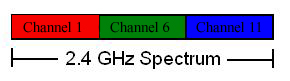
Каждый канал использует третью часть спектра частоты 2,4 ГГц. Устройства на разных каналах не создают помехи друг другу. Однако, 108 Мбитное устройство использует почти весь спектр.
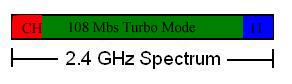
Как вы видите, на рисунке выше, канал 1(Красный) и канал 11(Синий) перекрываются Turbo-устройством на канале 6. Устройства на каналах 1 и 11 будут испытывать помехи. Хотя вполне возможно, установить все беспроводные устройства на канал 6, но при этом устройства будут конкурировать за доступную полосу пропускания, замедляя всю Wi-Fi сеть.
Воспроизведение музыки с Sonos через динамики в Windows 7
Как мне воспроизвести музыку с ZonePlayer ZP80 или ZonePlayer ZP100 через динамики компьютера?
Для прослушивания музыки с Sonos через динамики компьютера и управления системой вам нужно подключить line-out разъем проигрывателя ZonePlayer к линейному аудио входу вашего компьютера. Если ваш компьютер не оборудован линейным входом, вы можете использовать вход для микрофона. Использование линейного входа предпочтительно, т.к. он менее чувствителен к настройкам громкости. Разъемы проигрывателя ZonePlayer имеют стандарт RCA (тюльпан) поэтому, скорее всего вам понадобится переходник RCA -> 1/8″ (3.5 мм). После того как вы подключили компонент SONOS к вашему компьютеру, выполните приведенные ниже указания.
Для компьютеров с Vista нажмите здесь.
Для компьютеров с Windows XP нажмите здесь.
Для компьютеров Mac нажмите здесь.
***Примечание: Sonos Controller for PC не может выступать в роли еще одного компонента Sonos. Приложение является всего-лишь контроллером и этот FAQ поясняет, как использовать компонент таким образом, чтобы вы могли управлять музыкой на вашем компьютере при помощи контроллера или приложения Sonos Controller для PC.
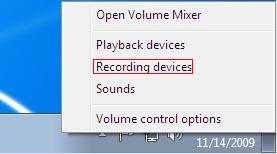
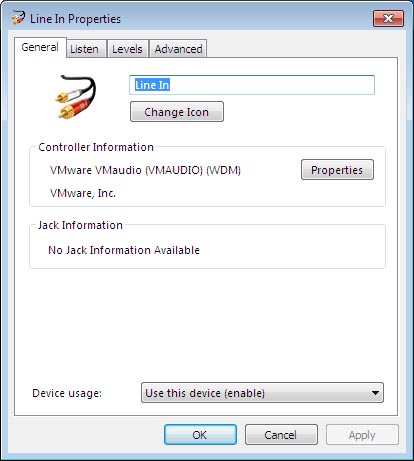
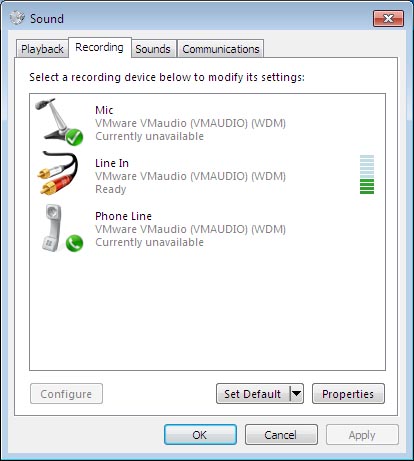
1) Щелкните правой кнопкой мыши по значку динамика на панели задач и выберите пункт Recording devices.
2) В списке записывающих устройств выберите опцию Line In.
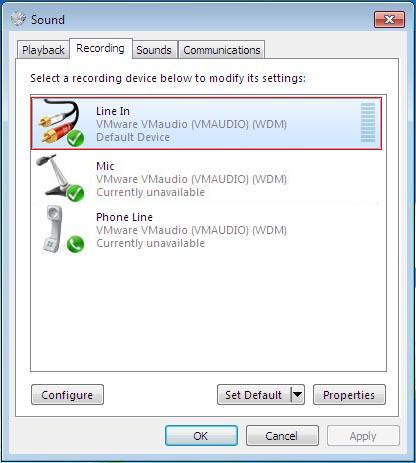
3) Нажмите кнопку Properties.

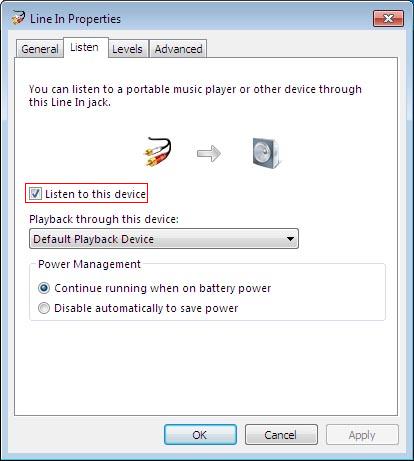
4) В следующем окне откройте вкладку Listen.
5) Во вкладке Listen поставьте галочку напротив пункта Listen to this device.
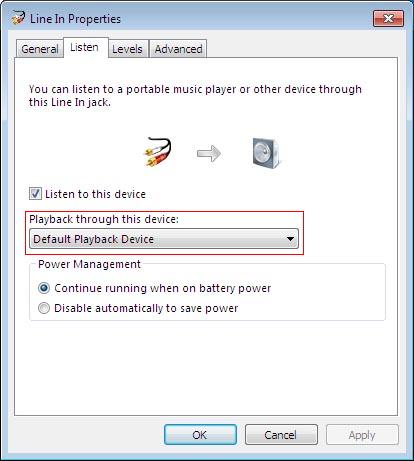
6) Убедитесь, что в выпадающем списке «playback through this device» выбрано устройство воспроизведения по умолчанию.
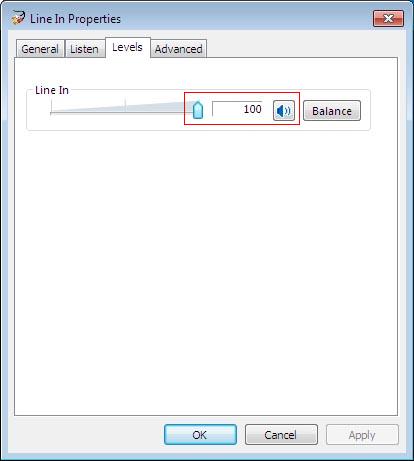
7) Откройте вкладку Levels и убедитесь, что выставлено требуемое значение громкости и звук включен.
8) Включите воспроизведение музыки в зоне, подключенной к вашему компьютеру. Убедитесь в том, что динамики компьютера включены. На этом этапе на вкладке Recording зеленый индикатор станет активен.
Обложка альбома отображается не для всех треков
Почему обложка альбома отображается только для некоторых из моих треков?
Обложка альбома должна соответствовать следующим стандартам для отображения на пульте управления и Sonos контроллере для ПК, Mac, iPhone, IPad и Android:
Пожалуйста, обратите внимание: iOS устройства могут отображать только обложки альбомов, размеров 320 КБ или меньше.
Поддерживаемые форматы файлов изображений. JPG, GIF, PNG или BMP.
Максимальный размер: 1024 x 1024
Существует специальное программное обеспечение, доступное на Windows, и компьютерах Apple, с помощью которого вы можете найти обложки альбомов и другую информацию о ваших медиафайлах.
Система Sonos поддерживает привязку изображений обложек альбомов в форматах JPG, BMP, GIF, PNG и разрешением до 1024×1024. Файл обложки альбомов можно привязать к цифровому музыкальному файлу(если формат файла поддерживается), либо поместить в ту же папку, где находится музыка.
Если вы переносите файл изображения в папку с музыкой, он должен называться «имя_папки.xxx» (ххх — поддерживаемое расширение). В этом случае Sonos система поддерживает форматы JPG и GIF. Каждый музыкальный альбом должен находиться в отдельной папке и должен иметь только один файл изображения для обложки альбома.
Если по какой-то причине обложка альбома не отображается, убедитесь, что вы правильно указали имя файла изображения. Для этого, войдите в нужную папку, откройте Tools Menu(Сервис) -> Folder Options(Свойства папки) -> View(Вид) -> Если установлен флажок «Hide extensions for known file types»(Скрывать расширения для зарегистрированных типов файлов), переименуйте файл «имя_папки.xxx» в «имя_папки» .
— Sonos контроллер для iPhone и IPad, а также Sonos контроллер для Android имеют поддержку обложек альбомов любого разрешения, размером до 320 КБ.
— CONTROL поддерживает до 2048 x 2048
— CR100 поддерживает до 1024 х 1024
Apple iPad и Sonos
Имеет ли Sonos официальное iPad приложение?
Да, бесплатное приложение Sonos Controller для iPad доступно для загрузки через App Store. Вы можете посмотреть демо-видео Sonos Controller для iPad, нажав на изображение ниже:

Примечание: При попытке включить бесплатную пробную версию музыкального сервиса на iPad или iPhone вы получите сообщение об ошибке. Наша команда разработчиков знает об этом и это должно быть исправлено в следующем обновлении Sonos.
Общий доступ к музыке, расположенной на компьютере в беспроводной сети
Могу ли я получить доступ к музыкальной библиотеке, расположенной на беспроводном компьютере с моей системы Sonos?
В том случае, если компьютер подключен при помощи беспроводного соединения, весь функционал приложения Sonos Controller для PC или Mac (за исключением общего доступа к файлам) сохраняется.
Все функции контроллера будут доступны до тех пор, пока компьютер, на котором работает приложение Sonos Controller для PC или Mac подключен к той же беспроводной сети, что и система Sonos. Например, приложение Sonos Controller для PC или Mac может быть использовано для добавления музыки в очередь, сопряжения и разъединения компонентов SONOS, регулирования громкости и т.д.
Однако общий доступ к файлам для потокового воспроизведения требует постоянное стабильное подключение к беспроводной сети, особенно в случае одновременного воспроизведения музыки на разных компонентах Sonos или воспроизведения музыки высокого качества. Sonos не может гарантировать стабильность работы вашей беспроводной сети, и поэтому система не поддерживает использование беспроводного соединения для общего доступа к музыке.
Для повышения надежности рекомендуется подключать компьютер, на котором расположена музыка, к домашней сети или проигрывателю ZonePlayer с помощью Ethernet кабеля. Также вы можете использовать Сетевое хранилище (NAS) для общего доступа к музыке. Преимущество данного решения заключается в том, что музыка на сетевом хранилище всегда доступна, даже если компьютер не включен.
