
FAQ
Синхронизация музыки с Apple Time Capsule на Mac
Какой наиболее простой способ переноса моей музыки с Mac на Time Capsule?
Если в настоящее время вы используете приложение Time Machine для резервного копирования на Time Capsule, то Sonos не будет поддерживать чтение с этого устройства. Déjà Vu — это стороннее приложение для переноса информации с компьютера Mac на внешнее устройство. Эта программа является хорошей альтернативой Time Machine для синхронизации вашей музыки с компьютером Mac.
Перед тем как начать, скачайте и установите приложение Déjà Vu отсюда.
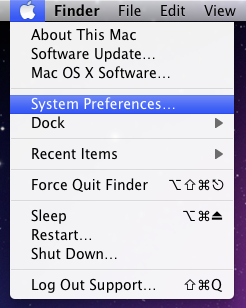
1) После установки Déjà Vu по ссылке выше, откройте System Preferences на вашем Mac.
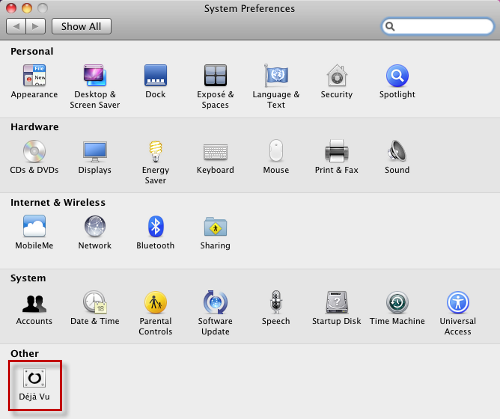
2) Щелкните по иконке Déjà Vu внизу окна System Preferences.
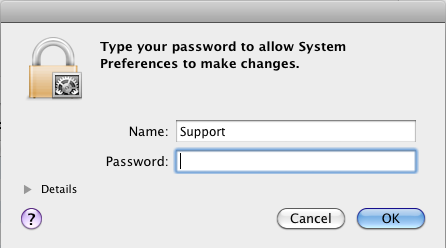
3) Когда приложение Déjà Vu загрузится, кликните на значок замка в левом нижнем углу для ввода вашего пароля. После этого вы сможете изменить настройки программы Déjà Vu.
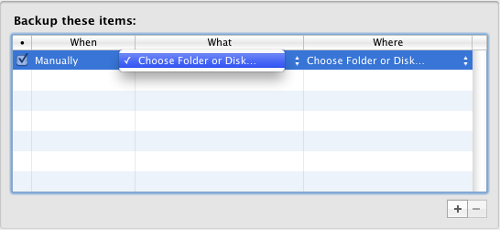
4) Убедитесь в том, что вы поставили галочку как показано на изображении ниже, и затем выберите пункт Choose Folder or Disk… в столбце What.
5) Выберите локальную папку с вашей музыкой и нажмите кнопку Choose.
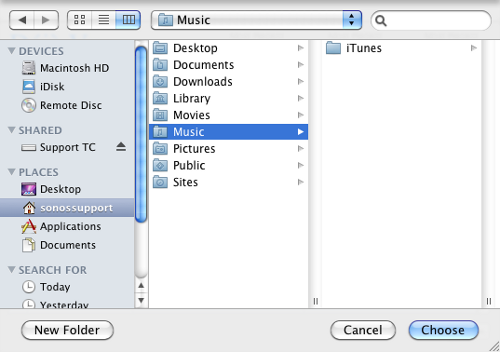
6) Далее выберите Choose Folder or Disk… в столбце Where.
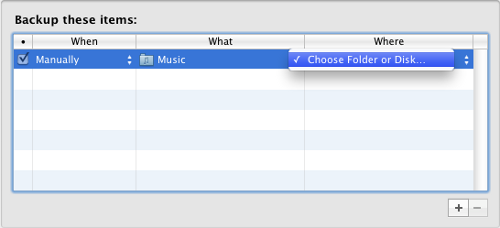
7) Выберите вашу сетевую папку на устройстве Time Capsule и нажмите кнопку Choose.
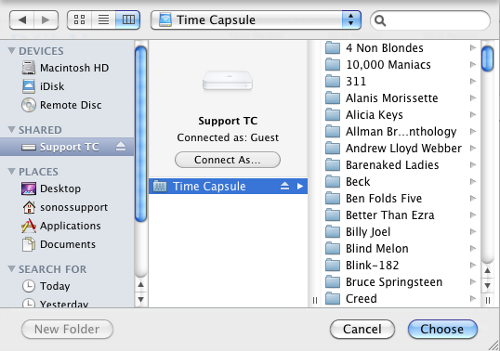
8) Нажмите на кнопку Options в правом нижнем углу приложения Déjà Vu.
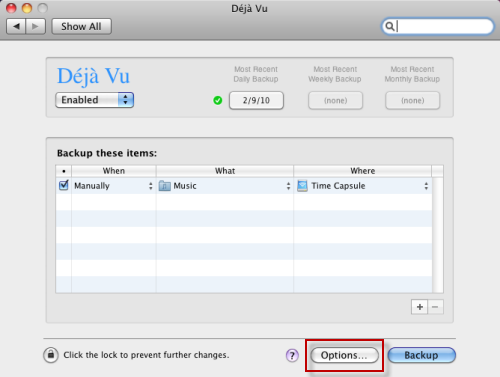
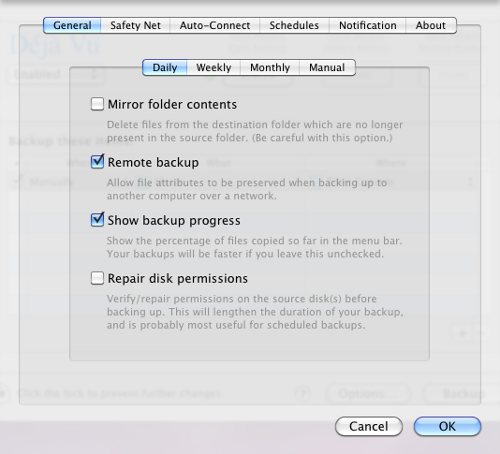
9) В разделе General выберите вкладку Daily и поставьте галочку напротив пунктов Remote backup и Show backup progress. Выберите вкладки Weekly, Monthly и Manual и поставьте галочки в тех же пунктах. После этого нажмите OK.
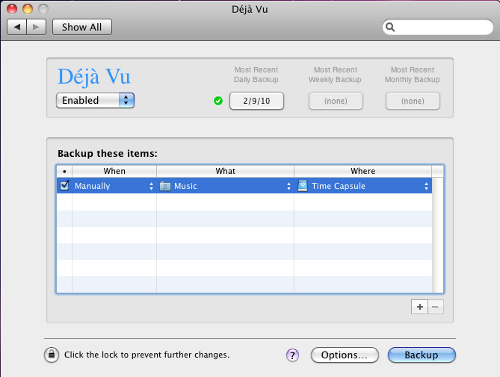
10) Нажмите кнопку Backup для начала синхронизации вашей папки Music с Time Capsule.
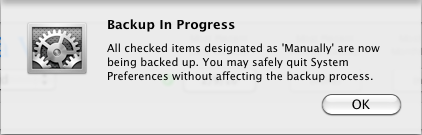
11) Нажмите кнопку OK в окне Backup In Progress.
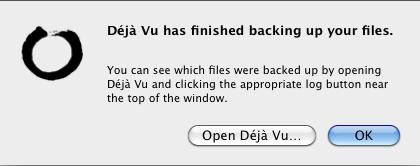
12) После завершения вы увидите следующее уведомление. Нажмите OK.
Если хотите, вы можете вернуться в настройки и назначить расписание синхронизации, или включить больше папок в резервную копию. Инструкции как сделать это и многое другое вы можете найти здесь.
Norton 360
Как настроить программу Norton 360 для работы с системой Sonos?
Программа Norton 360 полностью совместима с беспроводной музыкальной системой Sonos. Следуйте приведенным ниже указаниям по настройке программы для работы с SONOS.
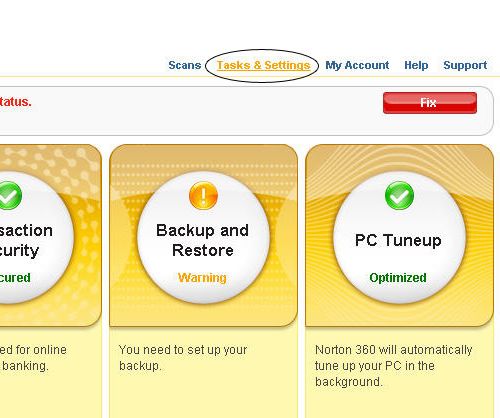
1) Войдите в панель управления Norton 360, кликнув два раза на значок рядом с часами Windows. Выберите опцию Tasks & Settings.
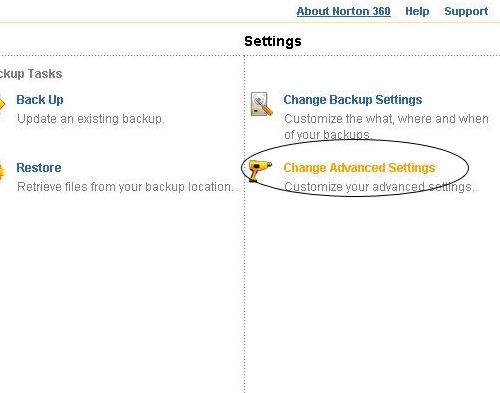
2) Выберите пункт Change Advanced Settings.
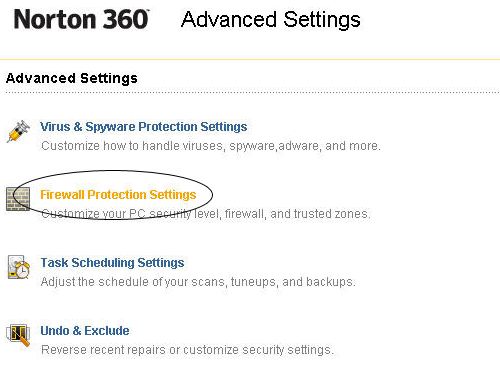
3) Выберите пункт меню Firewall Protection Settings.
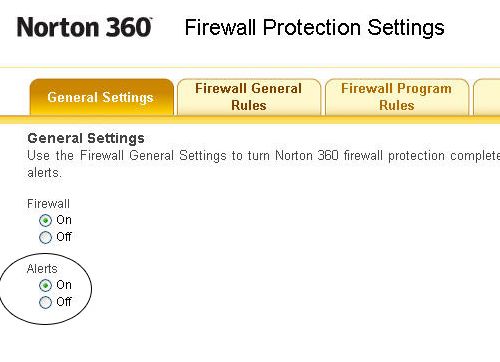
4) Открыв вкладку General Settings убедитесь, что значение параметра Alerts установлено на ON. Нажмите кнопку Apply.
5) Выберите вкладку Firewall General Rules.
Снимите галочку с пункта Default Block Inbound NetBIOS.
Снимите галочку с пункта Default Block Inbound NetBIOS Name.
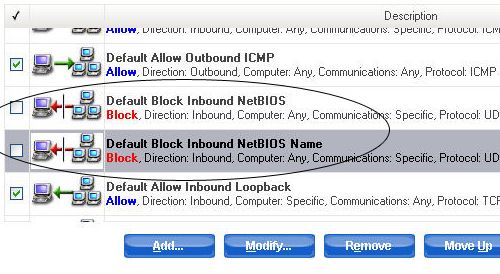
6) Прокрутите список вниз.
Снимите галочку с пункта Default Block Windows File Sharing.
Снимите галочку с пункта Default Block Microsoft Windows 2000 SMB. Нажмите кнопку Apply.
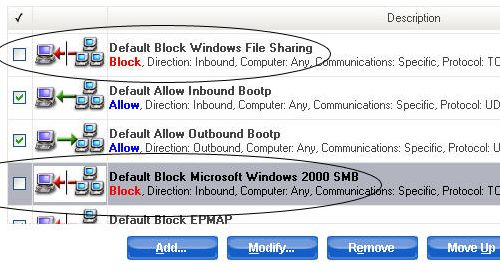
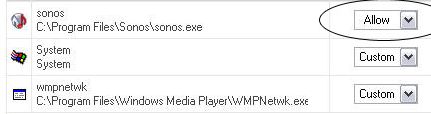
7) Выберите вкладку Firewall Program Rules. Убедитесь, что программа Sonos (C:Program FilesSonossonos.exe) находится в списке, и значение параметра установлено на Allow. Если программы Sonos для PC нет в списке, запустите ее или установите заново.
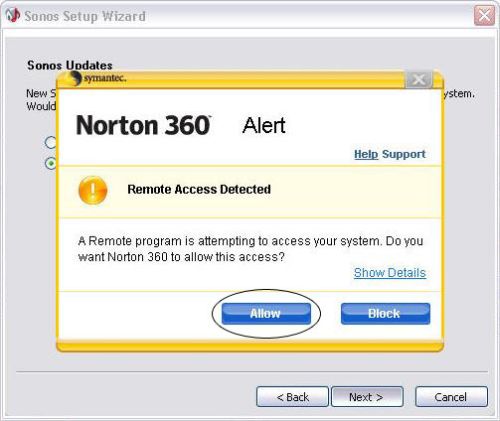
8) Поскольку вы установили значение параметра Alerts на ON, при запуске приложения Sonos для PC вы увидите предупреждение. Нажмите кнопку Allow.
Last.fm и Sonos
Что такое Last.fm и как это работает в Sonos?

08/03/11 — Обновления в сервисе Last.fm
Начиная с 15 Августа для прослушивания радиостанций Last.fm на Sonos вам необходимо являться подписчиком сервиса. Также как и на других устройствах, изменения в сервисе Last.fm в Феврале коснулись работы сервиса и на устройствах Sonos. Обновления не затронули остальные функции и информацию в профиле Last.fm. Подробная информация о преимуществах подписки Last.fm может быть найдена здесь.
Примечание: В случае если вы не являетесь подписчиком сервиса Last.fm, но информация о вашей учетной записи добавлена в Sonos, вы увидите сообщение об ошибке: «Unable to play — your Last.fm account information is not valid». Чтобы исправить эту проблему, вам нужно стать подписчиком сервиса Last.fm.
Что такое Last.fm?
Last.fm – это онлайн сообщество посвященное музыке, доступное в системе Sonos. Сервис Last.fm использует систему рекомендаций (т.н. Аудиоскробблер) для создания и наполнения базы музыкальных предпочтений пользователей. Sonos подключается напрямую к Last.fm. Таким образом, вы можете слушать радиостанции, создавать новые и использовать скробблинг для персонализации ваших станций.
Где доступен Last.fm?
Потоковая передача музыки доступна только пользователям США, Соединенного Королевства и Германии. Скробблинг доступен пользователям по всему миру. Если вы находитесь в неподдерживаемом регионе, то при добавлении учетной записи вы увидите сообщение Last.fm (Scrobbling Only). При этом учетная запись Last.fm не будет отображаться во вкладке Music Services, но при прослушивании музыки будет происходить скробблинг.
Что такое Скробблинг?
Скробблинг — это система, которая отслеживает ваши музыкальные предпочтения, и добавляет их в вашу учетную запись Last.fm. Каждый раз, когда вы слушаете трек, он добавляется или скробблируется вашу учетную запись Last.fm. Это позволяет пользователям Last.fm делиться своими музыкальными предпочтениями с другими, рекомендовать музыку и получать рекомендации от других пользователей, и создавать свои радиостанции.
Почему скробблинг моих треков происходит дважды?
Если в вашей учетной записи сервиса MOG включен скробблинг, то треки, прослушиваемые через сервис MOG, будут добавляться в вашу учетную запись Last.fm дважды. Для получения подробной информации обратитесь к этой статье.
Как мне добавить учетную запись Last.FM в Sonos?
Как работает скробблинг на Sonos?
Sonos производит скробблинг всех треков, проигрываемых во всех зонах из следующих источников:
Локальная музыкальная библиотека
Rhapsody
Napster
Last.fm
Pandora
Spotify
RDIO
MOG
Sonos не производит скробблинг треков при прослушивании радио или интернет-радио Sirius.
Когда Sonos производит скробблинг?
Чтобы произошел скробблинг, трек должен проигрываться в течение 240 секунд, либо он должен проиграться хотя бы наполовину. Длительность трека не должна быть меньше 30 секунд. Как только будут выполнены эти условия, скробблинг трека будет выполнен после окончания воспроизведения или при смене трека пользователем.
Можно ли отключить скробблинг?
Скробблинг является дополнительной функцией Last.fm и может быть включен/отключен в любое время. Чтобы включить или отключить скробблинг:
При помощи приложения Sonos Desktop Controller. В разделе Music Library выберите вкладку Music Services. Выберите Last.fm и затем нажмите кнопку Turn Scrobbling On (или Off) внизу экрана.
При помощи контроллера SONOS CONTROL: В меню Music выберите Last.fm. Выберите опцию Scrobbling и нажмите OK. Выберите On или Off.
Если в моем доме кто-нибудь слушает музыку, которая мне не нравится, могу ли я удалить информацию об этих треках из Last.fm?
Да. Зайдите на сайт Last.fm, чтобы удалить информацию о треках. Для получения подробной информации нажмите здесь. Также, следуя приведенным выше инструкциям, вы можете отключить скробблинг, и затем включить его вновь.
Какие типы учетных записей Last.fm работают с Sonos?
Любой пользователь с учетной записью Last.fm может использовать сервис в системе Sonos. Если вы являетесь подписчиком Last.fm, то вы получаете расширенный доступ к музыке. Пользователь с любой учетной записью может производить скробблинг треков и слушать радио, за исключением функции My Loved Tracks. Подписчики сервиса Last.fm получают доступ ко всем функциям радио, включая My Loved Tracks. Для получения подробной информации о радио Last.fm нажмите здесь.
Где я могу создать учетную запись Last.fm или стать подписчиком сервиса?
Если у вас нет учетной записи Last.fm, то вы можете создать ее здесь. Если у вас уже есть учетная запись Last.fm и вы хотите стать подписчиком, нажмите здесь.
Могут ли остальные члены семьи добавить свои учетные записи в Sonos?
К сожалению, в настоящее время система Sonos поддерживает одновременно только одну учетную запись Last.fm.
Теги Last.fm
Last.fm позволяет пользователям добавлять свои собственные метки к трекам. Эти метки называются «тегами». Тегом может быть что угодно: например, alternative или 70’s. Другие пользователи Last.fm могут тоже вносить свои теги. Присваивать теги песням можно только через сайт Last.fm, но музыку с наиболее популярными тегами можно слушать на Sonos при помощи радио Last.fm.
Чтобы получить подробную информацию о тегах, обратитесь к разделу помощи на сайте Last.fm.
Радио Last.fm
Ниже перечислены четыре функции радио:
Start a New Station
Выберите эту опцию и введите название любимого исполнителя для поиска радиостанций с похожей музыкой. Также вы можете ввести тег для расширенного поиска музыки. Например, indie или alternative.
Tag Radio
Выберите опцию Tag Radio для отображения наиболее популярных тегов. Список тегов будет сформирован по популярности или по алфавиту. Выбрав эту станцию, вы можете слушать музыку, которой теги были присвоены остальными пользователями Last.fm.
Recent Stations
Выберите эту опцию, чтобы посмотреть список недавно прослушиваемых станций. Выберите станцию из этого списка, чтобы прослушать ее вновь.
My Stations
Эти станции содержат автоматически сгенерированный контент, основанный на ваших музыкальных вкусах. Ниже перечислены четыре доступные функции:
My Library — проигрывание музыки, основанное на истории прослушивания. Здесь находятся треки, которые вы уже слушали.
My Loved Tracks — проигрывание понравившейся вам музыки. Функция доступна только пользователям Last.fm с платной подпиской.
My Neighborhood — проигрывание музыки других пользователей Last.fm со схожими музыкальными вкусами.
My Recommendations — проигрывание музыки, основанное на истории прослушивания. Здесь находятся треки, отобранные для вас сервисом Last.fm, основываясь на прослушанной ваши музыке.
При прослушивании некоторых станций с тегами я получаю сообщение об ошибке. Почему?
Это происходит из-за ограничений правообладателей. Сервису Last.fm запрещено проигрывать слишком много песен одного исполнителя в течение определенного периода времени. Если тег содержит большое количество треков одного исполнителя, то эта ошибка может появляться часто. Попробуйте выбрать другой тег или использовать Artist Radio.
Поддержка и контакты Last.FM
Условия использования сервиса Last.FM
Pandora и Sonos
Где я могу получить информацию о работе сервиса Pandora в Sonos?

Что такое радио Pandora?
Создавайте свою собственную персонализированную радиостанцию, основанную на ваших предпочтениях, для прослушивания в любой комнате вашего дома. Выберите песню или исполнителя и Pandora начнет проигрывать похожую музыку. Откройте для себя новую музыку, основываясь на уже знакомых вам песнях и исполнителях. Оценивайте песни во время прослушивания, чтобы помочь сервису Pandora запоминать ваши предпочтения и обновлять вашу станцию. Добавляйте песни в закладки во время прослушивания, чтобы позже вы могли их скачать. Pandora — это бесплатный сервис с возможностью приобретения премиум-подписки.
Как обновить бесплатную учетную запись Pandora до премиум-подписки?
Если вы хотите обновить вашу бесплатную учетную запись Pandora до полноценной подписки, просто перейдите на сайт www.pandora.com и обновите учетную запись. Как только вы станете полноценным подписчиком, Pandora больше не будет показывать рекламу во время проигрывания музыки на системе Sonos.
Ниже описано, как слушать радио Pandora в системе Sonos. Дополнительную информацию о сервисе Pandora вы можете найти на сайте www.pandora.com.
Создание новой станции в Pandora
1. Во вкладке Music Services выберите пункт Pandora Radio.
2. Нажмите кнопку New Station.
3. Введите название исполнителя или трека, и затем нажмите Next.
4. Укажите, было введено название исполнителя или трека, и затем нажмите Next.
5. Если вы удовлетворены результатом, выберите пункт Create the Station, а затем нажмите Next. Для окончания настройки нажмите Finish. Если вы хотите выбрать другой трек или исполнителя, выберите That’s Not What I Want, и затем нажмите Next.
Изменение радиостанции
Выберите станцию и щелкните по ней правой кнопкой мыши.
Play Now
Нажмите, чтобы начать прослушивание.
Add more kinds of music…
Эта опция позволяет вам добавить других исполнителей в выбранную станцию.
Rename Station
Эта опция позволяет вам переименовать выбранную станцию.
Delete Station
Эта опция удаляет выбранную станцию, добавленных в нее исполнителей, треки и рейтинги.
New Station
Нажмите, чтобы создать новую станцию в Pandora
Работа с сервисом Pandora
Во время прослушивания радио вы можете нажать на кнопку с изображением звезды для оценки текущей песни. Выберите один из трех вариантов:
I like this track
Выберите эту опцию, чтобы сервис Pandora запомнил проигрываемую песню. В дальнейшем сервис будет искать песни похожего стиля.
I don’t like this track
Выберите эту опцию, чтобы сервис Pandora запомнил, что вам не понравилась проигрываемая песня. В дальнейшем сервис больше не будет проигрывать этот трек.
Don’t play this track for a month
Выбрав эту опцию, вы не услышите этот трек на вашей станции в течение месяца.
Остальные опции вы можете увидеть, нажав кнопку Options (рядом с кнопкой с изображением звезды). Среди них:
Why is this track playing?
Вы увидите пояснение, каким образом Pandora выбирает для вас следующий трек.
Create a new station from this track
Эта опция создает новую станцию на основании выбранной песни и добавляет ее в меню станций Pandora.
Create a new station from this artist
Если вам понравилась музыка найденного исполнителя, выберите эту опцию для создания новой станции, основываясь на этом исполнителе.
Bookmark this track on Pandora.com
Выберите эту опцию, чтобы добавить трек в закладки. Доступ к нему вы можете получить с любого устройства и компьютера по адресу Pandora.com.
Bookmark this artist on Pandora.com
Выберите эту опцию, чтобы добавить в закладки выбранного исполнителя.
Как мне добавить учетную запись Pandora в Sonos?
Поддержка и контакты Pandora
Условия использования сервиса Pandora
Рекомендуемые акустические системы и соединительные провода
Какие акустические системы с усилителем я могу подключать к проигрывателям SONOS CONNECT:AMP или ZP100? Какой провод рекомендуется использовать?
Sonos предлагает полочные акустические системы, предназначенные для подключения к SONOS CONNECT:AMP и ZP100. Их вы можете приобрести отдельно. Вы можете использовать акустические системы других производителей, если вы будете следовать приведенным ниже указаниям.
Для достижения максимального качества звучания и исключения вероятности повреждения акустической системы при большом уровне громкости, Sonos рекомендует следующие типы систем:
С пиковой мощностью 75 Ватт и сопротивлением 8 Ом.
С пиковой мощностью 125 Ватт и сопротивлением 4 Ом.
Проигрыватели SONOS CONNECT:AMP и ZP100 поддерживают сопротивление нагрузки от 4 до 16 Ом.
С помощью этой таблицы вы можете определить оптимальный тип соединительного провода:
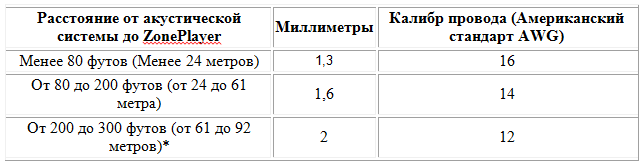
*Не рекомендуется использовать длину более 300 футов (92 метра)
Не могу получить доступ к радио, обновлениям ПО или регистрации
Почему я не могу получить доступ к радио, обновлениям ПО или регистрации?
• Ваш межсетевой экран может блокировать исходящие соединения. Убедитесь, что в настройках вашего межсетевого экрана разрешен доступ в интернет всем адресам компонентов Sonos.
• Межсетевой экран может быть настроен таким образом, что компонент Sonos не может получить IP адрес. В этом случае ваш компонент и контроллер SONOS отобразит полученный IP адрес в диапазоне 169.254.xxx.yyy даже если в сети находится роутер/DHCP сервер. Вы можете проверить, какой адрес был назначен компоненту Sonos при помощи приложения Sonos Controller для PC или Mac. Для этого в программе на компьютере Mac откройте Sonos > About Sonos Controller for Mac и на ПК откройте Help > About Sonos Controller for PC. DHCP сервер в некоторых роутерах может быть настроен таким образом, что IP адреса будут выдаваться только устройствам с определенным MAC адресом. Если ваш роутер настроен таким образом, то перед настройкой системы Sonos вам нужно разрешить доступ для MAC адресов всех компонентов (включая SONOS CONTROL).
Автоматическое получение обложек альбомов в Windows Media Player 11
Как автоматически получить обложки альбомов при помощи Windows Media Player 11?
Если у вас есть музыкальные файлы, в которых отсутствует обложка альбома, программа Windows Media Player поможет вам найти обложку и другую информацию о песне. Примечание: Устройства iPhone/iTouch отображают обложки размером до 320КБ.
Если вы используете Apple OS X 10.4.1 или выше, и ищете другие варианты редактирования тегов, нажмите здесь.
Чтобы найти обложку для альбома в интернете:
Запустите приложение Windows Media Player и подключите компьютер к интернету.
Нажмите кнопку Library, а затем кнопку Album.
Щелкните правой кнопкой мыши по альбому, и выберите пункт Update Album Info.
Если вы видите правильную информацию об альбоме, но вместо обложки альбома перед вами обычная картинка, то обложка для альбома недоступна. Вы сами можете добавить обложку с помощью программы Advanced Tag Editor. Чтобы получить подробную информацию, перейдите к пункту Добавление обложки альбома вручную.
Если в окне появилась неправильная информация об альбоме, щелкните правой кнопкой мыши по альбому, и выберите пункт Find Album Info. Если доступно подключение к интернету, программа обращается к базе Windows Media и отображает информацию об альбоме на панели Album Information как показано на скриншоте ниже.
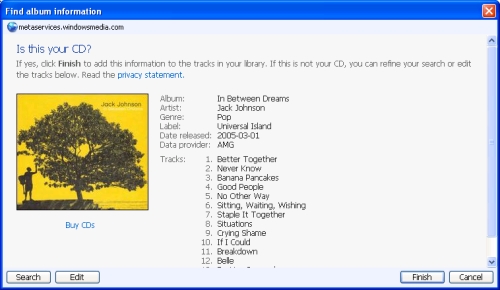
Если информация неверна, нажмите кнопку Search, расположенную в левом нижнем углу, и введите критерии поиска по базе Windows Media для получения возможных совпадений. В списке результатов поиска выберите правильный альбом или информацию об исполнителе и нажмите Next.
На панели Album Information появятся результаты поиска как показано на скриншоте ниже.
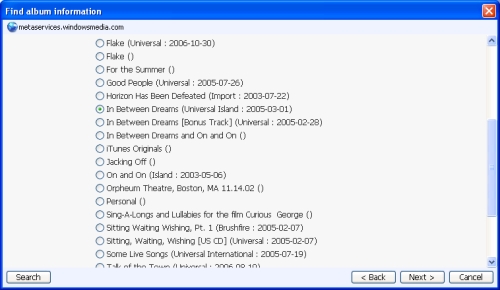
Если информация верна, нажмите Finish для обновления обложки и информации об альбоме.
Если информация не найдена, нажмите The album I’m looking for is not here, и затем нажмите Next чтобы добавить информацию вручную. После того как вы закончили добавление информации вручную, вы должны добавить обложку альбома с помощью программы Advanced Tag Editor. Чтобы получить подробную информацию, перейдите к следующему пункту «Добавление обложки альбома вручную».
Устранение неисправностей
По умолчанию программа настроена на автоматическое получение обложки и информации об альбоме при извлечении музыки с CD, если компьютер подключен к интернету. Если вы изменили настройки, то после нажатия кнопки Find Album Info вы можете получить следующее сообщение об ошибке:
«You must change your Privacy settings in Tools, Options to update information about the audio media you have selected.»
Чтобы исправить ошибку, измените настройки приватности. В любом меню нажмите кнопку More Options и на вкладке Privacy выберите пункт Update music files by retrieving media info from the Internet. После изменения настроек повторите шаги, описанные выше для поиска обложки альбома.
Примечание: Если вы используете компьютер на рабочем месте, то возможно системный администратор мог настроить систему так, что вы не сможете скачивать обложки альбомов.
Добавление обложки альбома вручную
Если была скачана неправильная обложка альбома, вы можете добавить обложку сами с помощью программы Advanced Tag Editor. Также вы можете сделать так, чтобы в случае отсутствия обложки отображались другие графические файлы, расположенные на вашем компьютере.
Добавление обложек с помощью программы Advanced Tag Editor.
В проигрывателе Media Player нажмите Library > Album и двойным щелчком откройте альбом. На панели информации щелкните правой кнопкой по песне, информацию о которой вы хотите изменить, и нажмите Advanced Tag Editor. Чтобы выбрать несколько песен, зажмите клавишу Ctrl. Если пункт меню Advanced Tag Editor недоступен, снимите с файла атрибут «только для чтения». Для этого в проводнике Windows щелкните по файлу правой кнопкой мыши, выберите пункт Properties и снимите галочку напротив пункта Read-only. Если музыкальный файл расположен в сетевой папке, узнайте у системного администратора, есть ли у вас необходимые права доступа на изменение файла.
В приложении Advanced Tag Editor откройте вкладку Pictures, нажмите кнопку Add и затем выберите изображение, которое будет отображаться в качестве обложки. Совместимые форматы: JPG, GIF, и PNG.
Несмотря на то, что подойдут обложки любого размера, мы рекомендуем использовать относительно небольшие файлы (например, 200 х 200 пикселей), поскольку с увеличением размера обложки увеличивается размер музыкального файла.
После выбора файла изображения нажмите кнопку Open для добавления его в качестве обложки.
Также вы можете добавить дополнительную информацию о типе обложки и ее описание, как показано на скриншоте ниже.
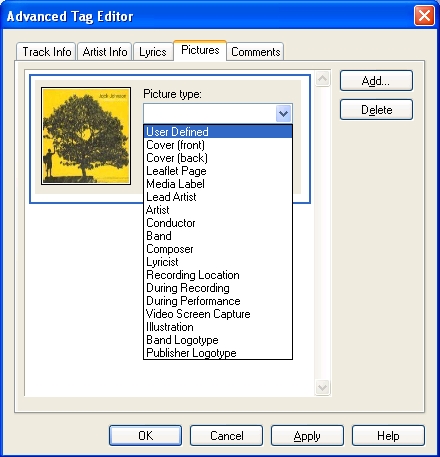
Нажмите OK, чтобы закрыть окно Advanced Tag Editor.
Rhapsody и Sonos
Где я могу получить подробную информацию о работе сервиса Rhapsody в Sonos?

Что такое Rhapsody?
Rhapsody — музыкальный каталог, содержащий миллионы треков, доступных для прослушивания через музыкальную систему Sonos без использования компьютера.
Где доступен сервис Rhapsody?
Rhapsody доступен только пользователям США.
Общая и техническая информация
— Для прослушивания музыки вы должны иметь учетную запись Rhapsody Premier, Rhapsody Premier Plus или учетную запись с пробным 30-дневным периодом. Если во время прослушивания музыки на системе Sonos вы видите сообщение об ошибке «Your connection to Rhapsody was lost», проверьте свою учетную запись.
— Треки в Rhapsody имеют формат MP3 с битрейтом 192 кбит/с.
— Rhapsody поддерживает одновременное проигрывание трех разных песен через систему Sonos.
— Rhapsody передает музыкальный поток напрямую в систему Sons через интернет содинение. Вам для этого не нужен компьютер.
Как мне добавить учетную запись Rhapsody в Sonos?
Поддержка и контакты Rhapsody
Условия использования сервиса Rhapsody
Общий доступ к музыкальной коллекции Windows Media Player на Windows 7
Как мне настроить общий доступ к музыкальной коллекции Windows Media Player на Windows 7?
Служба Windows Media Player Network Sharing выполняет потоковую передачу музыки напрямую из библиотеки Windows Media Player в вашу систему Sonos.
Если версия вашего ПО SONOS 3.3 и выше, вам потребуется включить опцию Windows Media Servers в настройках Sonos. Для этого следуйте приведенным ниже указаниям.
1) Откройте проигрыватель Windows Media Player В левой части окна выберите Music > Stream > Turn on media streaming…

2) Нажмите кнопку Turn on media streaming.

3) Появится окно со списком устройств в вашей сети. Пройдитесь по списку и установите значение параметра на Allowed рядом со всеми вашими проигрывателями ZonePlayer. После окончания нажмите OK. Теперь вы увидите пункт Windows Media Player Network Sharing Services в меню Music Menu вашего контроллера и в меню Music Services программы Sonos Controller.

Поддержка Подкастов
Поддерживает ли система Sonos подкасты?
Подкаст — это определенный способ распространения файлов через интернет, позволяющий пользователям подписаться на автоматическое получение новых файлов.
Система Sonos может воспроизводить скачанные и сохраненные ранее подкасты. Каждый раз, когда вы скачиваете подкаст, вы должны переиндексировать папку, в которой он находится, чтобы он стал доступен в системе Sonos.
Как настроить автоматическое обновление индекса библиотеки.
Если вы скачиваете подкасты при помощи iTunes, то они помещаются в новую директорию Podcasts в папке iTunes Music.
В приложении Sonos Controller или наладонном контроллере подкасты отображаются под категорией Artist, если в подкасте содержатся теги. Также они могут отображаться в жанре «Podcast».
