
FAQ
Потребление мощности компонентов Sonos при простое
Какую мощность потребляют устройства ZonePlayer или SONOS BRIDGE в режиме ожидания?
Беспроводная HiFi система Sonos разработана таким образом, чтобы обеспечивать мгновенное включение и воспроизведение музыки. Если система не воспроизводит музыку, она потребляет меньше электрической энергии.
В режиме ожидания устройства SONOS CONNECT:AMP и SONOS PLAY:5 потребляют около 6.5 Ватт. Потребление мощности проигрывателя ZonePlayer 100 в неактивном состоянии составляет около 8 Ватт. Потребляемая мощность увеличивается при наличии встроенного усилителя в зависимости от уровня громкости. Устройства SONOS CONNECT и ZP80 не имеют встроенных усилителей и потребляют около 4 Ватт, так же как и SONOS BRIDGE.
Если вы используете линейный выход и к ZonePlayer НЕ подключены акустические системы (неприменимо к SONOS CONNECT:AMP), то потребление мощности во время проигрывания музыки будет таким же, как и при простое. Если звук отключен, песня поставлена на паузу или не проигрывается, то в таком случае ZonePlayer также потребляет мало энергии, находясь в состоянии готовности.
Настройка системы при помощи iPhone или iTouch Controller
Как мне настроить систему Sonos при помощи приложения iPhone или iTouch Controller?
Настройка системы при помощи iPhone/iPod touch
Шаг 1: Подключите компонент Sonos к вашему роутеру
Подключите один компонент Sonos или BRIDGE к вашему роутеру при помощи стандартного Ethernet кабеля (включен в комплект поставки) и включите питание.
Если в вашем доме встроенная проводка локальной сети, подключенная к роутеру где-то в определенной комнате, вы можете подключить Ethernet кабель от сетевой розетки к одному из разъемов Ethernet, расположенных с обратной стороны компонента Sonos.
Шаг 2: Расставьте компоненты или устройства ZoneBridge в других комнатах
•Выберите один из вариантов:
•Если вы добавляете устройство CONNECT:AMP, подключите акустические системы к вашему компоненту Sonos.
•Если вы добавляете устройство CONNECT, подключите его к внешнему усилителю.
•Если вы подключаете устройства BRIDGE или SONOS PLAY:5, просто подключите питание.
Шаг 3: Настройте свою систему Sonos при помощи устройства iPhone или iPod touch
1. Нажмите на значок App Store на вашем iPhone или iPod touch, чтобы скачать приложение Sonos Controller для iPhone. Также вы можете скачать приложение в iTunes. Если вы скачали приложение Sonos Controller в iTunes, то вам нужно произвести синхронизацию, чтобы установить приложение на iPhone.
2. Нажмите на значок Sonos на вашем iPhone или iPod touch.
3. На экране приветствия выберите пункт Set up your Sonos system now.
4. Следуйте подсказкам на экране приложения для подключения вашего компонента Sonos или BRIDGE.
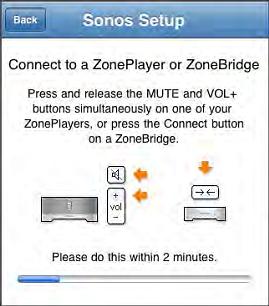
Настройка устройства BRIDGE
Нажмите и отпустите кнопку Connect на устройстве BRIDGE. Световой индикатор будет мигать зеленым и белым цветом во время подключения.
Настройка компонента Sonos
Одновременно нажмите и отпустите кнопки Mute и Volume Up на компоненте Sonos.
Световой индикатор компонента Sonos и кнопка Mute будут мигать зеленым и белым цветом во время подключения компонента. Вы можете отпустить кнопки, как только они начнут мигать (приблизительно через 1 секунду).
После того, как компонент Sonos был успешно добавлен в вашу музыкальную систему, индикатор Mute погаснет, а индикатор состояния на компоненте Sonos начнет гореть белым цветом.
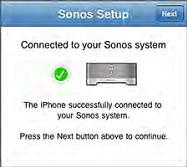
5. Выберите название комнаты для вашего компонента Sonos и нажмите Next.
6. Если вы хотите добавить другие компоненты, нажмите Yes. В противном случае нажмите No.
7. Выберите один из приведенных ниже вариантов:
•Выберите Yes, register now, чтобы зарегистрировать вашу музыкальную систему. Выберите пункт Email Address. Появится клавиатура для ввода email адреса.
•Выберите No, если вы хотите пропустить этот шаг.
Примечание: Ваша музыкальная система должна быть зарегистрирована для получения обновлений ПО, технической поддержки и пробного бесплатного доступа к музыкальным сервисам. Вы можете зарегистрировать систему во время процесса настройки и после его окончания. Ваш email адрес не будет передан третьим сторонам.
8. Когда вы увидите сообщение Setup Complete, нажмите Next.
Шаг 4: Включите музыку!
1. Выберите зону, в которой вы хотите включить воспроизведение музыки. После этого появится меню Music Menu.
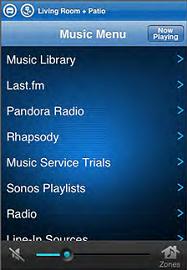
2. Выберите один из приведенных ниже вариантов:
•Для активации бесплатного пробного доступа к музыкальным сервисам нажмите More Music. Выберите музыкальный сервис и нажмите I’m new to [название музыкального сервиса.] (Ваша музыкальная система должна быть зарегистрирована для активации пробного доступа к сервисам. Если вы еще не зарегистрировали ее, вы можете сделать это сейчас, выбрав System Settings>Advanced Settings>System Registration).
•Для добавления музыкального сервиса, к которому у вас уже есть доступ, нажмите More Music. Выберите музыкальный сервис и выберите пункт ‘I already have an account’. При помощи клавиатуры введите имя пользователя и пароль.
•Для воспроизведения интернет-радио или подкастов, нажите Radio.
•Если у вас на компьютере или сетевом хранилище NAS есть папки с музыкой, вы можете добавить их в приложении Sonos Controller для Mac или PC.
•Установите программу Sonos Controller для Mac / PC, и вы сможете добавить папки с музыкой во время процесса настройки. Если у вас уже установлена программа Sonos Controller для Mac / PC, выберите меню Music, и затем выберите пункт Set Up Music Library>Add a Share.
Полезные советы после установки системы Sonos
Какие полезные советы вы можете дать после установки системы Sonos?
У вас возник вопрос, касающийся вашей системы Sonos? Вы пришли по правильному адресу. Здесь в разделе FAQ вы можете найти информацию, касающуюся вашей системы, решения наиболее частых проблем и полезные советы.
Наилучшим источником поиска ответов на часто задаваемые вопросы является Руководство пользователя системы Sonos.
Нажмите здесь, чтобы ознакомиться с Руководством пользователя Sonos.
Если в Руководстве пользователя вы не нашли ответ на ваш вопрос, попробуйте поискать его в разделе FAQ. Для поиска введите ключевое слово в поле Search By Keyword. Например, на запрос Norton 360 в качестве результата поиска отобразится статья «Настройка Norton 360».
Советы по работе с устройством
Эти советы помогут вам «выжать» все из вашей системы Sonos.
Сопряжение и разъединение зон
Sonos позволяет вам связывать зоны в группу для одновременного прослушивания музыки в разных местах, или удалять одну или несколько зон из этой группы. Для получения подробной информации нажмите здесь.
Управление очередью воспроизведения
При помощи очереди Sonos определяет, какая песня будет играть следующей. Изменять порядок песен в очереди можно при помощи контроллера или приложения Sonos Controller для PC или Mac. Очередь содержит список треков с доступных музыкальных источников в любом порядке и может быть сохранена в виде плейлиста Sonos для прослушивания в будущем.
Общие вопросы настройки
Межсетевые экраны
Многие программные межсетевые экраны требуют дополнительной настройки для нормальной работы общего доступа к музыке. Для получения дополнительной информации и указаний по настройке вашего межсетевого экрана нажмите здесь.
Сетевое хранилище (NAS)
Возникли вопросы, связанные с использования NAS с системой Sonos? Ищете помощь по настройке NAS? Нажмите здесь.
Управление музыкой
Музыкальная библиотека
Sonos может проигрывать вашу музыку, скопированную с аудиодисков, и скачанную с различных источников.
Нажмите здесь, чтобы получить информацию о цифровой музыке.
Для получения подробной информации об извлечении музыки с CD на OSX нажмите здесь.
Для получения подробной информации об извлечении музыки с CD на Windows нажмите здесь.
Обложки альбомов
Устройство SONOS CONTROL и приложение Sonos Controller для PC или Mac может отображать полноцветную обложку альбома. Чтобы узнать, как получить обложки альбомов для ваших треков, нажмите здесь.
Музыкальные сервисы
Беспроводная HiFi система Sonos поддерживает множество различных музыкальных сервисов.
Радио
В системе Sonos уже запрограммированы многие популярные интернет-радиостанции. Также вы можете слушать свои любимые станции. Чтобы узнать, как добавить свои любимые станции, нажмите здесь.
Линейный вход
Система Sonos позволяет вам подключать внешние устройства и воспроизводить с них музыку. Подключение к аналоговым аудиовходам и выходам, расположенным с обратной стороны компонента Sonos, происходит при помощи RCA кабеля. Для получения подробной информации о подключении к линейному входу нажмите здесь.
Нормализация громкости FLAC файлов
Как мне нормализовать громкость моих файлов FLAC?
Для нормализации громкости файлов FLAC необходима установка тега нормализации в каждом файле. Этот тег называется ReplayGain. Тег ReplayGain позволяет нормализовать громкость совместимых файлов во время их воспроизведения и кодирования. Нормализация — это автоматическая регулировка уровня громкости, позволяющая прослушивать треки на одной громкости. Теги ReplayGain можно устанвить для каждого трека в отдельности или для всего альбома, рассчитав средние пиковые уровни всех треков внутри альбома. Применение тега ReplayGain не изменяет аудиоданные файла. Нормализация применяется только в процессе воспроизведения, не затрагивая при этом качество звука.
Для установки тегов ReplayGain для FLAC файлов вам понадобится стороннее приложение вместо наиболее часто используемых iTunes или Windows Media Player. В этой статье мы сосредоточимся на добавлении тегов ReplayGain при помощи Foobar2000.
Foobar2000 используется для массового конвертирования музыкальных файлов и добавления тегов. Поддержка тегов ReplayGain для FLAC файлов является одной из наиболее характерных особенностей программы. Будьте готовы, что применение тегов ReplayGain к большой библиотеке может занять некоторое количество времени.
Скачать приложение Foobar2000 вы можете с официального сайта. Ссылка: http://www.foobar2000.org/
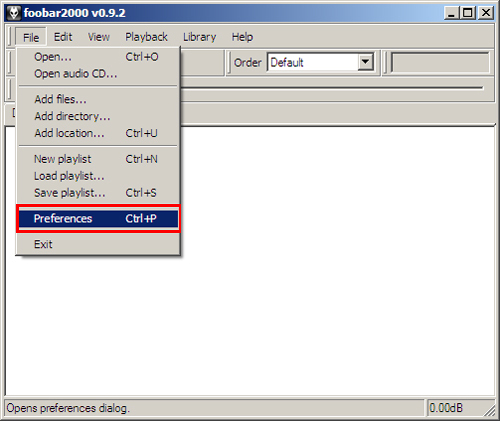
После установки откройте Foobar2000. Чтобы добавить теги ReplayGain к вашим файлам FLAC, вы должны сначала настроить вашу музыкальную библиотеку. Откройте настройки программы, открыв File> Preferences, как показано ниже.
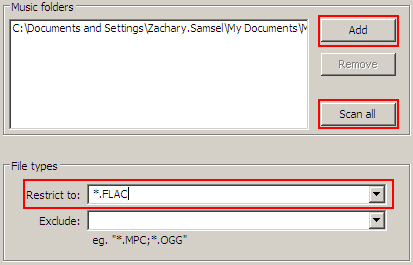
В окне Preferences выберите пункт Media Library, расположенный слева в меню. Справа в окне откроются настройки музыкальной библиотеки. В список музыкальных папок мы добавим папки, в которых находятся ваши файлы FLAC. Sonos поддерживает теги ReplayGain только для FLAC файлов, поэтому мы должны отсеять все остальные файлы, чтобы Foobar их не обрабатывал. В поле “Restrict to” введите “*.FLAC” для фильтрации FLAC файлов, как показано ниже.
Теперь добавьте музыкальную библиотеку. Нажав кнопку “Add”, выберите директорию с вашей музыкой и нажмите “Ok”. Если ваши музыкальные файлы расположены в нескольких местах, вы также можете их добавить в список.
Нажмите кнопку “Scan All”, чтобы Foobar проиндексировал вашу музыкальную библиотеку.
После того, как Foobar проиндексировал все файлы в вашей библиотеке, нажмите кнопку “Close” в правом нижнем углу окна настроек. Откройте список альбомов, выбрав Library > Album List в главном окне, как показано ниже.
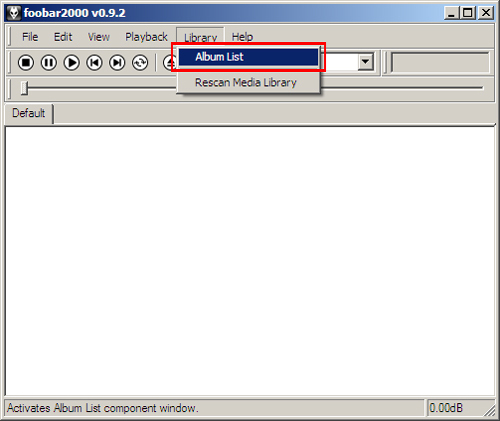
Окно Album List отображает все альбомы в музыкальной библиотеке, которые были проиндексированы программой Foobar. Если альбомы в списке не отображаются, нажмите кнопку “Refresh” внизу.
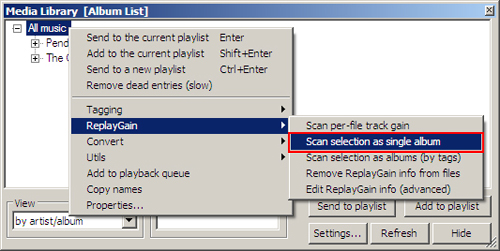
Применение тега ReplayGain в окне Album List предоставляет большие возможности нормализации ваших треков. Для применения нормализации ко всем трекам в вашей музыкальной библиотеке щелкните правой кнопкой мыши по пункту “All music”, наведите курсор на пункт “ReplayGain” и выберите “Scan selection as single album”.
Также Foobar может рассчитать средний уровень нормализации не только для всей библиотеки, но и для каждого альбома. Для этого выберите пункт “Scan selection as albums (by tags)”, находящийся под пунктом “Scan selection as single album”.
Foobar начнет считывать пиковые уровни громкости каждого файла и рассчитает средние значения громкости всех песен. По окончании процесса вы увидите результат в столбце “Album gain” в качестве среднего значения коэффициента усиления для всех треков. Для добавления тегов в файлы нажмите кнопку “Update file tags” как показано ниже.
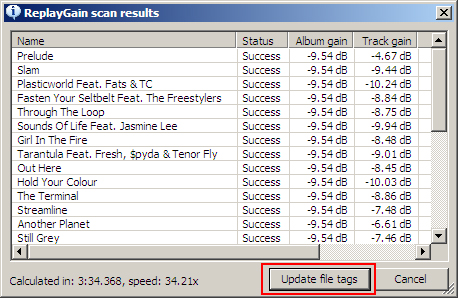
Теперь в ваши файлы добавлены теги ReplayGain, поддерживаемые системой Sonos. Чтобы теги нормализации были распознаны системой Sonos, вам нужно удалить и переиндексировать сетевые папки с музыкой, к которой были применены эти теги. Это обновит метаданные, хранящиеся на системе Sonos.
Другие похожие темы:
Разность громкости
Информация о напряжении линейного выхода (line-out)
Как использовать линейный вход или выход
Переключатель акустических систем
Могу ли я использовать переключатель акустических систем с Sonos?
Вы можете использовать переключатель акустических систем с проигрывателями SONOS CONNECT:AMP или ZonePlayer 100 при согласовании сопротивления. Переключатели с согласованием сопротивлений гарантируют постоянство сопротивления нагрузки на усилителе, независимо от выбранной комбинации акустических систем.
Использование переключателя без согласования приведет изменению сопротивления проигрывателя ZonePlayer и его падению до 4 Ом при выборе другой комбинации акустических систем. Это вызовет нарушение работы усилителя и потерю звука.
Информация о доставке и возврате продукции Sonos
Какие сроки доставки и условия возврата продукции Sonos, приобретенной в эти праздники?
Сроки доставки:
Наши работники на складе прилагают все усилия для того, чтобы оборудование было упаковано и отправлено в тот же день для заказов, сделанных до 14 часов по EST (Восточному времени). В некоторых случаях для обработки заказа может дополнительно потребоваться 24 часа. Если у вас возникли какие-либо вопросы, касающиеся времени доставки, вы можете связаться с нами по номеру 1-800-680-2345 с ПН-ЧТ с 9-18 часов по Восточному времени. Также вы можете связаться с нами, отравив электронное письмо по адресу orders@sonos.com.
Наземная доставка товара в США и Канаду при заказе через интернет-магазин www.sonos.com/shop бесплатна. Для штатов Гавайи и Аляска доступна только отправка авиапочтой. Доставка осуществляется в течение двух дней.
В целях минимизации срока доставки, оборудование может отправляться раздельно с разных складов, и состояние отправки этого оборудования может не отображаться в письме. В этом случае письма с подтверждением отправки товара будут отправлены при отгрузке с каждого склада. В зависимости от вида доставки и местоположения вы получите все оборудование в течение 1-5 рабочих дней.
Период возврата:
Для всех товаров, приобретенных на сайте www.sonos.com/shop мы расширили период возврата до 45 дней, в течение которого вы можете вернуть продукцию без каких-либо вопросов с нашей стороны. При возврате в течение этого периода мы не будем взымать какой-либо платы. Однако оплата обратной пересылки происходит за счет покупателя. Если у вас возникли какие-либо вопросы, касающиеся условий возврата, вы можете связаться с нами по номеру 1-800-680-2345 с ПН-ЧТ с 9-18 часов по Восточному времени или отправить электронное письмо по адресу orders@sonos.com.
Доставка на адрес абонентского ящика:
Для отправки товаров мы используем курьерскую службу FedEx, и поэтому доставка на адрес абонентского ящика не может быть осуществлена.
Налог с продаж:
Налог с продаж взымается при отправке товара в следующие штаты: CA, MA, FL, WA, NJ, TX, MD, MN, IL, NC, VA, OH, и AZ.
Что такое iTunes Match?
Что такое iTunes Match и можно ли это использовать на Sonos?
iTunes Match – это услуга виртуального хранения музыки от компании Apple. iTunes Match хранит ваши музыкальные файлы в iCloud и дает вам возможность воспроизводить их на устройствах Apple, таких как iPhone, iPad, Apple TV, или на компьютере с установленным приложением iTunes.
Как использовать iTunes Match на Sonos?
На данный момент, iTunes Match работает только с устройствами и программами Apple, поэтому, невозможно передать музыку на Sonos без использования устройств Apple. Тем не менее, песни, сохраненные на iCloud можно воспроизводить на Sonos через iPhone, iPad, или iPad Touch следующими способами:
1) Подключение iPhone или iPod Touch к Sonos системе через док-станцию.
2) Использование Airport Express и устройства с поддержкой AirPlay.
3) Подключение с устройства Apple к линейному входу компонента Sonos
Воспроизведение iTunes Match с iCloud через док-станцию Sonos
Для того, чтобы использовать iTunes Match с док-станцией, вы должны настроить режим AutoPlay(Автозапуск). Для получения дополнительной информации о настройке AutoPlay нажмите ССЫЛКА:сюда.
После настройки AutoPlay(Автозапуск), просто выберите музыку на вашем iPhone или iPod Touch и установите его на док-станцию. После этого, музыка будет воспроизводиться на зональных плеерах.
Обратите внимание, что невозможно использовать функцию обзора на док-станции при воспроизведении iTunes Match, так как iPhone и iPod Touch отображают только те песни, которые хранятся на самих устройствах.
Воспроизведение iTunes Match с iCloud через AirPlay
Для того чтобы использовать iTunes Match с AirPlay и AirPort Express, убедитесь, что вы настроили AirPlay на Sonos в соответствии с инструкцией ССЫЛКА: здесь. После настойки AirPlay на Sonos, просто выберите музыку, которую вы хотите услышать через ваше AirPlay-устройство.
Воспроизведение iTunes Match с iCloud через линейный вход
Для воспроизведения музыки с iCloud через линейный вход, подключите ваш iPhone, iPad, или iPod Touch к линейному входу на Sonos компоненте с помощью соответствующего кабеля. Выберите нужную зону, в которой вы хотите играть, и затем выберите музыку на подключенном устройстве, чтобы воспроизвести на Sonos системе.
Требуется Wi-Fi-соединение — Sonos Controller для iPhone
Я получил сообщение об ошибке «WiFi Connection Required»(Требуется WiFi-соединение) на моем Sonos Controller для iPhone/iPod Touch. Что это означает и как я могу это исправить?
Если вы получили следующее сообщение об ошибке, это означает, что ваш iPhone или iPod Touch не подключен к Wi-Fi сети.
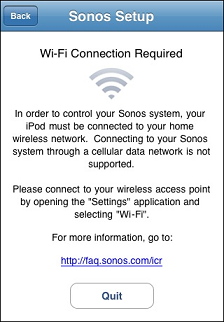
Для того, чтобы подключиться к беспроводной HiFi-системе Sonos, Sonos Controller для iPhone должен быть подключен к беспроводной точке доступа. Для того, чтобы решить эту проблему, нажмите на кнопку «Quit»(Выйти) на Sonos Controller или кнопку «Home»(Главное меню) на вашем устройстве, а затем выберите «Settings»(Настройки) из главного меню вашего iPhone или iPod Touch. Нажмите на «Wi-Fi» и выберите вашу беспроводную сеть в поле «Choose a Network»(Выбрать сеть). При необходимости, введите ваш WEP ключ или пароль, и iPhone или iPod подключится к этой точке доступа.
Если у вас возникли проблемы с подключением вашего iPhone или iPod к домашней Wi-Fi сети, пожалуйста, обращайтесь к советам технической поддержки от Apple. Служба технической поддержки Sonos не может помочь с подключением iPhone или iPod к беспроводной сети.
Установка Sonos системы: основы
Вы отказываетесь от сложных установок аудио дома? Посмотрите видео c профессиональным сноубордистом Тоддом Ричардсом, в котором он устанавливает Sonos впервые — вы увидите, как легко получить доступ к любой музыке и транслировать ее в любой комнате дома по Wi-Fi.
Утилита обновления Sonos Napster Playlist Updater(Британская версия)
Эта утилита предназначена только для британской версии Napster by Rhapsody.
Обратите внимание, что Napster by Rhapsody будет обновлять контент еженедельно в течение следующего месяца. Поэтому, периодически запускайте данную утилиту, для обновления всех Napster треков в списках воспроизведения Sonos.
Если вы пользователель Napster в Германии, нажмите ССЫЛКА:сюда.
Утилита обновления Sonos Napster Playlist Updater представляет собой инструмент, разработанный Sonos, который автоматически конвертирует треки Napster, в списках воспроизведения Sonos, в треки Rhapsody.
Каковы системные требования для запуска утилиты Sonos Napster Playlist Updater?
ПК: Windows XP, Windows Vista, Windows 7
Mac: OSX 10.5, 10.6, 10.7
Кроме того, требуется запустить эту утилиту с компьютера, подключенного к домашней сети (той же сети, что и Sonos). Компьютер должен быть подключен к Sonos сисеме и на нем должен быть устрановлен Sonos Desktop Controller.
На вашей Sonos системе должно быть установлено программное обеспечение Sonos версии 3.5 или выше, а также должна быть добачлена учетная запись на Rhapsody.
Будут ли все мои треки преобразованы?
Компания Rhapsody сделала все возможное, чтобы все песни из библиотеки пользователя на Napster были доступны на Rhapsody. Однако из-за различных лицензий у этих двух служб, возможно, что песни, которые были доступны в Napster, будут недоступны для прослушивания на Rhapsody.
Если у вас есть какие-либо вопросы относительно объединения библиотеки или доступности песен, пожалуйста, свяжитесь с ССЫЛКА: Rhapsody.
Что произойдет, если не конвертировать треки?
Эти треки останутся в Sonos, но не будут воспроизводиться. Sonos пропустит эти песни, при добавлении плейлиста.
Могу ли я посмотреть, какие именно треки не конвертированы?
Да, утилита обновления Sonos Napster Playlist Updater создает специальный файл где указаны треки, которые не могут быть преобразованы. Этот файл будет создан в той же папке, что и утилита обновления и будет называться “unconverted.text”.
Как использовать утилиту обновления Sonos Napster Playlist Updater?
Скачайте утилиту на ПК или Mac и сохраните ее на рабочем столе.
ССЫЛКА: Download for PC
ССЫЛКА: Download for Mac
Если вы используете Mac, то вам понадобится открыть файл DMG, а затем перетащить приложение на рабочий стол.
Для запуска утилиты, дважды щелкните на значке. Утилита автоматически обнаружит Sonos устройства в сети и обновит каждый трек Napster, конвертируя его в Rhapsody. Утилита покажет процесс обновдения в окне командной строки. После завершения, устилита создаст три файла: SonosNapsterPlaylistUpdater.log, backup.rsq и unconverted.txt.
В процессе работы утилиты, вы увидите всплывающее окно в командной строке (ПК) или в терминале (Mac). Это обычный процесс обновления, в всплывающем окне отображаются сообщения и информация о ходе выполнения обновления. Пример показан ниже (обратите внимание, что сообщения будут отличаться от тех, которые показаны ниже).
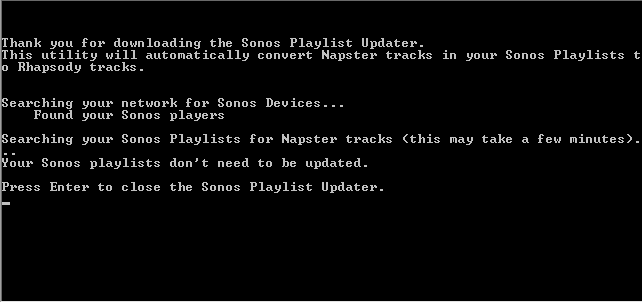
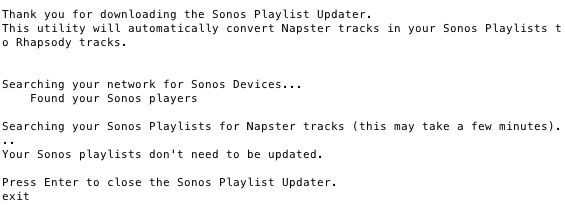
Какие файлы создает утилита Sonos Napster Playlist Updater?
SonosNapsterPlaylistUpdater.log — файл, который поможет Sonos устранить неполадки в случае, если у вас возникли проблемы с утилитой.
Backup.rsq содержит информацию об обновленных треках в случае, если вы хотите отменить преобразование выполненное утилитой.
Unconverted.txt — текстовый файл, содержащий список треков, которые не могут быть преобразованы, потому что они не присутствуют в каталоге Rhapsody.
Если обновление успешно завершено, то нет необходимости хранить эти файлы, они могут быть удалены.
Я получил сообщение об ошибке от Sonos Napster Playlist Update.
Прочитайте следующие сообщения об ошибках для более подробной информации:
The Sonos Desktop Controller cannot be found — Please make sure that it is installed and associated to your Sonos DevicesSonos — Sonos Desktop Controller не обнаружен — Пожалуйста, убедитесь, что он установлен и связан с вашими Sonos устройствами.
Убедитесь, что контроллер Sonos Desktop установлен и связан с Sonos системой через мастер установки. Вы можете скачать Sonos Desktop Controller ССЫЛКА:здесь.
Unable to find your Sonos players. Please try again, or contact Sonos customer support for help — Не удалось обнаружить Sonos плеер. Пожалуйста, повторите попытку или свяжитесь со службой поддержки Sonos.
Убедитесь, что компьютер подключен к той же сети, что и Sonos система. Убедитесь, что все плееры видны в установленном Sonos Desktop Controller.
No replacement Rhapsody tracks could be found — Не найдены треки для конвертации в Rhapsody.
Ни один из треков, сохраненных в списке воспроизведения Sonos, не доступен в библиотеке Rhapsody. Утилита может конвертировать только те треки, которые доступны в каталоге Rhapsody.
Not all Napster tracks could be updated — Не все Napster треки могут быть обновлены.
Утилита может конвертировать только те треки, которые доступны в каталоге Rhapsody.
Your Sonos playlists don’t need to be updated — Ваши плейлисты Sonos не нуждаются в обновлении.
В плейлистах Sonos отсутствуют Napster треки. Нет необходимости в выполнении обновления.
There was a problem updating your playlists. A Rhapsody account must first be added to your Sonos system before running this updater utility — Возникла проблема при обновлении списков воспроизведения. Перед запуском утилиты, необходимо добавить учетную запись Rhapsody в вашу Sonos систему.
Убедитесь, что вы добавили учетную запись Rhapsody в Sonos систему. Если вы еще не добавили учетную запись Rhapsody, нажмите ССЫЛКА: сюда для получения инструкций по добавлению Rhapsody с помощью учетных данных Napster.
У меня возникли проблемы с использованием утилиты Sonos Playlist Updater Sonos и я получаю другие сообщения об ошибках. Что я могу сделать?
Пожалуйста, свяжитесь со службой поддержки Sonos.
Я запустил утилиту. Могу ли я восстановить мой предыдущий список воспроизведения и конвертировать мои новые треки из Rhapsody обратно в Napster?
Это можно сделать, с помощью программы Playlist Restorer (отдельная автономная программа). Скачайте Playlist Restorer для ПК или Mac и поместить его в ту же папку что и утилиту Updater. Убедидесь что файл «backup.rsq» находится в той же папке. Дважды щелкните на Playlist Restorer.
